12. FAQ
- Wat als er een nieuwe lead binnenkomt met een al lopende opportuniteit?
Als een nieuwe lead binnenkomt voor een lopende opportuniteit, zal deze nieuwe lead worden toegevoegd aan deze bestaande opportuniteit. Deze informatie zal beschikbaar zijn in deze opportuniteit. Deze lead zal dus niet beschikbaar zijn voor andere verkopers om op te nemen. De verkoper van de huidige opportuniteit zal een e-mail ontvangen om hem hiervan op de hoogte te brengen met een link naar deze bestaande opportuniteit.

- Wat als ik een walk-in maak voor een bestuurder met een al lopende opportuniteit?
Als je een walk-in aanmaakt voor een bestuurder waarvoor er al een lopende opportuniteit is zal het systeem je hiervan op de hoogte brengen. Zodra je de bestuurder hebt ingegeven zal er een taak openen in deze opportuniteit om je te melden dat er 1 of meerdere opportuniteiten zijn gevonden voor deze bestuurder.

In deze taak zal je één of meerdere linken krijgen naar deze lopende opportuniteiten. De bedoeling is dat je deze bekijkt en contact opneemt met deze verkoper om te bekijken of jij verder gaat met deze persoon. In het veld “Verder gaan” kan je selecteren of je een dubbele opportuniteit wil aanmaken door “ja” te selecteren. BV hij wenst nu een wagen te kopen voor zijn vrouw. Of kan je “nee” selecteren als je deze opportuniteit niet wil aanmaken en de andere verkoper deze klant verder zal opvolgen. In dit geval wordt de opportuniteit meteen afgesloten als dubbel en telt deze ook niet mee in de statistieken.
- Wat als ik een al bestaande bestuurder/facturatieklant aanmaak?
Als je een nieuwe bestuurder of facturatieklant aanmaakt zal het systeem bij het aanmaken hiervan checken op basis van het e-mailadres en/of het btw-nummer of deze al bestaat. Als deze al bestaat zal je hiervan een melding krijgen. Maak een keuze uit één van volgende acties:
- Klantgegevens samenvoegen
- Je krijgt een overzicht van de data van de bestaande derde en van de derde die je net ging toevoegen. Als je data wenst samen te voegen kan je vooraan selecteren van welke velden je de nieuwe net toegevoegde data wenst te gebruiken om aan te passen in de bestaande derde. In de laatste kolom zie je dan hoe de samengevoegde data er zal uitzien. Nadien selecteer je onderaan rechts data samenvoegen. Een voorbeeld hiervan is het aanpassen van de adresgegevens aangezien deze misschien aangepast zijn.
- De bestaande derde gebruiken
- Als je het bestaande contact wenst te gebruiken mag je dit scherm gewoon sluiten, je wil dus geen data samenvoegen of een nieuw contact aanmaken. Via de zoekfunctie kan je de derde dan zoeken en selecteren.
- Duplicaat aanmaken
- In uitzonderlijke gevallen kan het zijn dat je toch een duplicaat wenst aan te maken. Een voorbeeld hiervan kan zijn een eenmanszaak, het e-mailadres kan identiek zijn voor zowel de bestuurder (natuurlijk persoon) als voor de facturatieklant (btw-nummer). In dit geval kan je dan onderaan aanklikken om een kopie aan te maken.
- Kan ik een offerte kopiëren?
Ja, een bestaande offerte kan je kopiëren in de XDMS configurator. In 3.2.3 Offerte kopiëren kan je hier alles over lezen.
- Kan ik een bestaande offerte aanpassen?
Ja, het is mogelijk een bestaande offerte aan te passen. Hiervoor navigeer je naar de XDMS Configurator en open je de bestaande offerte. Nu kan je de gewenste aanpassingen maken. In 3.2.2 een bestaande offerte bewerken of beheren kan je hier alles over lezen.
- Kan ik een offerte maken van een token?
Ja, het is mogelijk een offerte in te laden gemaakt via een token in de XDMS Configurator. In 3.2.4 een offerte inladen via een token kan je hier alles over lezen.
Let wel op Volvo communiceert hieromtrent soms aangezien sommige modellen hiermee (tijdelijk) problemen kunnen hebben.
- Hoe krijg ik een offerte in Hyper?
Om een gemaakte offerte vanuit de XDMS Configurator in Hyper te krijgen moet je in de XDMS Configurator naar “Totaal” navigeren en onderaan het document “afdrukken” door het relevante document te selecteren bij “Voorlopige versie”. Hierna krijg je 2 meldingen waarvan de laatste zal zeggen dat het document correct verstuurd is naar Hyper.
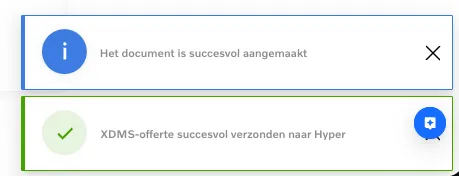
Nu kan je de XDMS Configurator sluiten en de taak voltooien, hierdoor keer je terug naar je opportuniteit. In de tab “Offertes” zal je nu deze aangemaakte offerte zien.

- Kan ik een testrit annuleren of herplannen?
Ja, zodra een testrit ingepland is kan je deze steeds annuleren of herplannen. Hiervoor navigeer je naar de testrit taak of naar de opportuniteit. Als je naar de opportuniteit navigeert kan je in de tijdlijn klikken op de testrit taak.
In deze taak kan je rechtsboven bij acties klikken op de optie “Testrit annuleren of herplannen”. Hier kan je dan de stappen volgen om deze te annuleren of herplannen.
- Kan ik een offerte bekijken of afdrukken in Hyper?
Ja, eens een offerte beschikbaar is in Hyper kan je in jouw opportuniteit navigeren naar de tab “Offertes” en hier zal je al de beschikbare documenten zien. Als je op de blauwe URL klikt onder offertes of soft offers zal het aangeklikte document ook openen. Hier kan je het document dan bekijken, afdrukken of zelf opslaan.
- Waarvoor dient de tijdlijn in Hyper?
De tijdlijn in Hyper geeft je steeds een overzicht van alle acties die al gebeurd zijn op deze opportuniteit. Deze acties worden automatisch op de tijdlijn toegevoegd. Enkele voorbeelden zijn:
- Trackback contacten
- Notities van opvolg momenten
- Ingeplande testritten
- Opvolging verstuurde e-mails
- Kliks op e-mails
- …
- Kan ik iemand taggen in een opportuniteit?
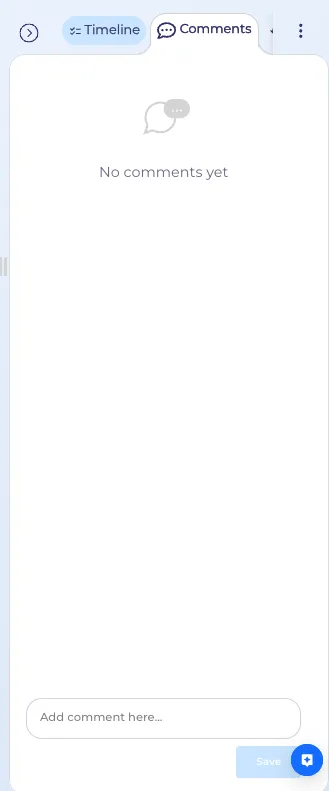
Het is mogelijk iemand te taggen in een bestaande opportuniteit. Hiervoor open je de relevante opportuniteit en ga je rechts naar “Reacties”. Hier kan je dan tekst toevoegen maar ook personen taggen door “@” en hun naam te typen. Selecteer dan de relevante persoon en deze zal een melding krijgen van de reactie.
- Kan ik een opportuniteit overdragen?
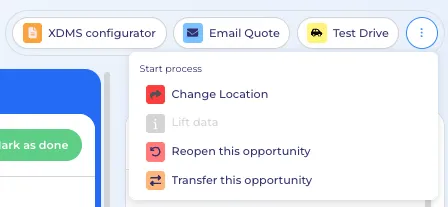
Ja, het is mogelijk een opportuniteit over te dragen. Afhankelijk van de rechten is dit mogelijk door een verkoper of een salesmanager. Bovenaan rechts bij de acties van een opportuniteit kan je 3 puntjes zien met daaronder enkele acties. De opties “Deze opportuniteit overdragen” maakt het mogelijk een opportuniteit over te dragen.
- Kan ik een opportuniteit heropenen?
Ja, het is mogelijk een opportuniteit te heropenen. Afhankelijk van de rechten is dit mogelijk door een verkoper of een salesmanager. Bovenaan rechts bij de acties van een opportuniteit kan je 3 puntjes zien met daaronder enkele acties. De opties “Deze opportuniteit heropenen” maakt het mogelijk een opportuniteit over te heropenen.
- Wat als een e-mail niet kan afgeleverd worden via Hyper?
Als een mail niet afgeleverd kan worden via Hyper kan je dit visueel zien door naar de e-mail taak te navigeren op de tijdlijn van je opportuniteit. Hier zal je zien dat deze niet groen maar oranje (soft bounce, de e-mail kan tijdelijk niet afgeleverd worden bv mailbox zit vol) or rood (hard bounce, de e-mail kan permanent niet afgeleverd worden, meestal een niet bestaand e-mailadres) zal zijn.
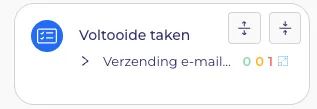
In de meeste gevallen dat een e-mail niet kan afgeleverd worden is het e-mailadres foutief, stap 1 is deze dubbel checken op typo’s of checken met de lead. Indien na controle het e-mailadres correct is, is de enige optie om via jouw eigen mailbox deze lead een e-mail te sturen als back-up.
- Hoe kan ik de deadline van een taak aanpassen?
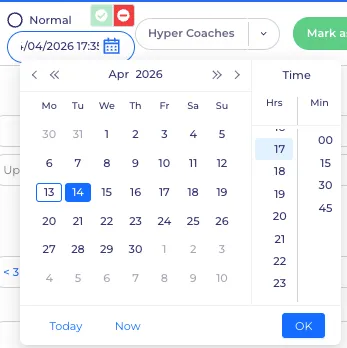
De deadline van een taak kan je eenvoudig aanpassen door naar deze taak te navigeren en bovenaan op de deadline van de taak te klikken. Hier kan je dan de dag en het uur aanpassen.
Belangrijk, het aanpassen van deze deadline is voldoende. De taak hoeft niet voltooid te worden aangezien je deze specifieke taak juist wenst te verzetten qua datum.
- Kan je een volgende taak inplannen?
Ja, dit is mogelijk als je een opvolg taak aan het invullen bent omdat je bv net contact hebt gehad met een lead over een offerte en je een meteen een vervolg moment wilt inplannen is dit mogelijk. Hiervoor vul je, op de taak die je invult bij “Volg op” een datum en uur in voor de volgende taak, na het voltooien van deze huidige taak zal de volgende taak op