3. Maak een nieuwe e-mail campagne
- Intro
Om een nieuwe e-mail campagne te maken klik je rechtsboven op “+ Nieuwe campagne”.
Dit zal een wizard starten en enkele stappen doorlopen om je e-mail te versturen.

- Doelgroep
Stap 1 is om de doelgroep te definiëren naar wie je de e-mail wenst te versturen. Momenteel verstuur je in 1 keer naar een groep van maximaal 34.000 contacten.
2.1 Bestaande doelgroep gebruiken
Er zijn standaard al enkele doelgroepen aangemaakt maar als je zelf een doelgroep maakt voor een e-mail campagne zal je ook de mogelijkheid krijgen om deze doelgroep op te slaan zodat je dit kan hergebruiken.
2.1.1 Selecteer een doelgroep
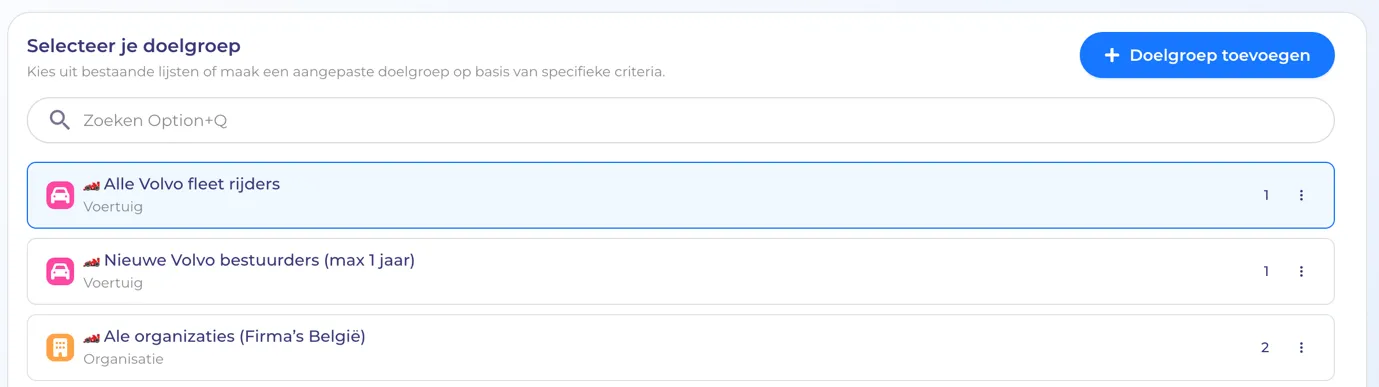
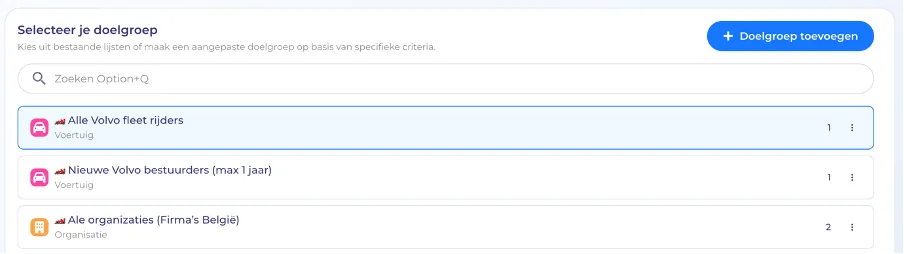
Selecteer een doelgroep uit de bestaande lijst van doelgroepen door deze gewoon aan te klikken. Je ziet de naam gegeven aan deze doelgroep, vanaf welk object je verstuurt (derde/organisatie of voertuig) en ook het aantal personen dat in deze doelgroep zit.
2.1.2 Een bestaande doelgroep bekijken
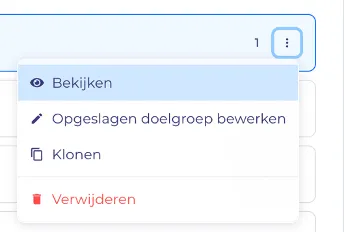
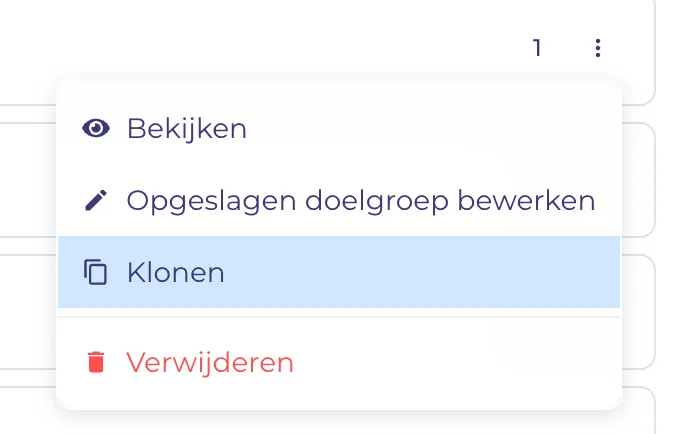
Voor het bekijken van de details van een bestaande doelgroep klik je op de 3 puntjes naast deze doelgroep en selecteer je de optie “Bekijken”.
Dit opent een pop-up waar je de geselecteerde filters kan bekijken. Je kan zowel de selectie van filters bekijken als de volledige filtrage door te klikken op “Weergave bewerken”.
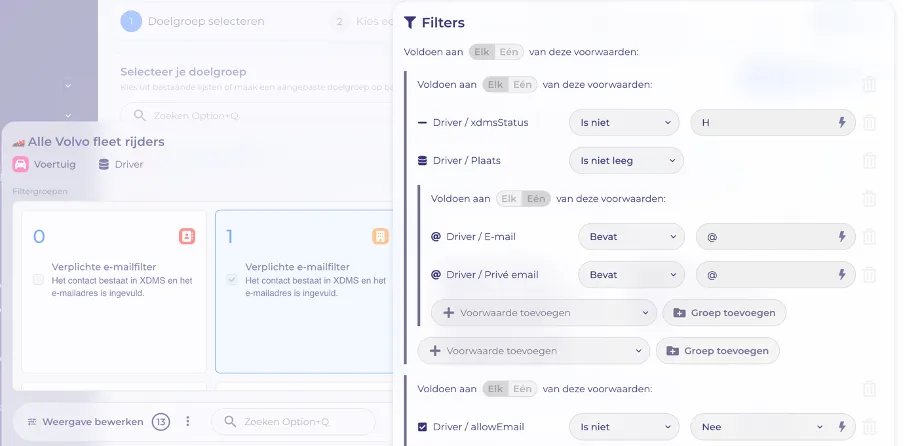
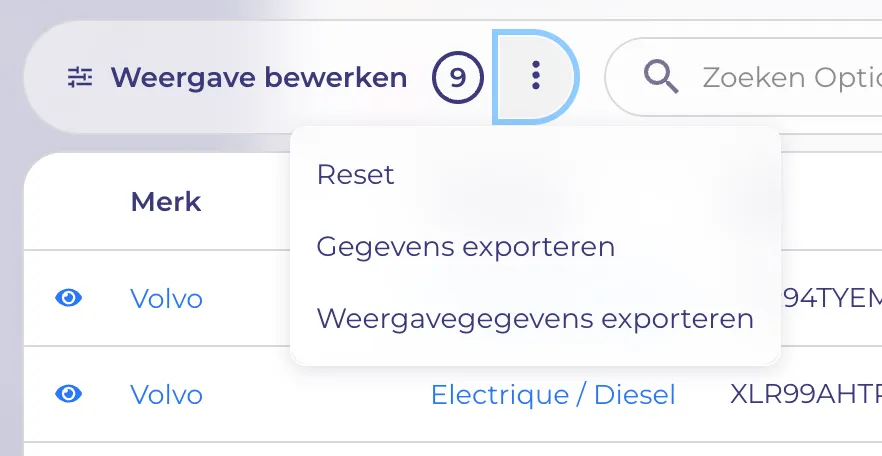
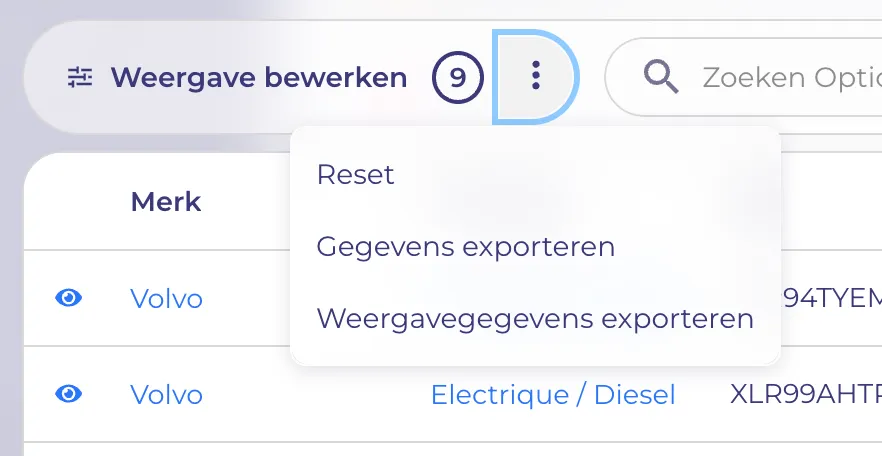
Onderaan wordt een overzicht weergegeven van alle contacten die deel uitmaken van de doelgroep. Het is ook mogelijk deze lijst te exporteren door te klikken op “Weergavegegevens exporteren”.
2.1.3 Een bestaande doelgroep aanpassen
Voor het aanpassen van een bestaande doelgroep klik je op de 3 puntjes naast deze doelgroep en selecteer je de optie “Opgeslagen doelgroep bewerken”.
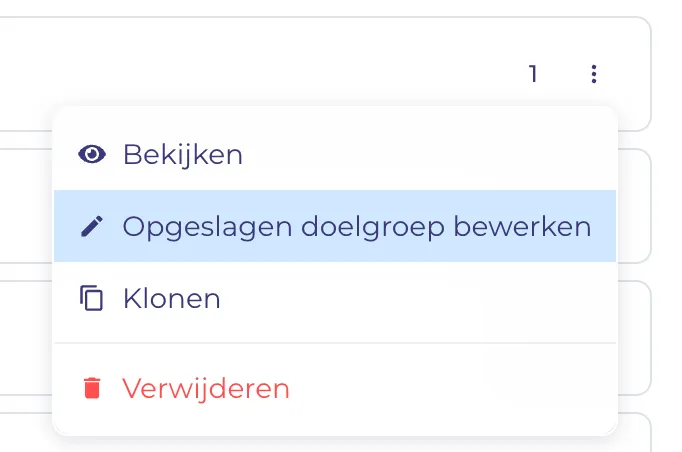
Je kan nu de filters van deze doelgroep aanpassen. Zodra je op volgende klikt zal je de vraag krijgen of je deze wijzigingen wenst op te slaan voor deze doelgroep.
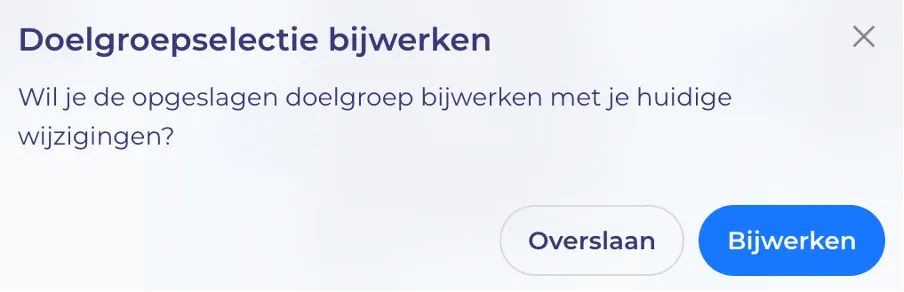
Als je op "Overslaan" klikt, ga je verder met de gemaakte filtrage, maar worden je wijzigingen niet opgeslagen in de bestaande doelgroep. Als je “Bijwerken” selecteert ga je verder voor deze e-mail met jouw gemaakte filtrage en wordt de bestaande doelgroep bijgewerkt met de gemaakte aanpassingen.
2.1.4 Een bestaande doelgroep klonen
Om een nieuwe doelgroep aan te maken op basis van een al bestaande doelgroep klik je op de 3 puntjes naast deze doelgroep en selecteer je de optie “Klonen”. Dit zal een kopie aanmaken van de bestaande doelgroep. Eerst zal je een pop-up krijgen om een naam in te geven voor deze doelgroep. Nadien is het mogelijk deze doelgroep te verfijnen door bijvoorbeeld een extra filter toe te voegen op model EX60 zodat je enkel XC60 rijders hebt.
2.1.5 Een bestaande doelgroep verwijderen
Het is ook mogelijk een bestaande doelgroep te verwijderen, dit kan bijvoorbeeld handig zijn als je een bepaalde doelgroep hebt opgeslagen die te specifiek is en die je op termijn niet meer zal gebruiken. Klik op de 3 puntjes naast deze doelgroep en selecteer de optie “Verwijderen”. Je zal jouw keuze ook nog eens moeten bevestigen alvorens deze doelgroep verwijderd wordt.
2.2 Nieuwe doelgroep maken
2.2.1 Algemeen
Om een nieuwe doelgroep aan te maken klik je op “+ Doelgroep toevoegen”.
2.2.2 Selecteer objecttype
Selecteer eerst het object vanwaar je de e-mail wenst te versturen. Selecteer:
· Organisatie
· Voertuig

Bij het versturen vanaf een derde/organisatie, verstuur je e-mails op basis van hun gegevens, enkele voorbeelden:
· Klantsoort: Prospecten, bedrijven of leasingmaatschappijen
· Regio: Contacten van bepaalde gemeentes
Bij het versturen vanaf een voertuig, stuur je naar derden of organisaties op basis van hun voertuiginformatie:
· SELEKT rijders
· Volvo rijders met een wagen jonger dan 1 jaar
· Volvo rijders met een wagen ouder dan 5 jaar
· Bestuurders van XC60
Als je data verstuurt van het voertuig object moet je ook selecteren wie de e-mail ontvanger is. Selecteer tussen:
· Bestuurder
· Facturatieklant 1
· Facturatieklant 2
Bij het selecteren van een bestuurder zal voor alle voertuigen die je selecteerde een e-mail worden verstuurd naar de bestuurder van dit voertuig.
2.2.3 Filters
Er zijn verschillende filters beschikbaar die je kan instellen om de gewenste doelgroep te bekomen. Er zijn ook verschillende soorten filters
2.2.3.1 Verplichte filter
Er is een verplichte filter die zorgt dat je geen e-mails verstuurt naar contacten zonder e-mailadres of die verwijderd zijn in XDMS.
2.2.3.2 Aangeraden filter
Er zijn enkele aangeraden/voorgeselecteerde filters die ervoor zorgen dat je e-mails correct verstuurd worden maar gedeactiveerd kunnen worden voor bepaalde scenario’s.
- Contacten ontdubbelen
Zorgt ervoor dat elk contact slechts 1 e-mail ontvangt. Kan uitgeschakeld worden als je een e-mail stuurt op wagen niveau met wagen variabelen. BV het voertuig met VIN moet binnenkomen voor een terugroep actie. In dit geval wil je dit sturen naar elk voertuig dat hieraan voldoet ook al is er een contact dat meerdere keren voorkomt.
- Marketing filter
Zorgt ervoor dat je enkel stuurt naar personen die ingestemd hebben om e-mails te ontvangen. Kan gedeactiveerd worden als je geen marketing e-mail stuurt maar bv een bevestiging voor de inschrijving op een exclusief event.
- Locatie filter
Filtert alle contacten of voertuigen eruit die geen locatie hebben ingevuld. Deze data is nodig om de dealer variabelen in de footer van e-mails te vullen. Kan gedeactiveerd worden als dit niet nodig is voor een specifieke e-mail.
2.2.3.3 Standaard filter
Er zijn meerdere filters beschikbaar om eenvoudig een selectie te maken bv voor een specifiek model of specifieke klantsoort.
2.2.4 Geavanceerde filters
In sommige gevallen zijn de standaard filters niet voldoende en wil je nog specifieker filteren. Dit is mogelijk door te klikken op “Weergave bewerken”.
Hier zal je alle huidige filters zien (deze zijn niet aanpasbaar) maar het is mogelijk om extra filters toe te voegen. Je kan filteren op alle beschikbare velden.
Onderaan selecteer je “Voorwaarde toevoegen” (of “Groep toevoegen” als je zaken wil groeperen).
Als je bijvoorbeeld wil filteren op voertuigen waarbij de inschrijvingsdatum voor 1 januari 2025 is, voeg je het veld “Datum eerste inschrijving” toe, “Is voor” te selecteren en de datum op 01/01/2025 te zetten.

Een ander voorbeeld kan zijn dat je er bepaalde facturatie klanten wenst uit te filteren die een specifieke klantsoort hebben bv “Leasing”. Klik op het pijltje voor “Facturatie klant 1” en selecteer nadien klantsoort.
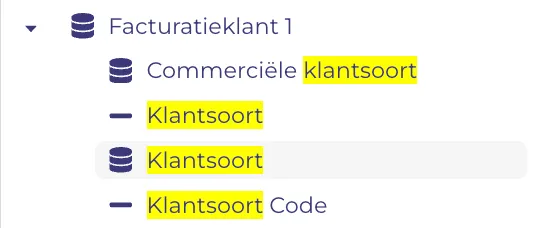
Nu zet je het type op “Is een van” en dan selecteer je de relevante klantsoorten.

2.2.5 Doelgroep bekijken
Onderaan bekijk je op elk moment wie deel uitmaakt van deze doelgroep. Het is ook mogelijk deze lijst te exporteren door te klikken op “Weergavegegevens exporteren”.
2.2.6 Tags
Het toepassen voor filters kan in sommige gevallen niet voldoende zijn om de correcte doelgroep te selecteren. Een voorbeeld hiervan kan zijn mensen die ingeschreven zijn voor een evenement of specifieke personen die je wenst uit te nodigen.
In dit geval geef je deze personen dan een tag. Het voordeel van tags is dat je ook achteraf eenvoudig kan zien dat deze personen deel uitmaakten van deze groep/e-mail.
In dit geval maak je in het veld tags dan een nieuwe tag aan bv “EX60 June 2026”.
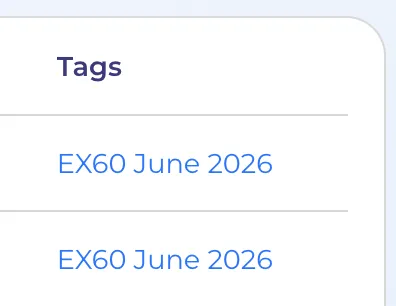
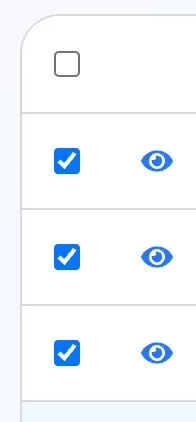
Voeg deze manueel toe aan het veld tag (door deze te selecteren uit de lijst) of in bulk door de specifieke records te selecteren en te klikken op bulkbewerking.
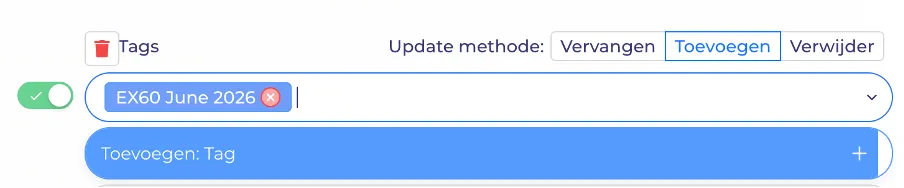
Activeer het veld en selecteer vervolgens de gewenste waarde, we raden aan om “Toevoegen” te selecteren zodat je bestaande tags laat bestaan (een record kan meerdere tags hebben).
In de filtrage van je doelgroep selecteer je deze tag.
- E-mail template
Na het selecteren van een doelgroep selecteer je de gewenste e-mail template.
3.1 Een bestaande e-mail template gebruiken
3.1.1 Selecteer een e-mail template
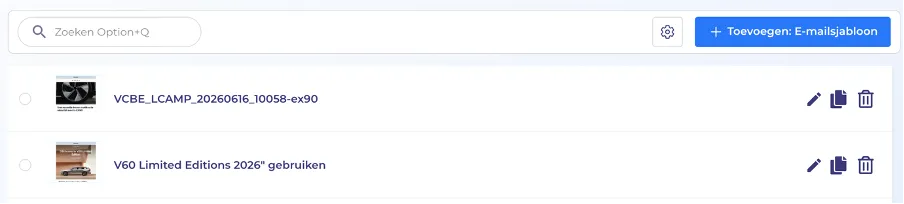
In de lijst zie je een overzicht van alle beschikbare e-mail templates. Je kan eenvoudig één selecteren uit de lijst of bovenaan zoeken op de naam van de e-mail.
Na het selecteren van de gewenste template klik je op “Volgende”.
3.1.2 Een e-mail template aanpassen
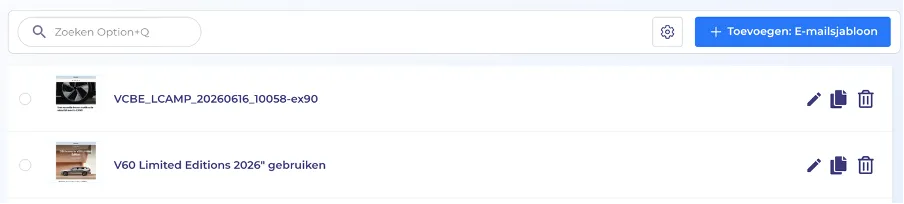
Een bestaande e-mail template pas je aan door te klikken op het penseel icoon. Dit zal de e-mail openen in een pop-up zodat je eenvoudig enkele aanpassingen kan maken.
3.1.3 Een e-mail template kopiëren.
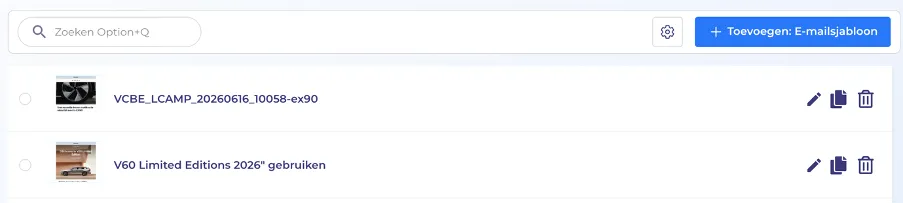
Als je een nieuwe e-mail wenst te maken maar je wil baseren op een bestaande template selecteer je de bestaande template en klik je op het kopieer icoon. Dit zal meteen de bestaande template kopiëren en “copy” voor de naam plaatsen zodat deze uniek is. Je kan nu deze nieuwe template volledig aanpassen.
3.1.4 Een e-mail template verwijderen
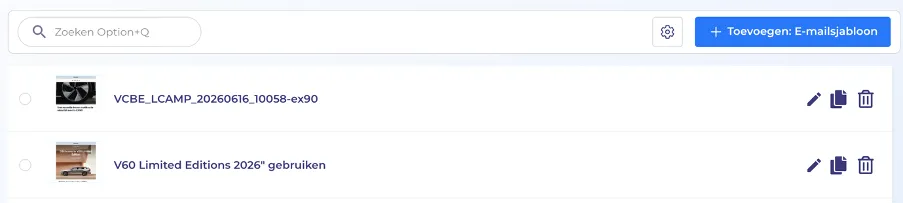
Ongebruikte e-mails verwijder je door op de vuilbak te klikken naast de template en te bevestigen dat je dit wenst te doen. Wees steeds voorzichtig bij het verwijderen van een template.
3.2 Een nieuwe e-mail template maken
Het is ook mogelijk een volledig nieuwe template te maken door te klikken op “+Toevoegen: E-mailsjabloon”.
Een nieuw scherm opent waar je jouw e-mail volledig kan aanmaken. Je kan hier verschillende acties doen:
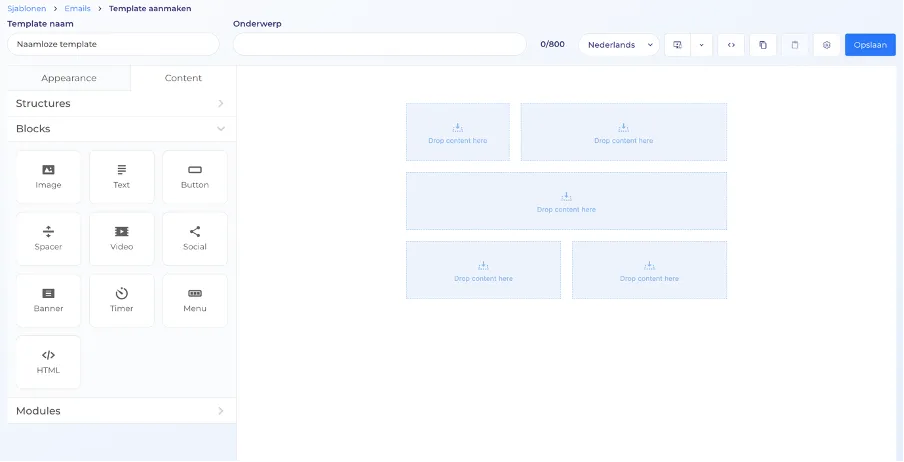
- Templatenaam (verplicht)
Vul een interne naam in voor deze e-mail template
- Onderwerp e-mail (verplicht)
Selecteer een naam als onderwerp voor deze e-mail. Dit moet ingesteld worden voor elke taal waarin de e-mail beschikbaar is.
- Taal
Selecteer de taal van de template. Het is enkel nodig om templates te maken voor de talen waarin de e-mail beschikbaar hoeft te zijn bv enkel Nederlands en Frans. Talen waarvoor geen e-mail is opgezet zullen niet gebruikt worden.
- Bekijk preview
Door op het preview icoontje te klikken bekijk je de e-mail snel op een laptop en mobiele telefoon.
- Code aanpassen
Indien gewenst is het mogelijk aanpassingen te maken aan de CSS van de e-mail.
- Kopiëren
Je kan een e-mail eenvoudig kopiëren. Je kan deze dan bv in een andere taal plakken en de nodige aanpassingen maken voor deze taal.
- Plakken
Je kan een gekopieerde e-mail plakken in bv de template van een andere taal.
- Instellingen
Hier stel je de “Preheader” in, dit is de tekst die getoond wordt als previewtekst in e-mailclients.
- Opslaan
De gemaakte aanpassingen sla je steeds rechts bovenaan op.
- Modules
Volvo heeft al verschillende modules voorzien volgens de Volvo-richtlijnen voor e-mailcommunicatie. Dankzij deze modules maak je eenvoudig Volvo e-mails aan. Je kan deze modules eenvoudig drag en droppen in de e-mail.
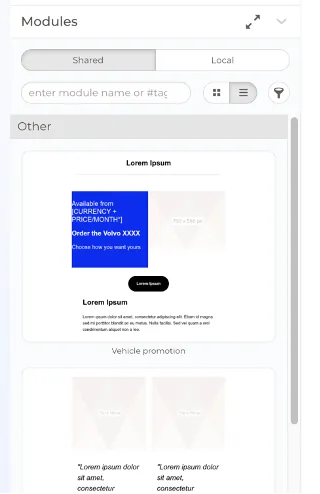
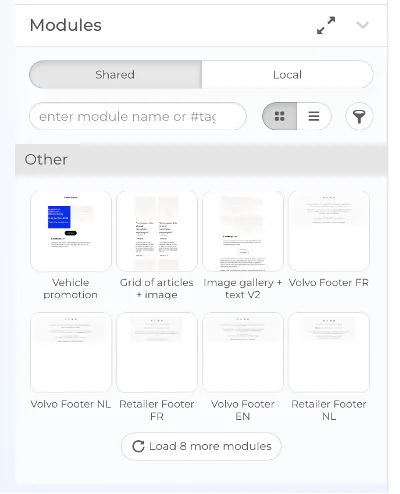
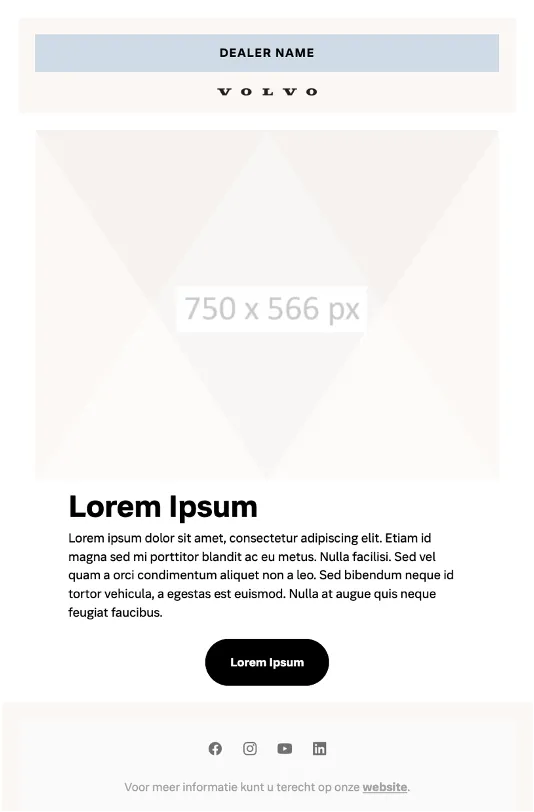
In onderstaand voorbeeld heb ik de volgende blokken toegevoegd “Retailer header” toegevoegd, “1-Column Secondary Block” en de “Retailer footer”. Het enige dat je nu nog moet doen is de nodige tekst en foto’s toevoegen.
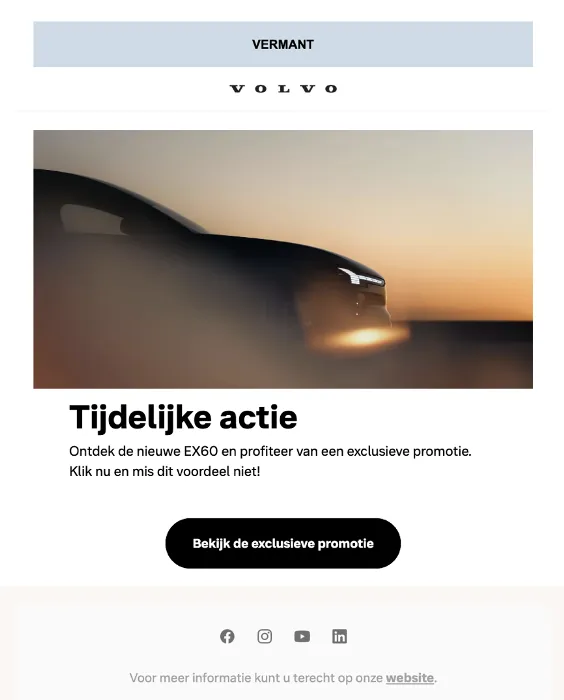
Na het toevoegen van een foto en tekst ziet dit er dan als volgt uit:
Eens je tevreden bent en je een test e-mail verstuurt hebt naar jezelf kopieer je de template en plak je deze in een andere taal om dan de nodige aanpassingen te maken in bijvoorbeeld het Frans.
- Campagne instellingen
In de laatste stap finaliseer je de campagne instellingen maar test je ook jouw e-mail.
4.1 E-mail testen
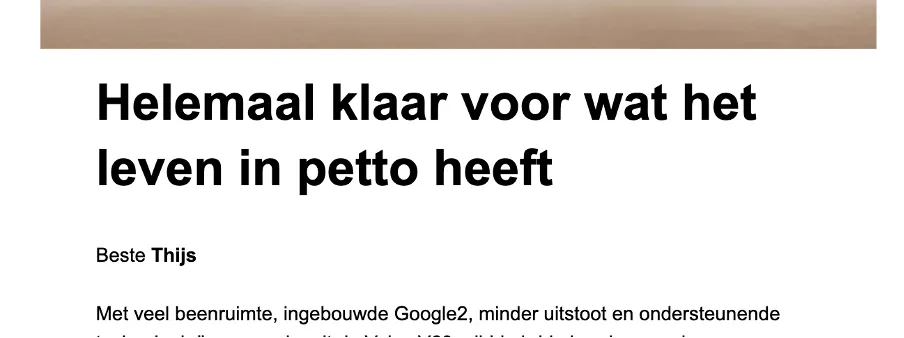
Alvorens de e-mail te versturen is het natuurlijk belangrijk om de e-mail nog eens te bekijken en te testen. In de e-mail campagne builder zal je een voorvertoning krijgen van de gemaakte e-mail. Bovenaan kan je deze e-mail ook voorvertonen op basis van een specifiek contact dat deel uitmaakt van de geselecteerde doelgroep. Bij het selecteren van een contact zullen de variabelen in de e-mail ook aanpassen op basis van dit contact.

Het is ook mogelijk een test e-mail te versturen. Hiervoor kan je elk gewenst e-mailadres ingeven. Deze test e-mail bevat geen gepersonaliseerde variabelen.
4.2 Instellingen
Aanpassingen aan de doelgroep of de template maak je door op het penseel icoon te klikken naast de doelgroep of bovenaan bij de e-mail. Je kan ook klikken in de navigatie bovenaan om terug te keren naar een bepaalde stap.
Aan de rechterkant kan je de e-mail verder finaliseren
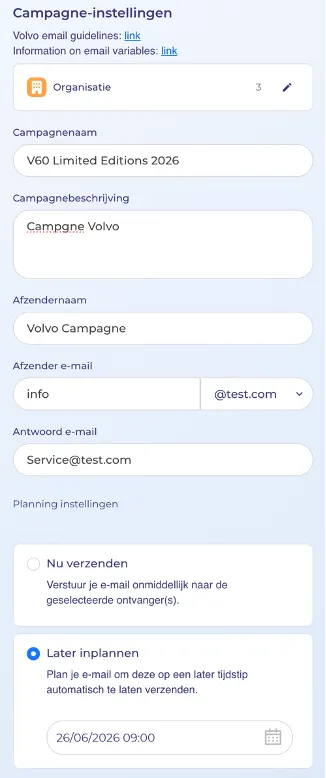
- E-mailinformatie
- Bekijk de Volvo e-mail guidelines
- Bekijk alle beschikbare e-mail variabelen
- Campagnenaam
- De interne naam die je deze campagne wenst te geven
- Campagnebeschrijving (optioneel)
- Een interne beschrijving voor deze campagne
- Afzendernaam
- De naam van wie deze mail afkomstig is BV “Volvo Vermant”
- Afzender e-mail
- Het e-mailadres waarvan de e-mail afkomstig is. Het is enkel mogelijk extensies te selecteren waarvoor we rechten hebben.
- Antwoord e-mail (optioneel)
- Het e-mailadres waarnaar ze kunnen antwoorden
- Verzend instellingen
- De optie om de e-mail meteen of op een specifieke dag en uur te versturen.
4.3 Campagne starten
Zodra alles klaar is klik je op de knop campagne starten. Dit zal je brengen naar de detailpagina van deze campagne. Deze pagina is steeds beschikbaar door in de e-mail campagne module deze campagne te selecteren.