6. Planifier un essai routier
- Description
Dans cette section, vous trouverez l’information pour planifier et faire le suivi d’un essai routier.
- Planifier un essai routier
Lorsque vous êtes dans un processus d’une opportunité, vous avez la barre des actions à la partie supérieure droite. Pour programmer un essai routier, cliquez sur « Essai routier ».
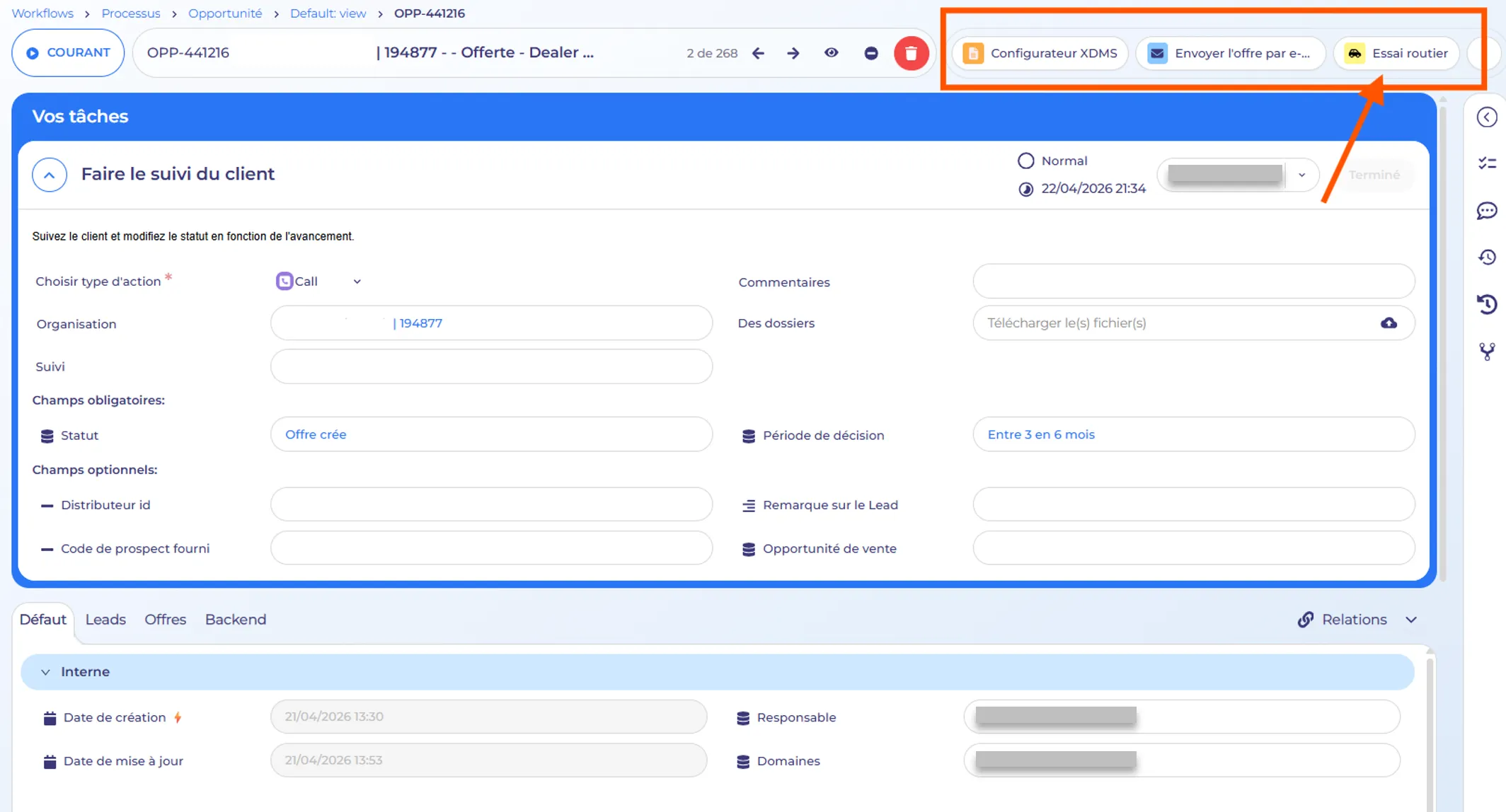
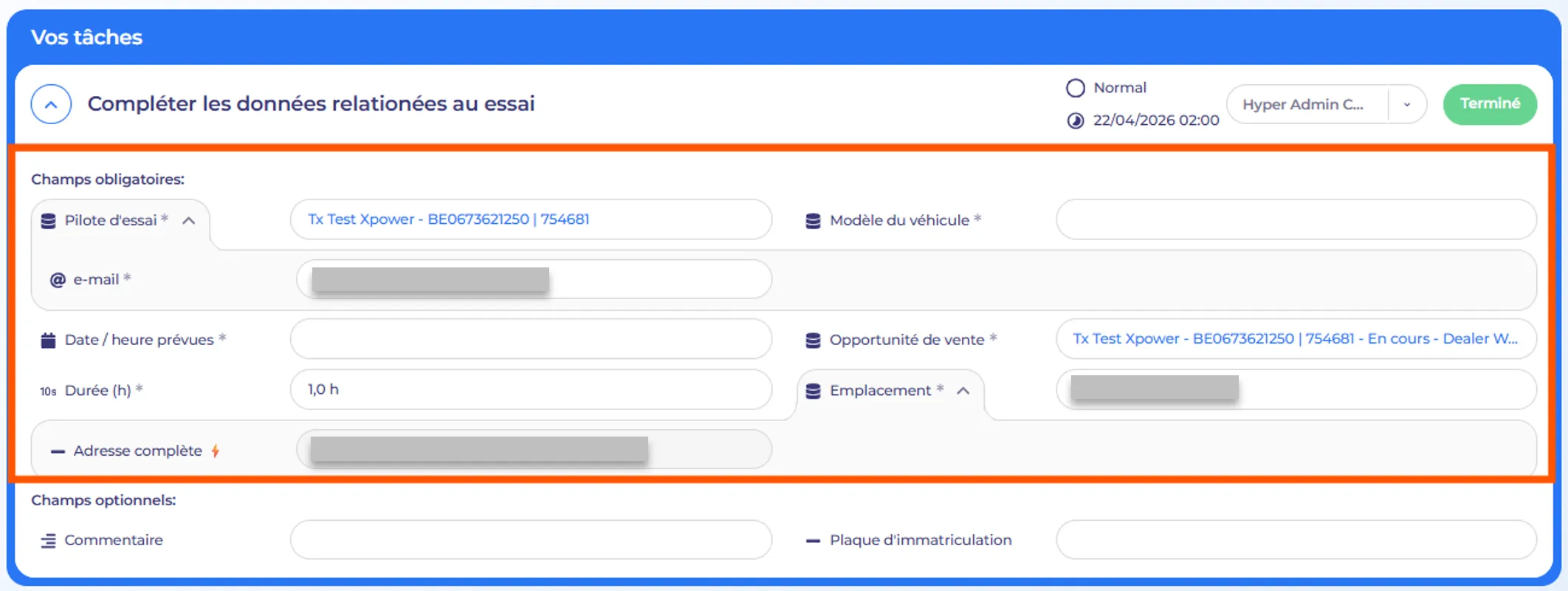
Une fois que vous avez fait cela, une nouvelle tâche « Compléter les données relationnées au essai » s'ouvrira dans laquelle vous pourrez planifier l'essai routier.
Voici un aperçu des champs obligatoires:
- Pilote d’essai
- Ce champ est rempli par défaut avec les coordonnées du conducteur. Observation : si vous modifiez l'adresse e-mail, cette action modifie cette même donnée dans le dossier du tiers en Hyper et XDMS. Ceci est applicable pour tous les champs relationnées à un tiers
- Date et heure prévues
- Vous pouvez indiquer ici quand l'essai aura lieu.
- Durée de l'essai
- Par défaut, la durée est fixée à 1 heure, mais vous pouvez la modifier pour indiquer la durée exacte de l'essai routier.
- Modèle de véhicule
- Choisissez le modèle avec lequel l'essai aura lieu ; cela déterminera également la photo utilisée dans l'e-mail.
- Emplacement
- Rempli par défaut, mais peut être modifié pour indiquer un autre site si vous le souhaitez. Ce lieu apparaîtra dans l'e-mail et l'invitation envoyée une fois terminer cette tâche.
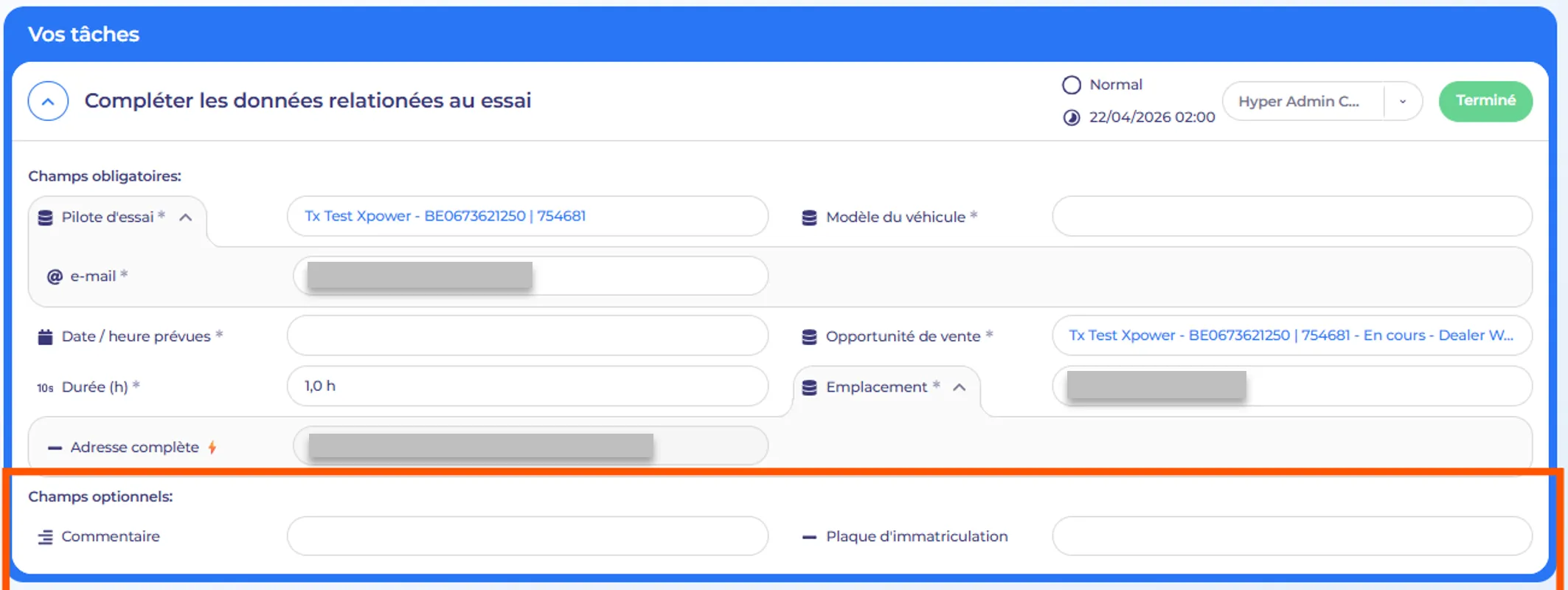
Voici un aperçu des champs optionnelles :
- Commentaire
- Commentaires facultatifs concernant cet essai routier.
- Numéro d'immatriculation
- Vous pouvez saisir un numéro d'immatriculation (facultatif). Cela est nécessaire pour générer le document de l'essai routier.
Une fois que vous aurez remplis toutes les informations obligatoires, vous pourrez terminer la tâche. Un e-mail sera alors envoyé à la fois au conducteur et au vendeur. L'e-mail est envoyé au nom du vendeur ; ainsi, si un lead répond le e-mail, la réponse sera toujours envoyée au vendeur.
L'e-mail contient également une invitation de calendrier afin que vous puissiez ajouter cet essai routier à votre agenda.
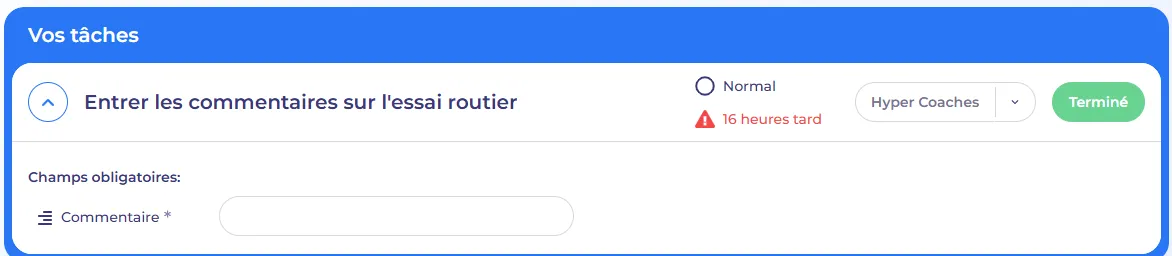
Après de terminer cette tâche, la tâche de feedback « Entrer les commentaires sur l’essai routier » s'ouvrira pour que vous puissiez la remplir une fois l'essai effectué.
Dès que vous aurez terminé la tâche d'essai routier pour planifier l'essai, l'e-mail sera envoyé et vous pourrez le consulter dans la chronologie de votre opportunité.
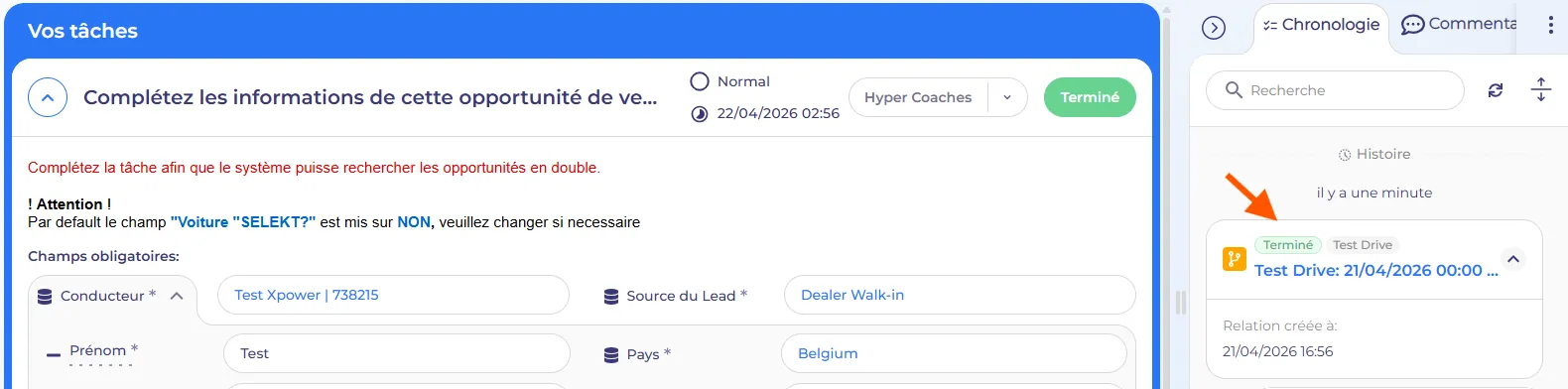
Dans la chronologie de votre tâche principale « Faire le suivi du client », vous verrez le statut de l'essai routier. Jusqu’au moment de clôturer cette tâche de feedback, le statut es mis sur« en cours ». Dans l’image vous voyez que cette tâche a été clôturée car le statut est mis sur « terminé ».
- Aperçu de l'e-mail
Dans l’onglet <<chronologie>> de votre opportunité vous pouvez voir le résultat de l’envoi d’un mail automatique.
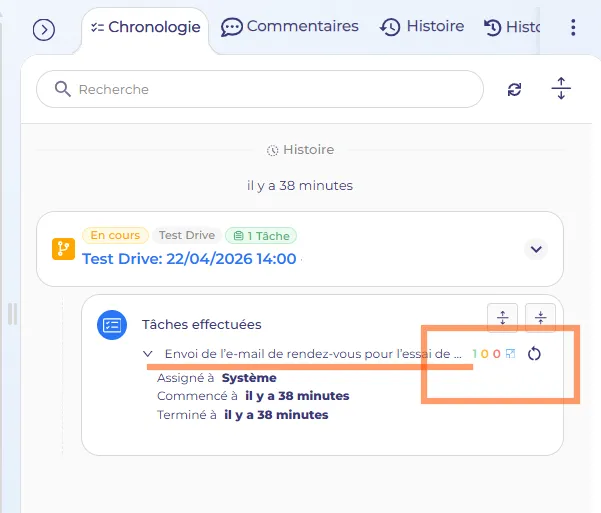
- Si le chiffre « 1 » est vert le mail est arrivée au mailbox du lead - Si le chiffre « 1 » est orange, l'e-mail ne peut temporairement pas être délivré, par exemple parce que la boîte de réception est pleine - Si le chiffre « 1 » est rouge, l'e-mail ne peut pas être délivré, généralement en raison d'un e-mail inexistant. La raison principale dans la plupart des cas où un e-mail ne peut pas être remis.
On suggère donc dans ce cas de vérifier d'éventuelles fautes dans l’email avec le lead. Si, après vérification, l'adresse e-mail résulte correcte, vous pouvez exceptionnellement envoyer un e-mail à ce lead depuis votre système de mails.
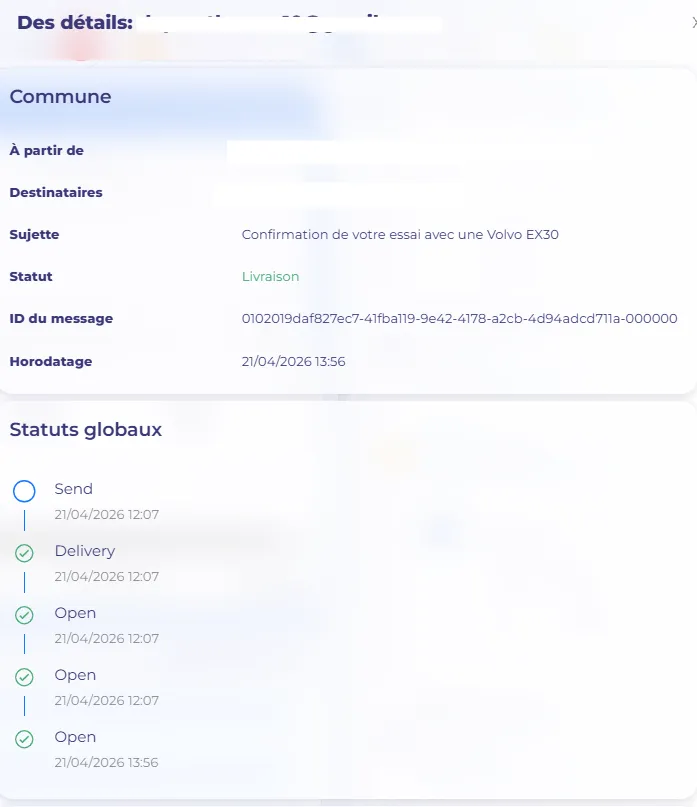
En cliquant sur l’icône bleu, vous pouvez consulter des informations relatives à cet e-mail.
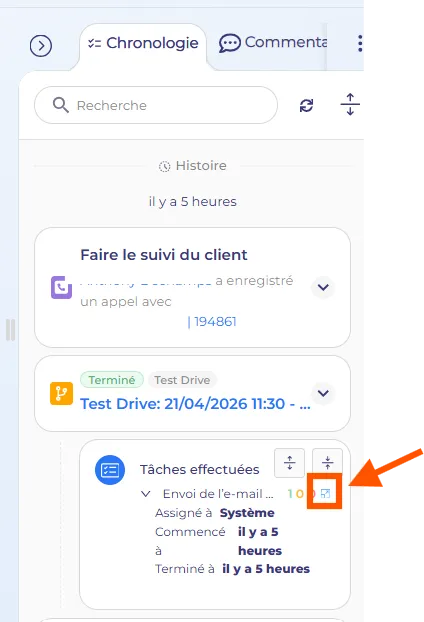
Dans la fenêtre contextuelle, vous obtenez un aperçu rapide de la personne à qui l'e-mail a été envoyé et/ou si l'e-mail a déjà été ouvert et/ou si quelqu'un a déjà cliqué sur un lien d’offre.
Il est important de savoir que ces données d’ouverture & quantité de clics s'appliquent à toute personne ayant effectué cette action. Si le vendeur ouvre l'e-mail, cela sera également pris en compte. Il en va de même si le conducteur transfère cet e-mail à quelqu’un d’autre et que celle-ci l'ouvre également.

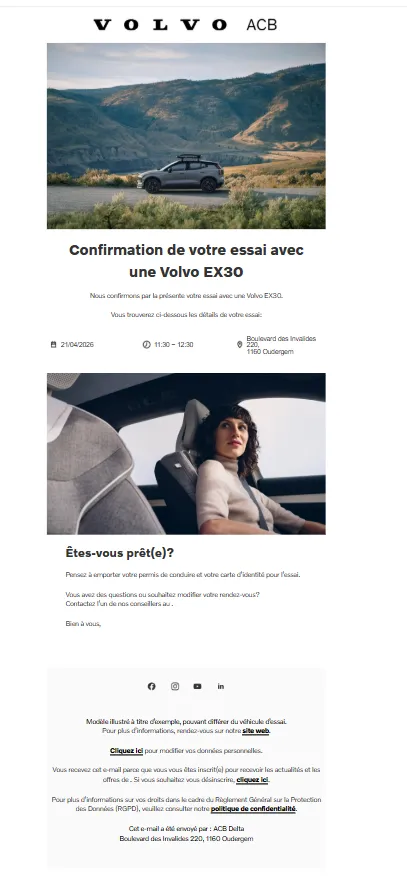
L’icône tout à fait à gauche, vous permet de prévisualiser l'e-mail.

Maintenant, tu vois l’email envoyé.
En cliquant sur l'icône en forme d'œil, vous pouvez consulter l'historique de l'e-mail (quelles actions ont été effectuées et à quel moment).
- Accédez à l'essai routier à partir d'une opportunité
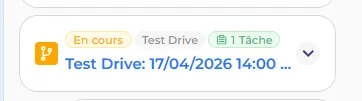
Depuis votre processus d’opportunité, vous pouvez également accéder à la tâche de l'essai routier en cours. Pour cela allez vers l’onglet « chronologie ». Si la tâche est encore ouverte, le statut de la tâche apparaîtra en couleur orange et « En cours ». Cliquez ici sur le texte en bleu pour ouvrir l'essai routier.
- Reprogrammer un essai routier
Une fois qu'un essai routier est planifié, il est possible de le reprogrammer. Pour ce faire, accédez à cette tâche d'essai routier ou à l'opportunité, puis cliquez sur cet essai routier.
Une fois que vous êtes dans l'essai routier en question, vous pouvez le reprogrammer en haut à droite.

Lorsque vous cliquez sur le bouton, le système vous demande si vous souhaitez annuler ou reprogrammer votre essai routier.
Sélectionnez « Reprogrammer ».
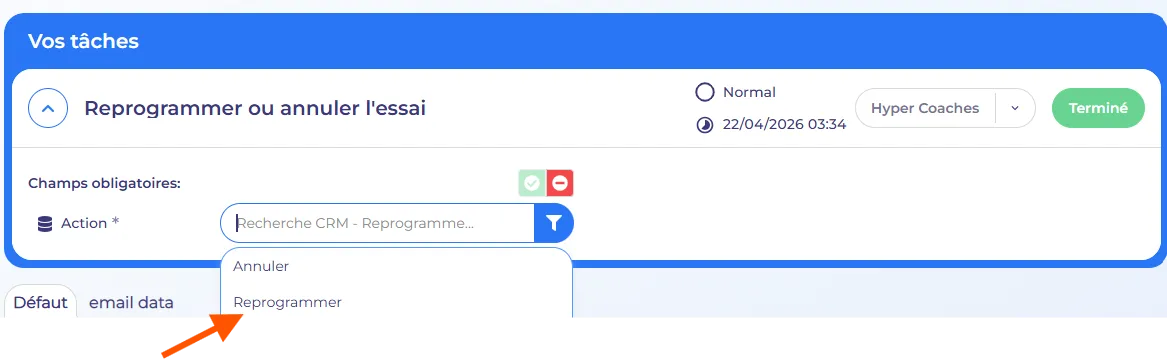
Terminez la tâche, ce qui vous mènera vers une nouvelle tâche où vous pourrez reprogrammer l'essai routier.
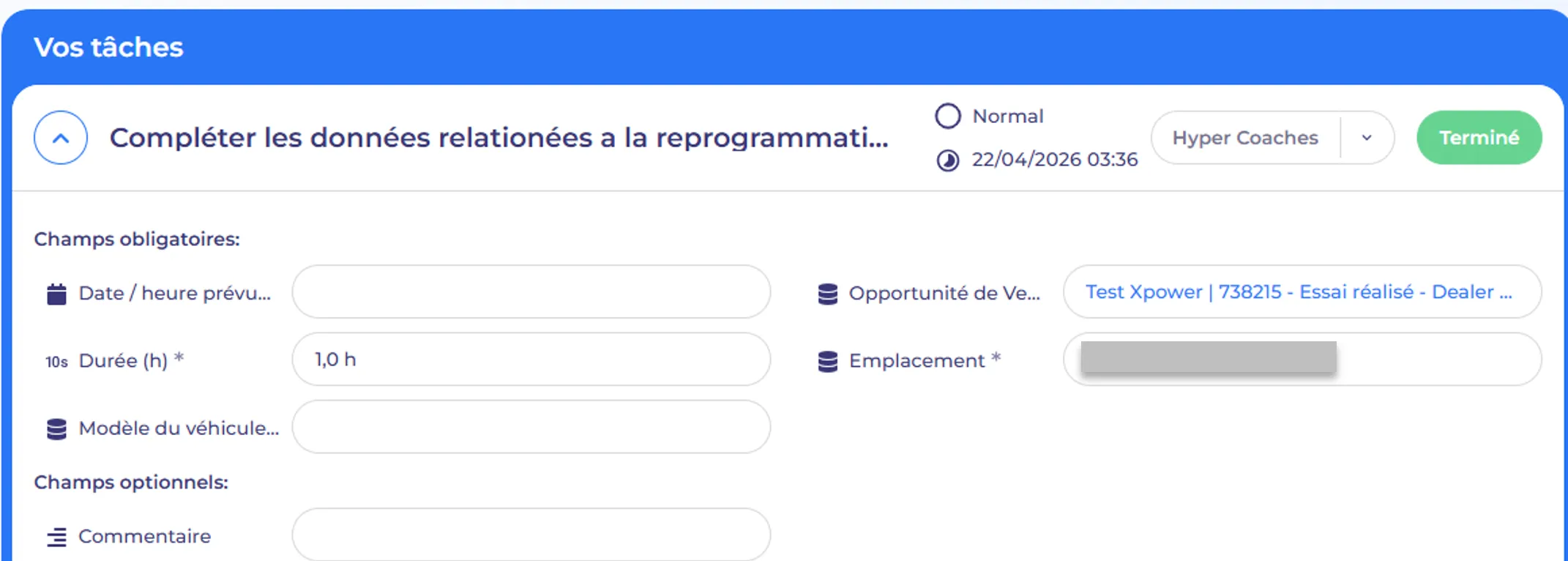
La plupart des informations seront déjà renseignées sur la base de votre premier essai routier. Une fois les modifications nécessaires effectuées, vous pouvez terminer la tâche et l'e-mail sera renvoyé au conducteur et au vendeur.
Cet e-mail de reprogrammation est similaire à l'e-mail d'origine, mais précise qu'il s'agit d'une reprogrammation et indique que l'invitation précédente peut être supprimée dès l'acceptation de cette nouvelle invitation.
- Annuler un essai routier
Une fois qu'un essai routier est planifié, il est possible de l'annuler. Pour ce faire, accédez à cette tâche d'essai routier ou à l'opportunité, puis cliquez sur cet essai routier.
Si vous êtes dans l'essai routier en question, vous pouvez l'annuler en haut à droite.
Lorsque vous cliquez sur le bouton, le système vous demande si vous souhaitez annuler ou reprogrammer votre essai routier. Sélectionnez « Annuler ».
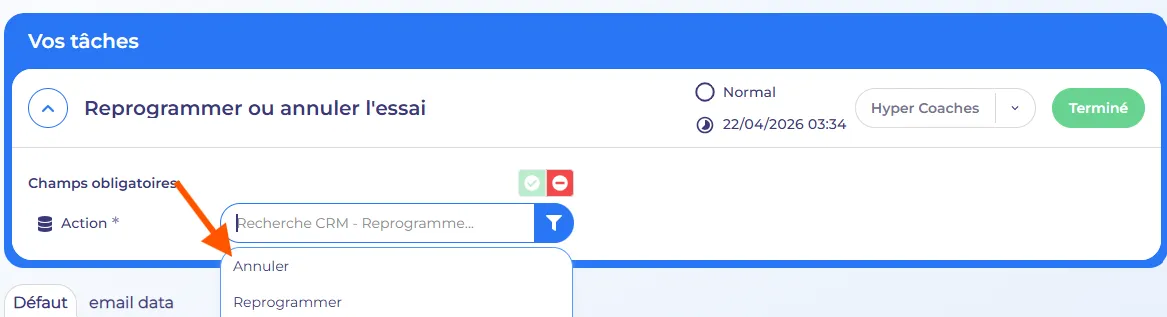
Une fois cette tâche terminée, l'essai routier initial est annulé. Aucun e-mail n'est envoyé au conducteur, car on part du principe que celui-ci vous a déjà fait savoir qu'il ne souhaitait plus effectuer l'essai routier. Le vendeur a alors confirmé au conducteur par téléphone ou par e-mail que l'essai routier était annulé et qu'il pouvait supprimer l'invitation du calendrier.
- Saisir les commentaires sur l'essai routier
Une fois que vous avez planifié un essai routier, une tâche de suivi apparaît immédiatement pour vous permettre de donner votre avis sur l'essai routier effectué.
La date limite de cette tâche correspond à l'heure de fin de l'essai routier.
Dans cette tâche, vous devez saisir vos commentaires sur le déroulement de l'essai routier avant de la valider.
Une fois cette tâche terminée, les informations sont transmises à Volvo et l'essai routier est considéré comme réussi.
Deux jours après l'achèvement de cette tâche, le conducteur reçoit également un e-mail de Volvo lui demandant d'évaluer cet essai routier. Une fois cette tâche terminée, vous revenez automatiquement à la tâche principale cette opportunité « Faire le suivi du client ».
- Document d'essai routier
Lorsque vous ouvrez l'essai routier dans Hyper, vous verrez plusieurs actions en haut à droite. L'une d'entre elles consiste à générer un document d'essai routier. Ce bouton ne sera actif que si vous avez renseigné toutes les informations relatives à l'essai routier, y compris le champ du numéro d'immatriculation.

Si vous avez déjà planifié l'essai routier sans saisir de numéro d'immatriculation, vous pouvez facilement le faire par la suite en remplissant le champ du numéro d'immatriculation sous la tâche d'essai routier en cours.
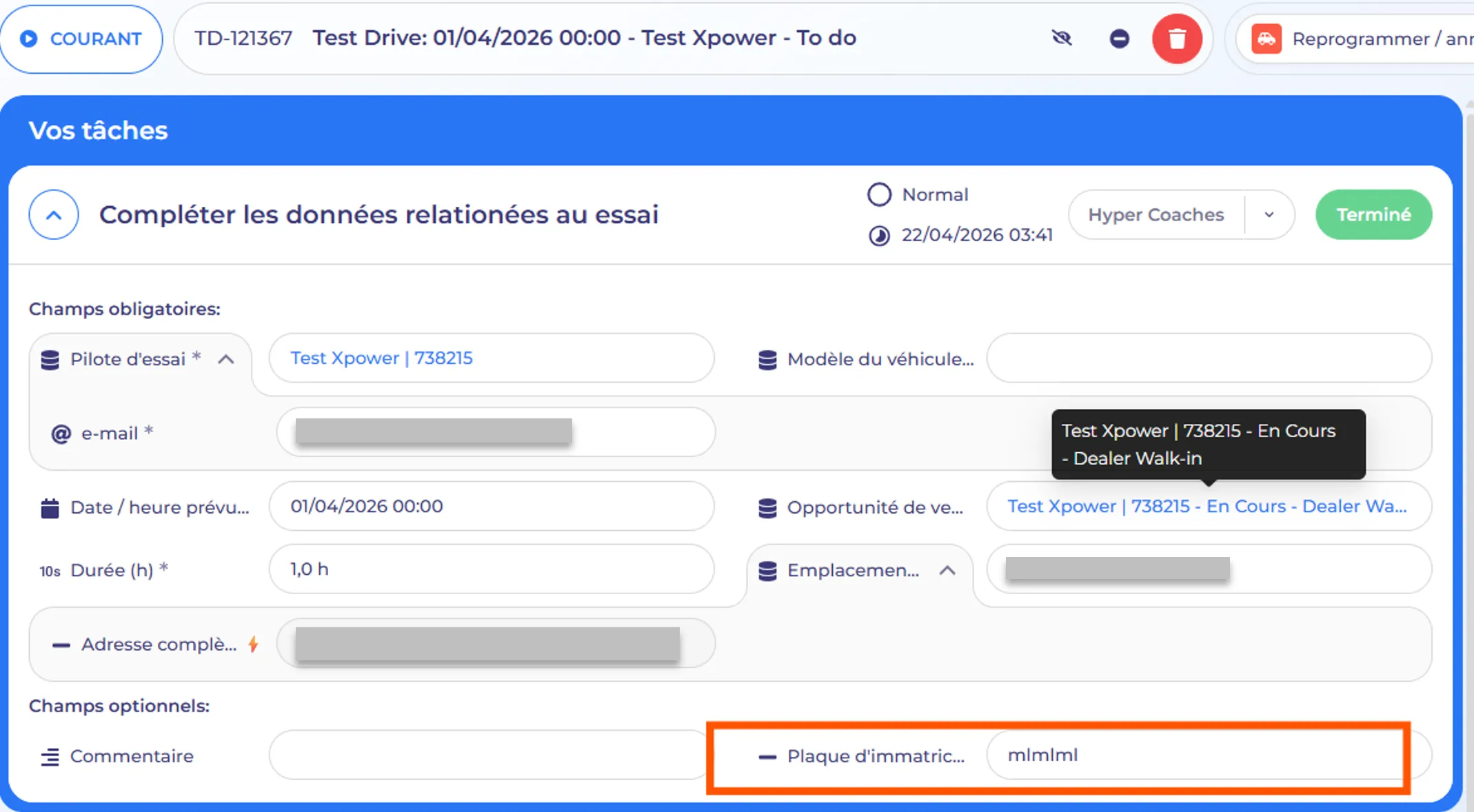
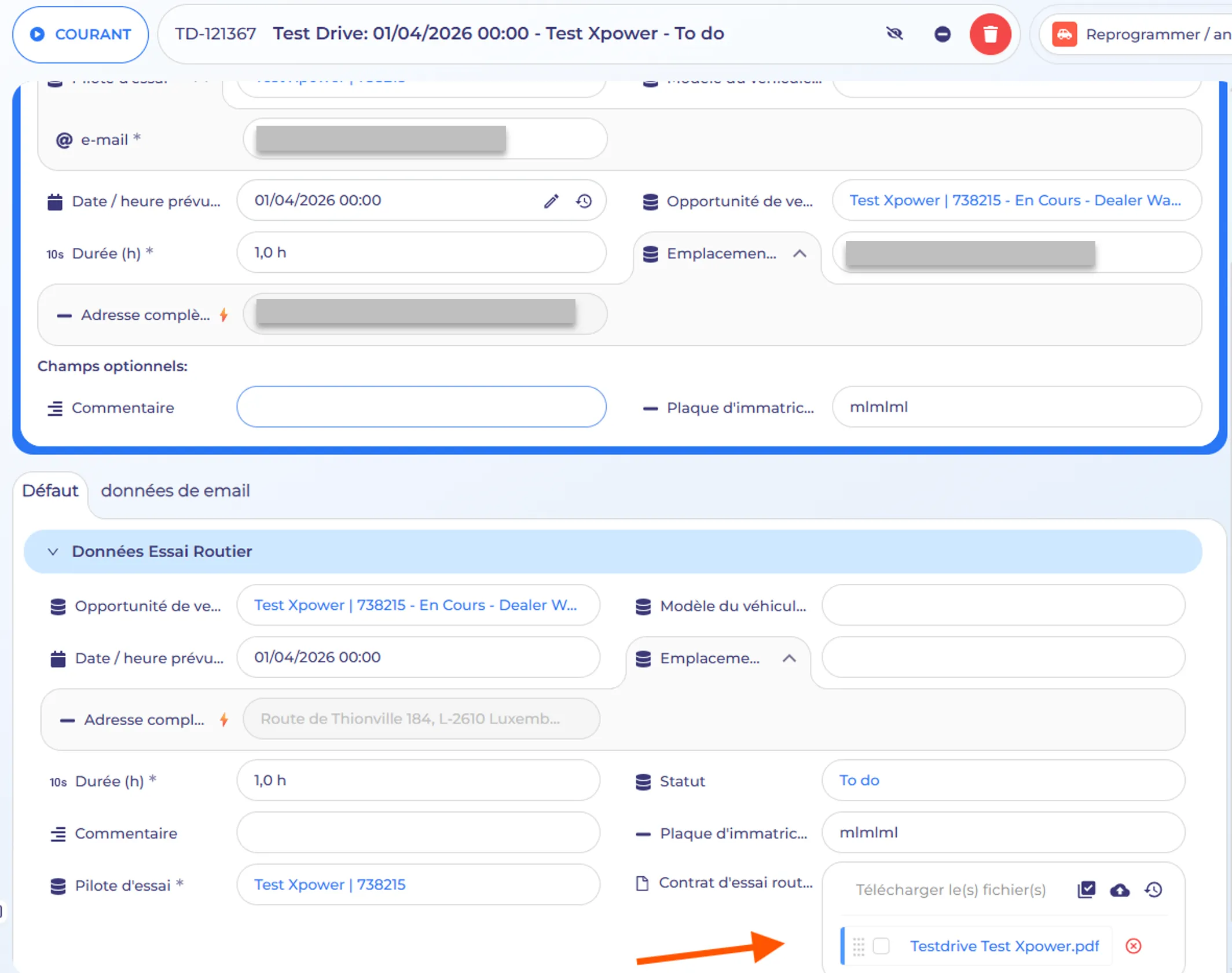
Lorsque vous cliquez sur le bouton « Générer un contrat d’essai», un document est généré après quelques secondes. Vous le retrouverez dans le champ « Contrat d’essai » sous la tâche ouverte de ce test.
Dès que ce fichier est disponible, vous pouvez l'ouvrir en cliquant sur le texte en bleu et l'imprimer.
- Bonnes pratiques
- Vérifiez toujours la date, l'heure et le lieu de l'essai routier avant de terminer la tâche.
- Annulez ou reprogrammez un essai routier si nécessaire.
- Ajoutez l'invitation à votre propre calendrier afin de pouvoir suivre correctement ce planning.
- Si disponible pour votre organisation, utilisez la fonctionnalité permettant de générer des documents relatifs aux essais.
- Remplissez la tâche de commentaires de l’essai routier dès que possible après avoir effectué un essai routier car cette information est envoyée à Volvo Car Belgium et impacte vos résultats concernant les essais routiers.