3. Opportuniteiten
- Opportuniteit manueel aanmaken
- Algemeen
In deze sectie geven we meer informatie over hoe je manueel een opportuniteit kan aanmaken voor een walk-in.
- Start een nieuwe opportuniteit
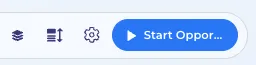
Navigeer naar de module “Opportuniteiten” en klik rechtsboven op “Start opportuniteit”.
- Taak voltooien
Bij het aanmaken van een opportuniteit zal er een taak naar boven komen. In de eerste taak dient onder andere de bestuurder ingevuld worden. Wanneer niet alle verplichte velden ingevuld zijn op het moment dat je op “Voltooien” klikt, dan zullen de velden die nog ingevuld moeten worden rood kleuren. Pas na het invullen van de verplichte velden zal je de taak correct kunnen voltooien.
- Bestuurder toevoegen aan opportuniteit
Er zijn verschillende scenario’s om een bestuurder toe te voegen aan een opportuniteit:
- Snel zoeken
- Uitgebreid zoeken
- Nieuwe bestuurder aanmaken
Dit werkt hetzelfde voor facturatieklant 1 en 2.
- Bestuurder snel zoeken
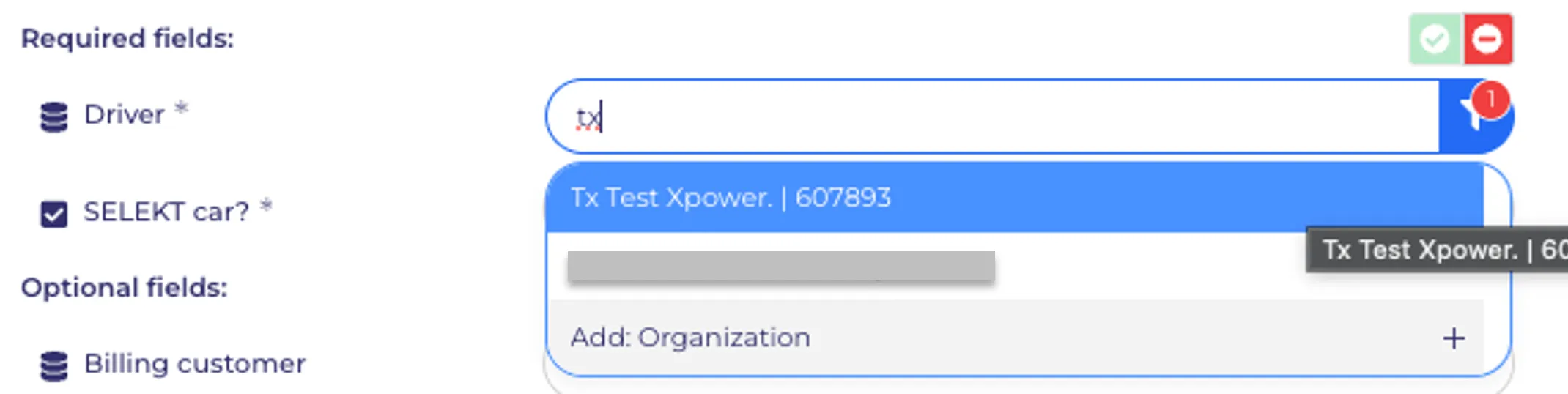
In het veld “bestuurder” kan je snel zoeken op een bestuurder door gewoon de naam te typen. In sommige gevallen zal je 1 of een beperkt aantal opties zien waardoor je de correcte optie kan selecteren en deze bestuurder gebruikt zal worden.
- Bestuurder uitgebreid zoeken
Als je te veel opties krijgt of op andere variabelen wilt zoeken, dan kan je steeds op het filter icoontje klikken om uitgebreid te zoeken.
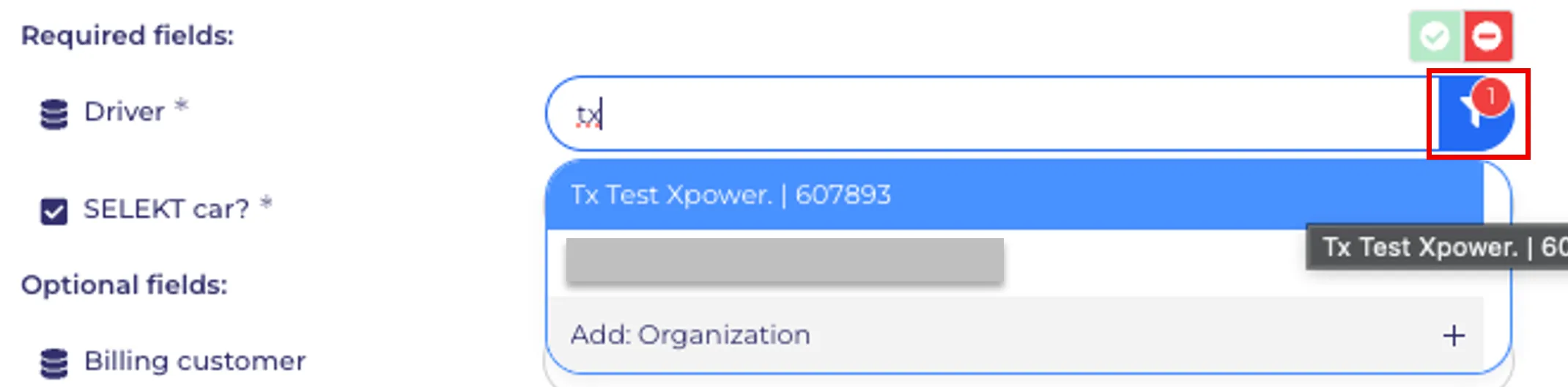
Hier kan je zoeken op “voornaam achternaam” of “achternaam voornaam” maar ook op bv e-mailadres. Naast het feit dat je uitgebreid kan zoeken, zie je ook veel meer informatie waaronder contactgegevens, adres en btw-nummer om zo correct het bestaande contact aan te duiden of om op deze variabelen te zoeken. Om een contact te selecteren uit de lijst vink je deze vooraan aan en selecteer je rechts onderaan “Update” om deze gegevens te gebruiken voor de bestuurder.
- Nieuwe bestuurder aanmaken
Als je de bestuurder niet kan vinden kan je een nieuwe derde aanmaken. Hiervoor klik je op “Derde toevoegen” of op het “+” icoontje.
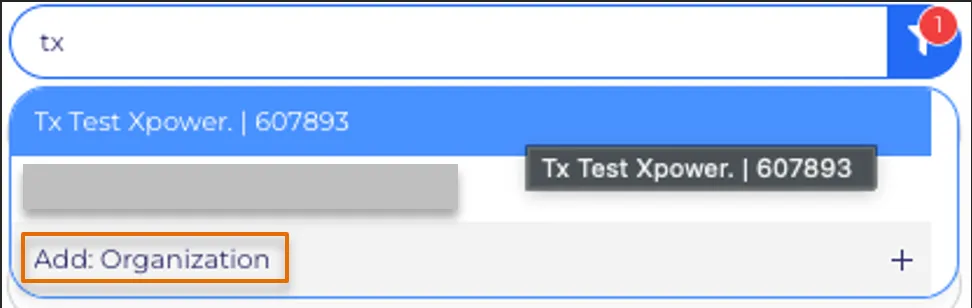

Er zal zich aan de rechterkant een sectie openen waar je de bestuurder kan aanmaken. Bovenaan staat een schuifknop. Duid deze aan om enkel de verplichte velden te zien.
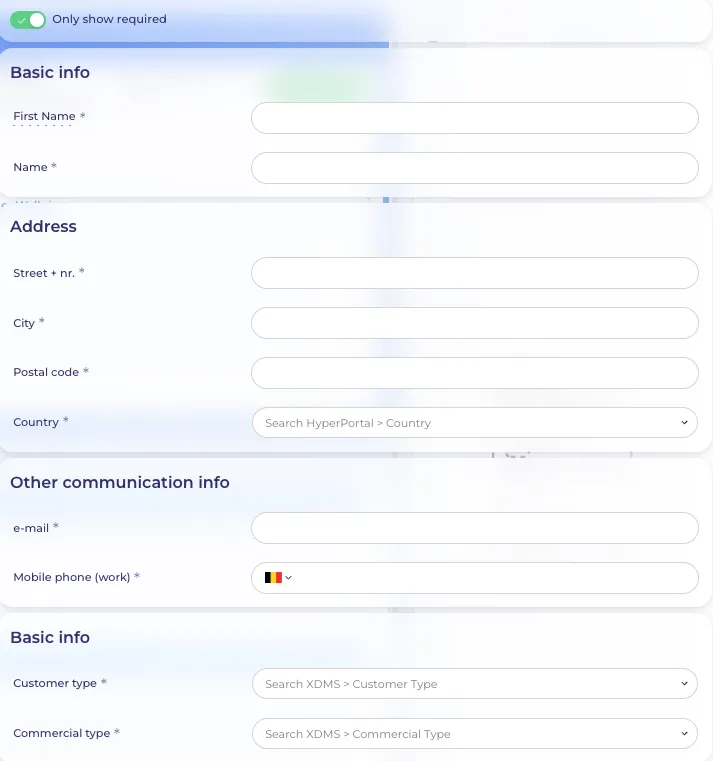
Na het invullen en opslaan van alle gegevens voert het systeem een extra controle uit op het e-mailadres en het btw-nummer, om te verifiëren of er nog geen bestaande derde met deze gegevens geregistreerd is.
Als er al een derde bestaat met deze gegevens zal het systeem dit aangeven en je enkele opties geven:
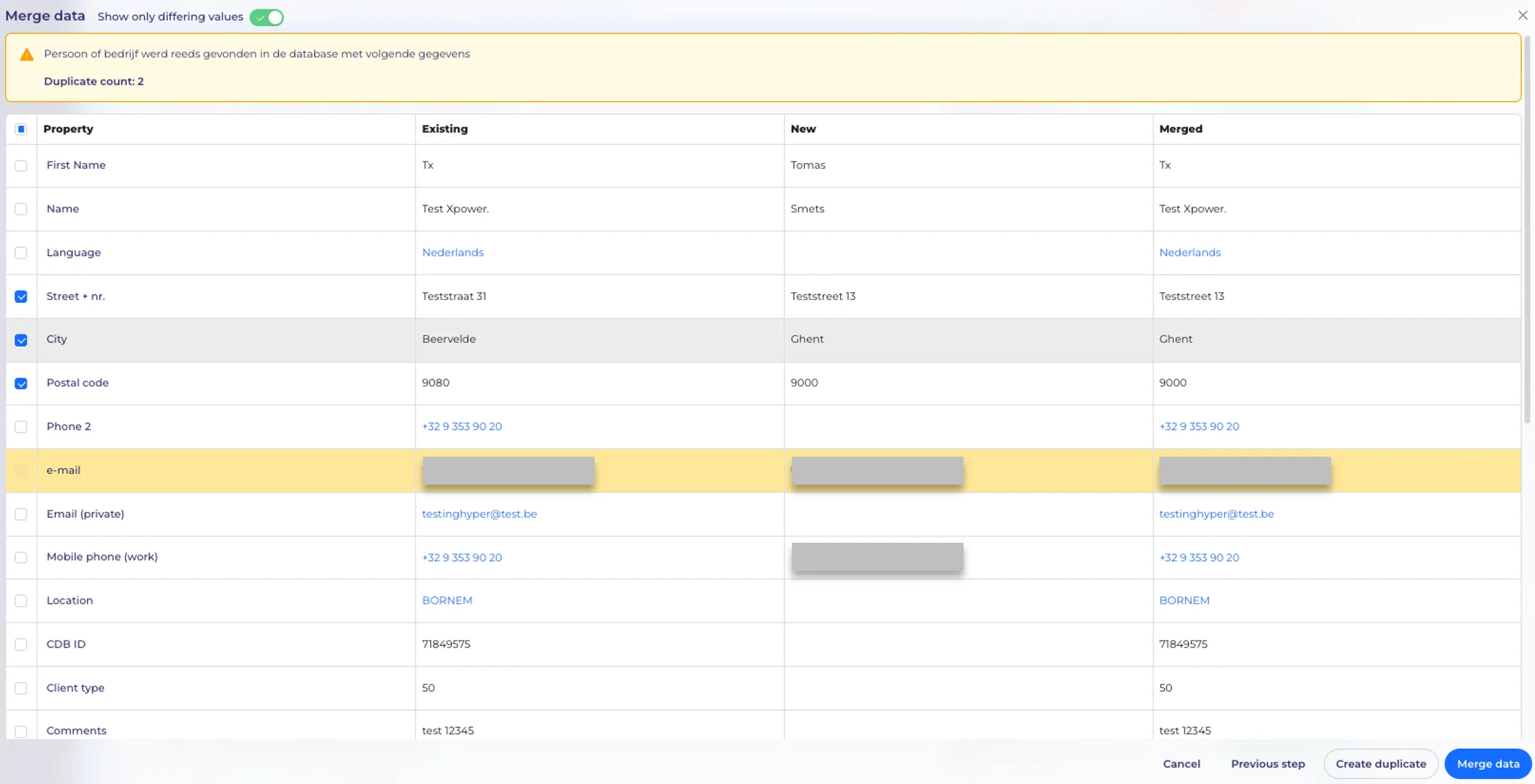
- Klantgegevens samenvoegen
- Je krijgt een overzicht van de data van de bestaande derde en van de derde die je net wou toevoegen. Als je data wenst samen te voegen kan je vooraan selecteren van welke velden je de nieuwe (net toegevoegde) data wenst te gebruiken om aan te passen in de bestaande derde. In de laatste kolom zie je dan hoe de samengevoegde data er zal uitzien. Nadien selecteer je onderaan rechts “data samenvoegen”.
- De bestaande derde gebruiken
- Als je het bestaande contact wenst te gebruiken mag je dit scherm gewoon sluiten, je wil dus geen data samenvoegen of een nieuw contact aanmaken. Via de zoekfunctie zoek en selecteer je dan de derde.
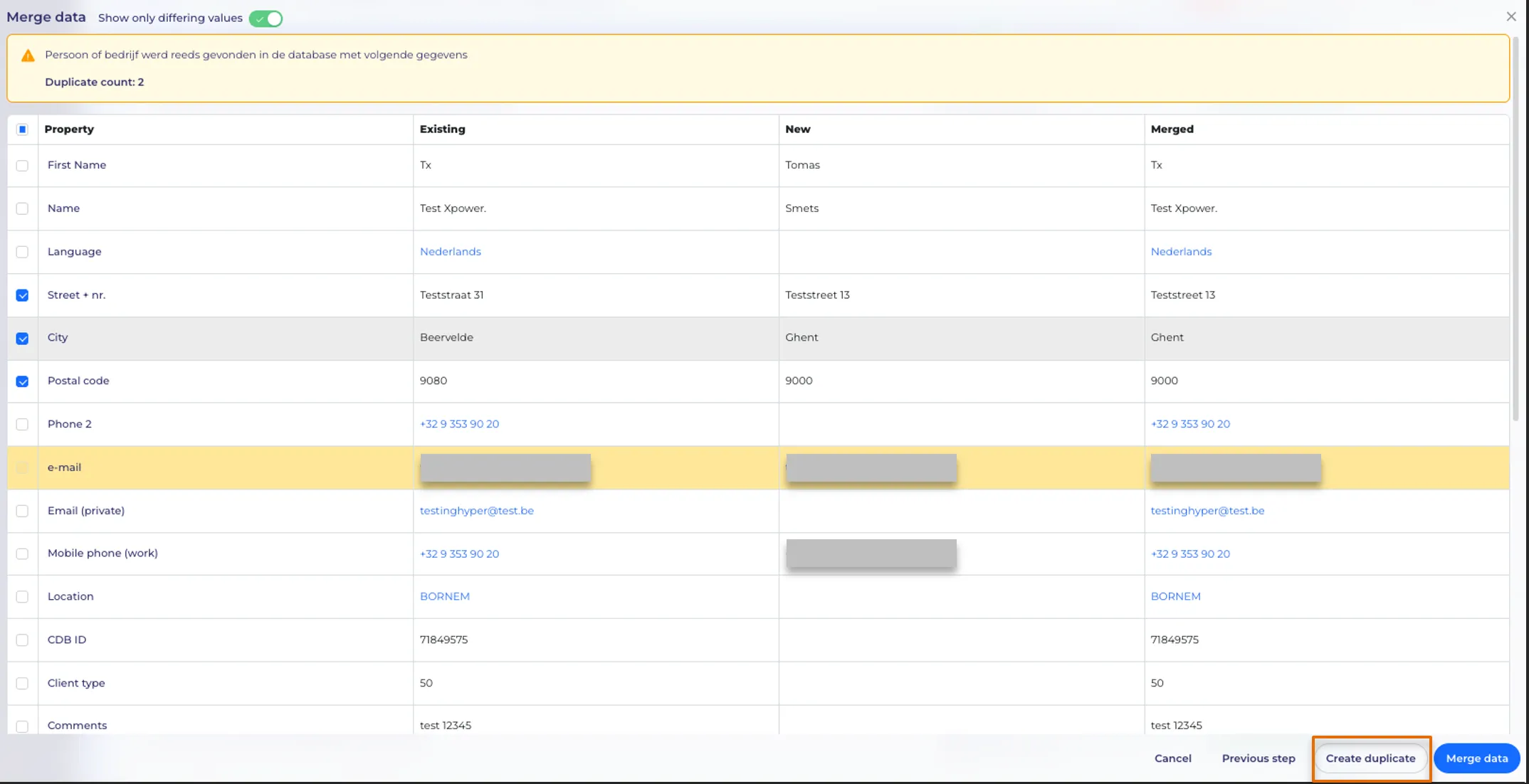
- Duplicaat aanmaken
- In uitzonderlijke gevallen kan het zijn dat je toch een duplicaat wenst aan te maken. Een voorbeeld hiervan kan zijn een eenmanszaak, het e-mailadres kan identiek zijn voor zowel de bestuurder (natuurlijk persoon) als voor de facturatieklant (btw-nummer). In dit geval kan je dan onderaan aanklikken om een kopie aan te maken.
- Best practices
- Zoek steeds of een bestuurder al bestaat alvorens een nieuwe aan te maken.
- Controleer steeds of je de juiste bestuurder selecteert.
- Bij het aanmaken van een nieuwe bestuurder is het mogelijk dat het systeem aangeeft dat deze al bestaat.
- Controleer of je bepaalde data wenst samen te voegen (bv aangepast adres)
- Vermijd het om een dubbele derde aan te maken
- Doe dit enkel als het echt noodzakelijk is. Bijvoorbeeld in het geval van een eenmanszaak.
- Vul alle verplichte velden correct in.
- Werk systematisch door het proces.
- Een Nieuwe Lead Opnemen
Hieronder beschrijven we de stappen die je doorloopt voor een nieuwe binnengekomen lead.
- Open de taak in “Mijn taken”
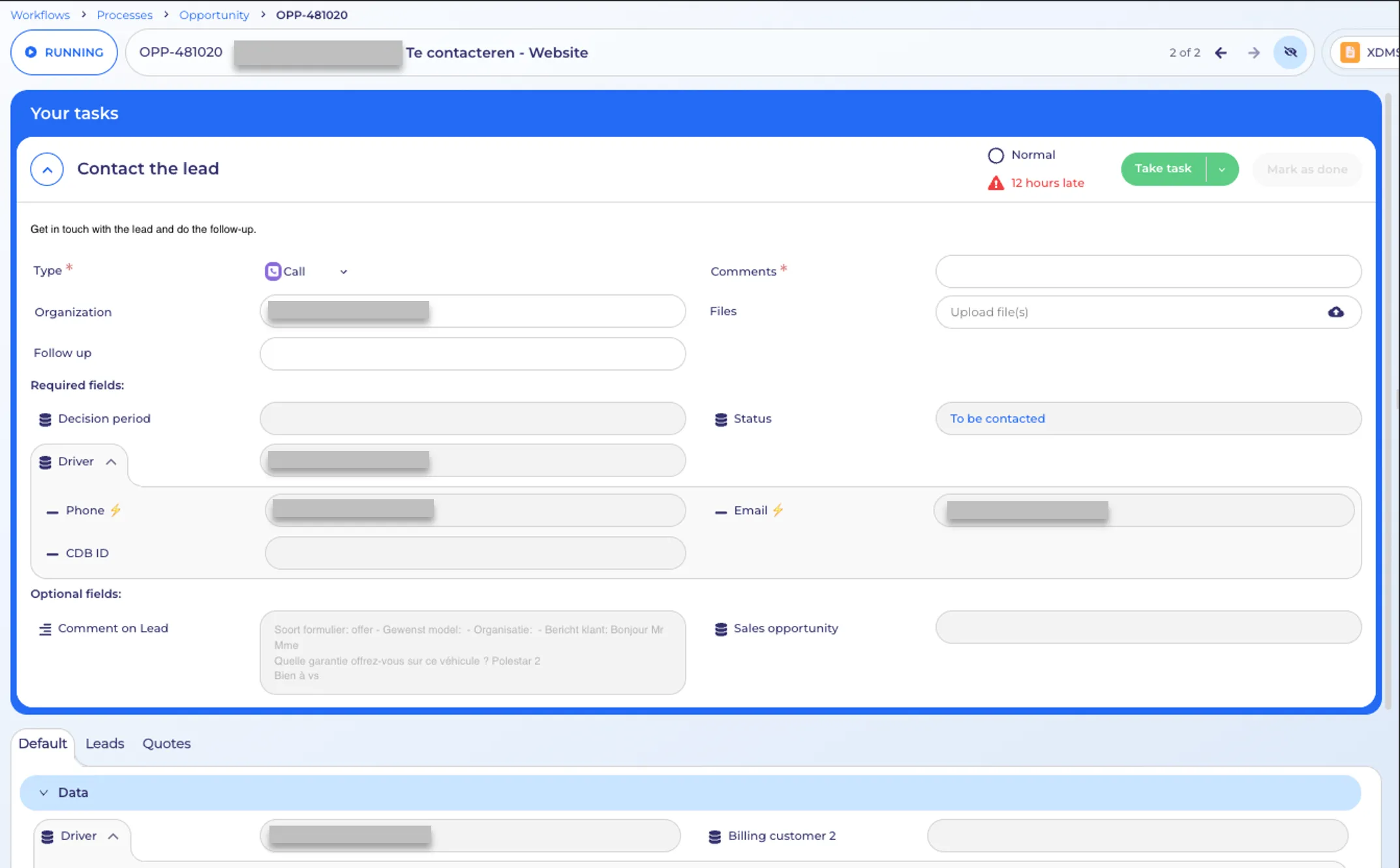
- Klik op de tegel “Contacteer de lead”
- Je opent automatisch deze opportuniteit met de bijhorende taak “Contacteer de lead”.
- De Klantgegevens bekijken
Bovenaan het dossier vind je:
- Naam van de bestuurder
- E-mailadres
- Telefoonnummer
- Eventuele CDB-ID (indien beschikbaar)
In het commentaarveld vind je:
- Het bericht dat de lead heeft achtergelaten
- De bron van de lead (bijvoorbeeld Autoscout, eigen website, etc.)
- Relevante lead informatie (vin, URL,…)
- De lead opnemen
- Klik op “Neem taak op”
- De taak wordt nu aan jou toegewezen (je naam verschijnt bovenaan)
Je hebt deze taak nu succesvol opgenomen. Andere verkopers zullen deze nieuwe lead niet meer zien in “Mijn taken”.
- Contacteer de lead
Na het opnemen van een taak en aan te geven dat je deze taak gaat uitvoeren moet je deze natuurlijk ook voltooien. Bij de taak “Contacteer de lead” is het cruciaal dat je contact opneemt met de lead.
De status van de taak staat standaard op “te contacteren” maar deze zal automatisch veranderen eens je deze taak voltooid.
Verder vind je een specifiek hoofdstuk met betrekking tot het contacteren van een lead via trackback.
- Best practices
- Kijk regelmatig of er nieuwe leads zijn binnengekomen.
- Neem nieuwe leads op door ze aan jezelf toe te wijzen.
- Contacteer de lead zo snel als mogelijk.
- Contacteer de lead via Trackback indien van toepassing.
- Opportuniteiten beheren
- Algemeen
Het beheren van opportuniteiten is de basis van eCRM. Eens een opportuniteit loopt, moet deze natuurlijk ook opgevolgd worden.
- Proces Informatie Bekijken
Bij het openen van een lopende opportuniteit zal je bovenaan steeds de huidige taak zien in een blauwe kader. Onder deze taak (onder de blauwe kader) zal je alle informatie met betrekking tot deze opportuniteit kunnen bekijken. Bij een opportuniteit zal je verschillende tabs vinden:
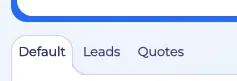
- Algemeen
- De basisinformatie van deze opportuniteit: de bestuurder, facturatieklant, locatie, status,…
- Leads
- Een overzicht van alle leads die zijn binnengekomen op deze opportuniteit
- Specifieke lead informatie wordt getoond indien de lead geen walk-in is (GRIP leads, autoscout, website,…)
- Meerdere leads worden getoond als tijdens het openstaan van deze opportuniteit een lead meerdere keren is binnengekomen bv via autoscout, via grip of via de website.

- Offertes
- Bij offertes zal je de al gemaakte offertes zien voor deze opportuniteit.

- Lead opvolgen (opvolg taak)
Nadat je de lead gecontacteerd hebt zal er een nieuwe taak komen om de lead op te volgen. Deze taak zal blijven terugkomen tot deze opportuniteit verloren of gewonnen is. De deadline van deze taak is steeds aanpasbaar zodat deze overeenkomt met het moment waarop je gaat opvolgen met deze lead. BV de datum dat de lead langskomt of de datum dat je de lead gaat opbellen indien je nog geen reactie ontvangen hebt met betrekking tot de aangeleverde offerte. Als je de opvolg taak voltooid dan zal je ook commentaar/informatie moeten invullen, hierin log je alle belangrijke informatie met betrekking tot het contact dat je had met deze lead (interesses, volgende stappen, beslissingsproces,…). Deze informatie wordt ook toegevoegd aan de tijdlijn van deze opportuniteit.
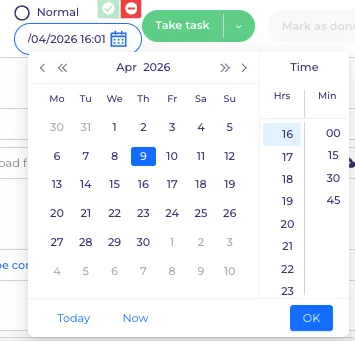
- Deadline taak aanpassen
Een veelgebruikte functionaliteit is het aanpassen van de deadline van een taak. Hiervoor klik je gewoon op de datum en pas je de datum en het uur aan naar het relevante tijdstip. Nadien wordt dit meteen aangepast in “Mijn taken”.
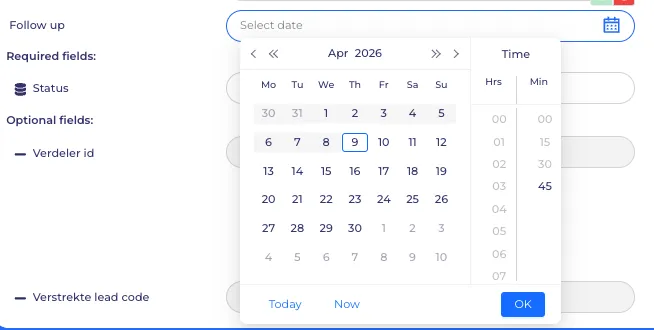
- Opvolg moment inplannen
Bij het voltooien van een opvolg taak kan je ook al meteen het volgende opvolg moment aangeven zodat de volgende automatische taak meteen goed staat. Dit doe je door in het veld “Opvolging” de datum en tijd in te geven voor de volgende taak.
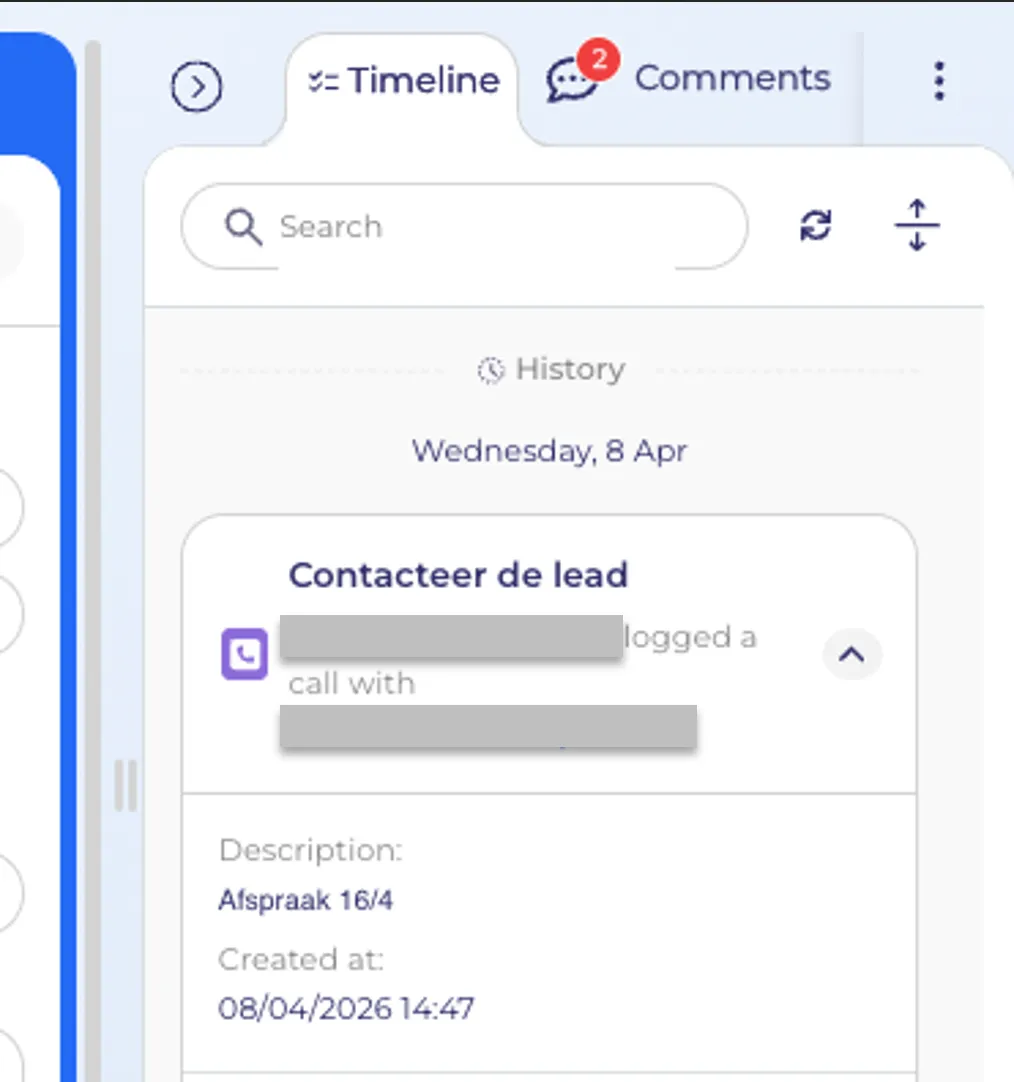
- Tijdlijn
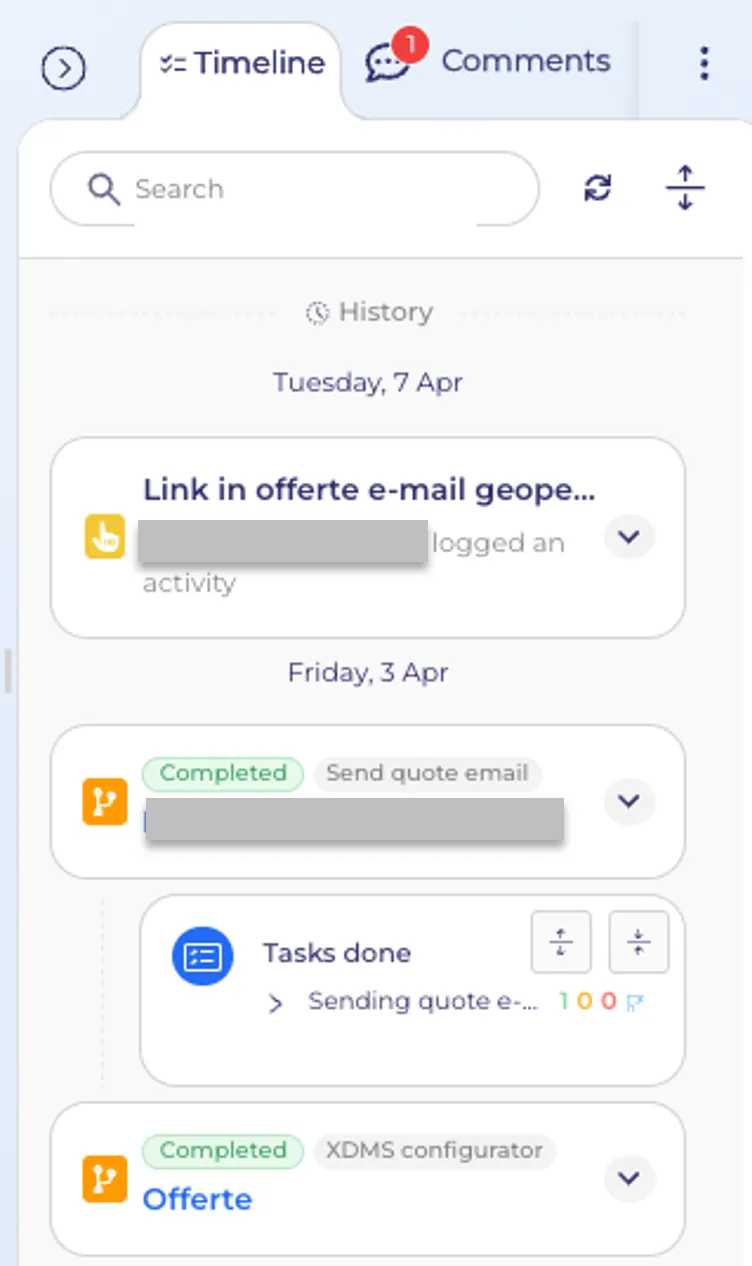
De tijdlijn zal je steeds een overzicht geven van alle belangrijke zaken die gebeurd zijn voor deze opportuniteit. Het geeft je dus een historisch overzicht van wat er gebeurd is voor deze opportuniteit. In de tijdlijn zal je een overzicht krijgen van de volgende acties:
- Gesprekken via trackback
- Comments van opvolg taken
- Testritten
- Gemaakte offertes
- Verstuurde e-mails
- Acties uitvoeren
Op een opportuniteit kan je verschillende acties uitvoeren, deze bevinden zich steeds rechtsboven:
- Offertes aanmaken
- Offerte e-mail versturen
- Testrit inplannen

Elke van deze acties heeft een specifiek hoofdstuk waar we dieper in gaan op de mogelijkheden hiervan.
- Opportuniteiten afsluiten
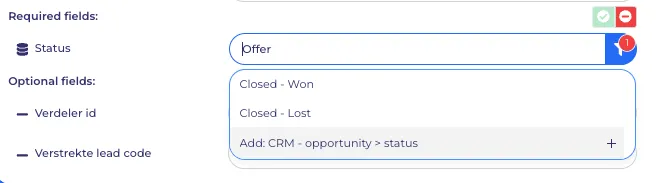
Zodra een opportuniteit gewonnen of verloren is, moet je deze afsluiten in Hyper. Dit doe je door naar het statusveld te gaan in de opvolg taak van deze opportuniteit, de correcte status te selecteren en deze taak te voltooien.
- Gewonnen opportuniteit
Bij het winnen van een opportuniteit zet je de status naar “Gesloten – Gewonnen” en voltooi je de taak. Hierna krijg je nog 1 laatste taak waar je moet aangeven welke offerte gewonnen is alvorens de taak te voltooien.
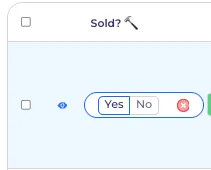
Aangeven welke offerte gewonnen is, doe je in het veld onder “Verkocht?” door “ja” in te vullen.
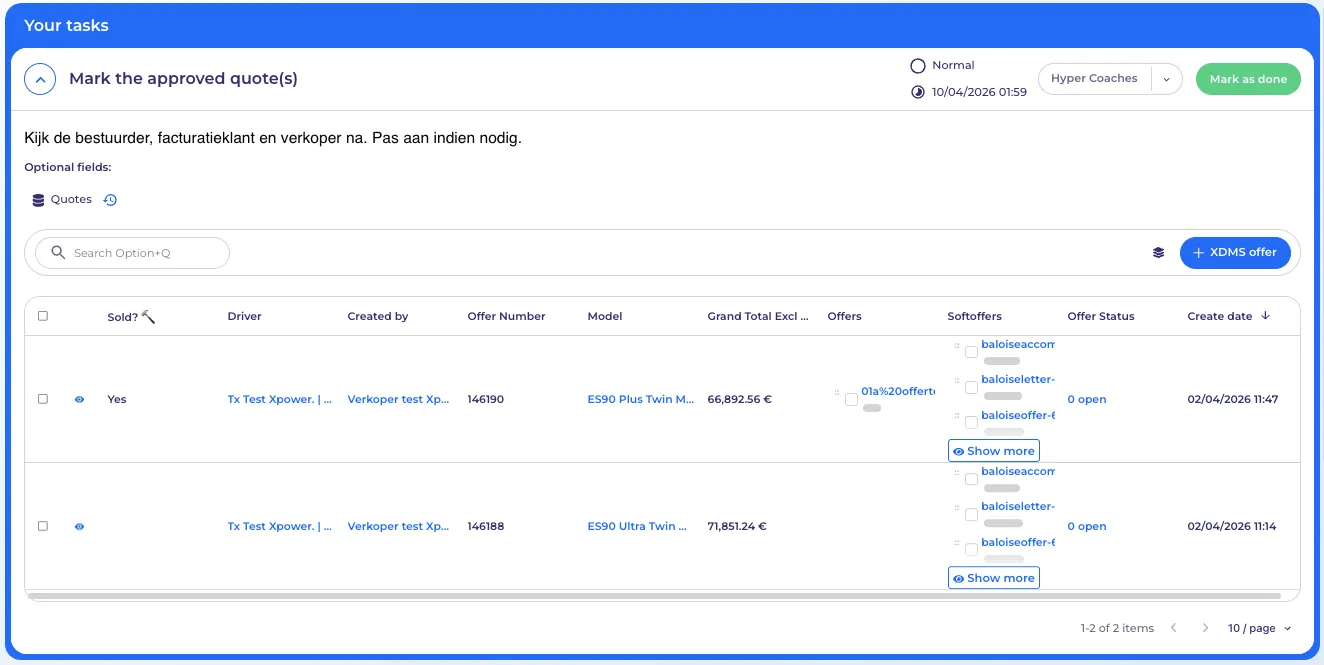
Na het voltooien van deze finale taak wordt deze opportuniteit afgesloten en zijn er geen vervolg taken meer.
- Verloren opportuniteit
Als een opportuniteit verloren is omdat de lead bv een voertuig van een ander merk gekocht heeft dan moet je de opportuniteit afsluiten en zetten op de status verloren.
Je krijgt nog 1 finale taak waarbij je aangeeft waarom je deze opportuniteit verloren hebt. Optioneel kan je ook nog extra informatie toevoegen of aangeven tegen welk merk je de deal verloren hebt.
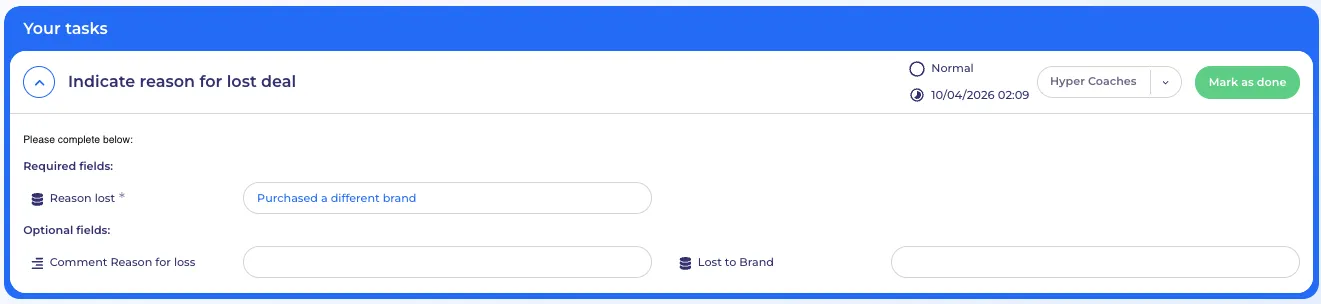
Na het voltooien van deze finale taak wordt deze opportuniteit afgesloten en zijn er geen vervolg taken meer.
- Best practices
- Voeg steeds duidelijke en relevante commentaren toe na elk contactmoment.
- Pas de deadline van jouw taken aan zodat je leads steeds correct opvolgt.
- Gebruik de tijdlijn om te kijken wat de status is van een bestaande opportuniteit.
- Sluit opportuniteiten steeds af zodra deze gewonnen of verloren zijn.
Door deze stappen correct te volgen, zorg je voor een gestructureerde en efficiënte opvolging van elke lead.