12. FAQ
- Que se passe-t-il lorsqu'un nouveau lead arrive pour une opportunité déjà en cours ?
Si un nouveau lead digital arrive concernant une opportunité en cours, ce nouveau lead sera ajouté à cette opportunité existante. Ces informations seront disponibles dans cette opportunité dans l’onglet <<Leads>>.
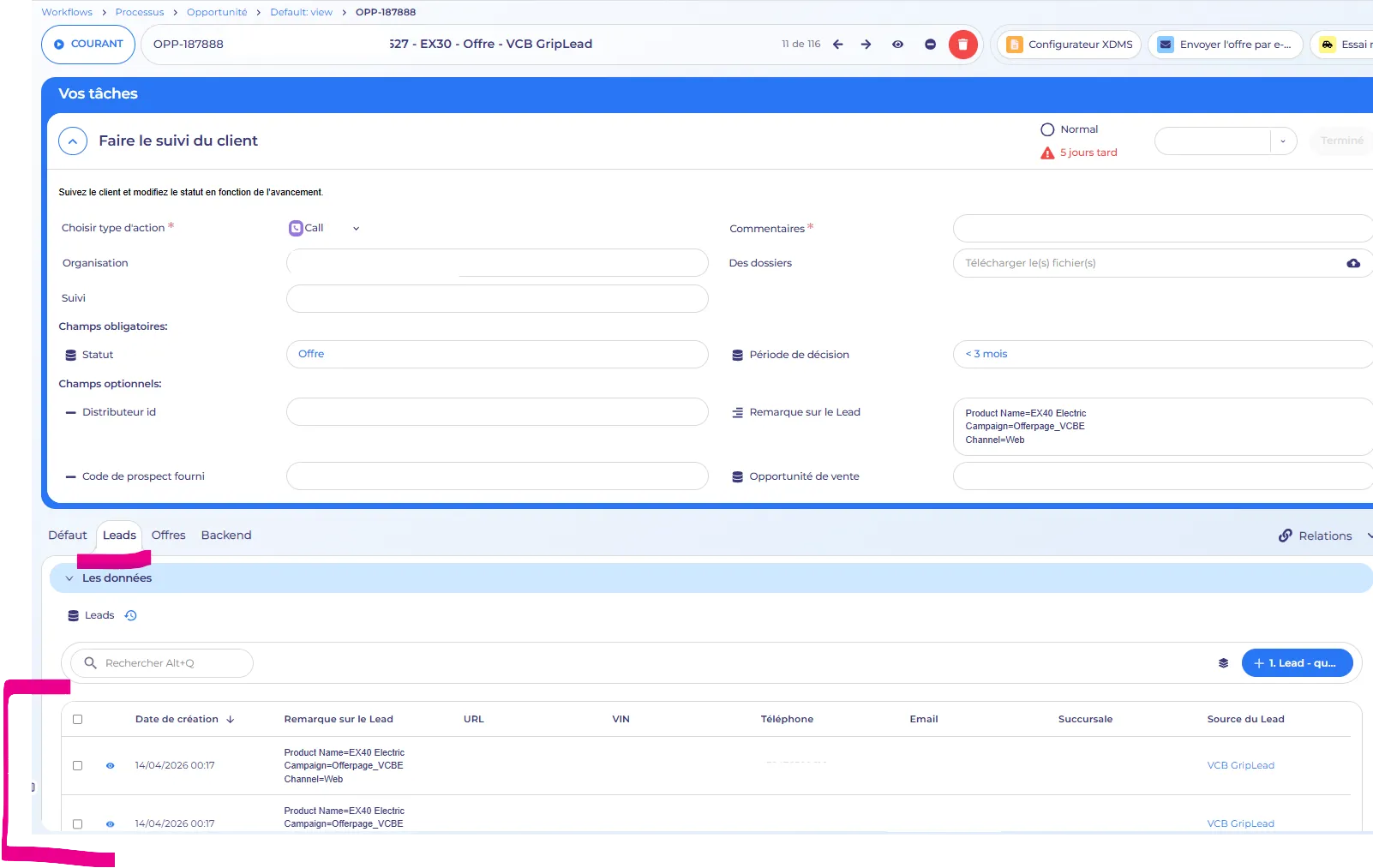
Le vendeur en charge de l'opportunité actuelle recevra un e-mail l'informant de la nouvelle demande d’info, accompagné d'un lien vers cette opportunité existante. Ce nouveau lead digital ne créé donc pas une nouvelle opportunité, ni devient disponible pour les autres vendeurs.
- Que se passe-t-il si je crée un rendez-vous spontané pour un conducteur pour lequel une opportunité est déjà en cours ?
Si vous créez une opportunité spontanée pour un lead pour lequel il existe déjà une opportunité en cours, le système vous en informera. Dès que vous aurez saisi les données du conducteur, une tâche s'ouvrira dans cette opportunité pour vous signaler qu'une ou plusieurs opportunités ont été trouvées pour ce conducteur.

Dans cette tâche, vous recevrez un ou plusieurs liens vers ces opportunités en cours. L'objectif est que vous les consultiez et que vous contactiez ce vendeur pour voir si vous souhaitez poursuivre avec cette opportunité.
Dans le champ « Continuer ? », vous pouvez choisir de créer une opportunité en double en sélectionnant « oui ». Par exemple, s'il souhaite désormais acheter une voiture pour sa femme. Vous pouvez également sélectionner « non » si vous ne souhaitez pas créer cette opportunité et que l'autre vendeur se chargera de suivre ce client. Dans ce cas, l'opportunité est immédiatement clôturée et n'est pas prise en compte dans les statistiques.
Observation : Les accords concernant la possibilité de créer un doublon d’une opportunité relèvent des définitions internes propres à chaque dealer.
- Que se passe-t-il si je crée un conducteur ou client à Facturer déjà existant ?
Lorsque vous créez un nouveau conducteur ou un nouveau client de facturation, le système vérifie, lors de la création, si celui-ci existe comme Tiers déjà en se basant sur l'adresse e-mail et/ou le numéro de TVA.
S'il existe déjà, vous en serez informé et vous pouvez choisir entre l'une des actions suivantes :
- Fusionner les données du client
- Vous obtenez un aperçu des données existantes du Tiers existante et de celle que vous venez d'ajouter. Si vous souhaitez fusionner les données, vous pouvez sélectionner en haut les champs dont vous souhaitez utiliser les données nouvellement ajoutées pour modifier le client existant. Dans la dernière colonne, vous verrez alors à quoi ressemblera l’action de fusion. Ensuite, sélectionnez « Fusionner les données » en bas à droite. Un exemple de cela est la modification de l’adresse, car celle-ci a peut-être été modifiée entre temps.
- Utiliser le contact existant
- Si vous souhaitez utiliser les données existantes du Tiers, vous pouvez simplement fermer cet écran; vous ne souhaitez donc pas fusionner de données ni créer un nouveau contact. Vous pouvez alors rechercher et sélectionner le contact à l'aide de la fonction de recherche.
- Créer un doublon
- Dans certains cas exceptionnels créer un doublon est nécessaire. Prenons l'exemple d'une entreprise individuelle : l'adresse e-mail peut être identique tant pour le gérant (personne physique) que pour le client de facturation (numéro de TVA). Dans ce cas, vous pouvez cliquer en bas de la page pour créer une copie.
- Puis-je copier une offre ?
Oui, vous pouvez copier une offre existant dans le configurateur XDMS. Vous trouverez toutes les informations à ce sujet dans la section 3.2.3 Copier une offre.
- Puis-je modifier une offre existante ?
Oui, il est possible de modifier une offre existante. Pour ce faire, accédez au configurateur XDMS et ouvrez l’offre existant. Vous pouvez alors effectuer les modifications souhaitées. Vous trouverez toutes les informations à ce sujet dans la section 3.2.2 Modifier ou gérer une offre existante.
- Puis-je créer une offre à partir d'un token ?
Oui, il est possible d'importer une offre créée à partir d'un token dans le XDMS Configurator. Vous trouverez toutes les informations à ce sujet dans la section 3.2.4 Importer une offre à partir d'un token .
Attention : Volvo Car Belgium communique à ce sujet, que parfois certains modèles peuvent rencontrer (temporairement) des problèmes des conditions en exerçant cette pratique.
- Comment obtenir une offre dans Hyper ?
Pour transférer une offre créée dans le configurateur XDMS vers Hyper, vous devez naviguer dans le configurateur XDMS vers la section [Total], scroller vers le bas puis cliquer sur « Aperçu » et sélectionner le document concerné.
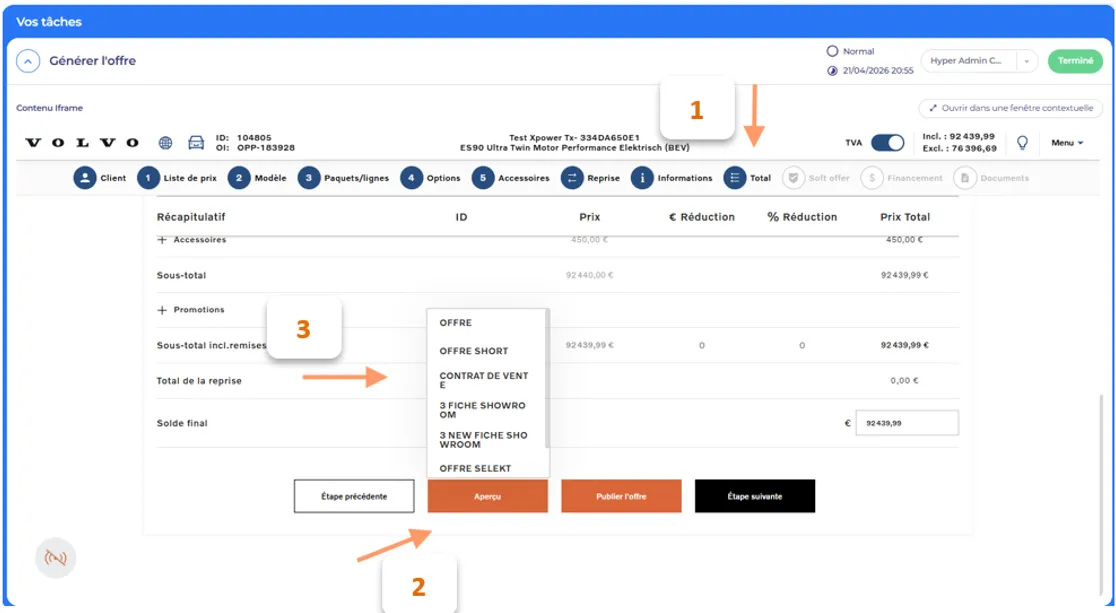
Vous recevrez ensuite deux notifications, dont la dernière indiquera que le document a bien été envoyé vers Hyper.

Vous pouvez maintenant fermer la tâche « Générer l’offre », ce qui vous ramènera à votre tâche principale de l’opportunité’ « Faire le suivi du client ».
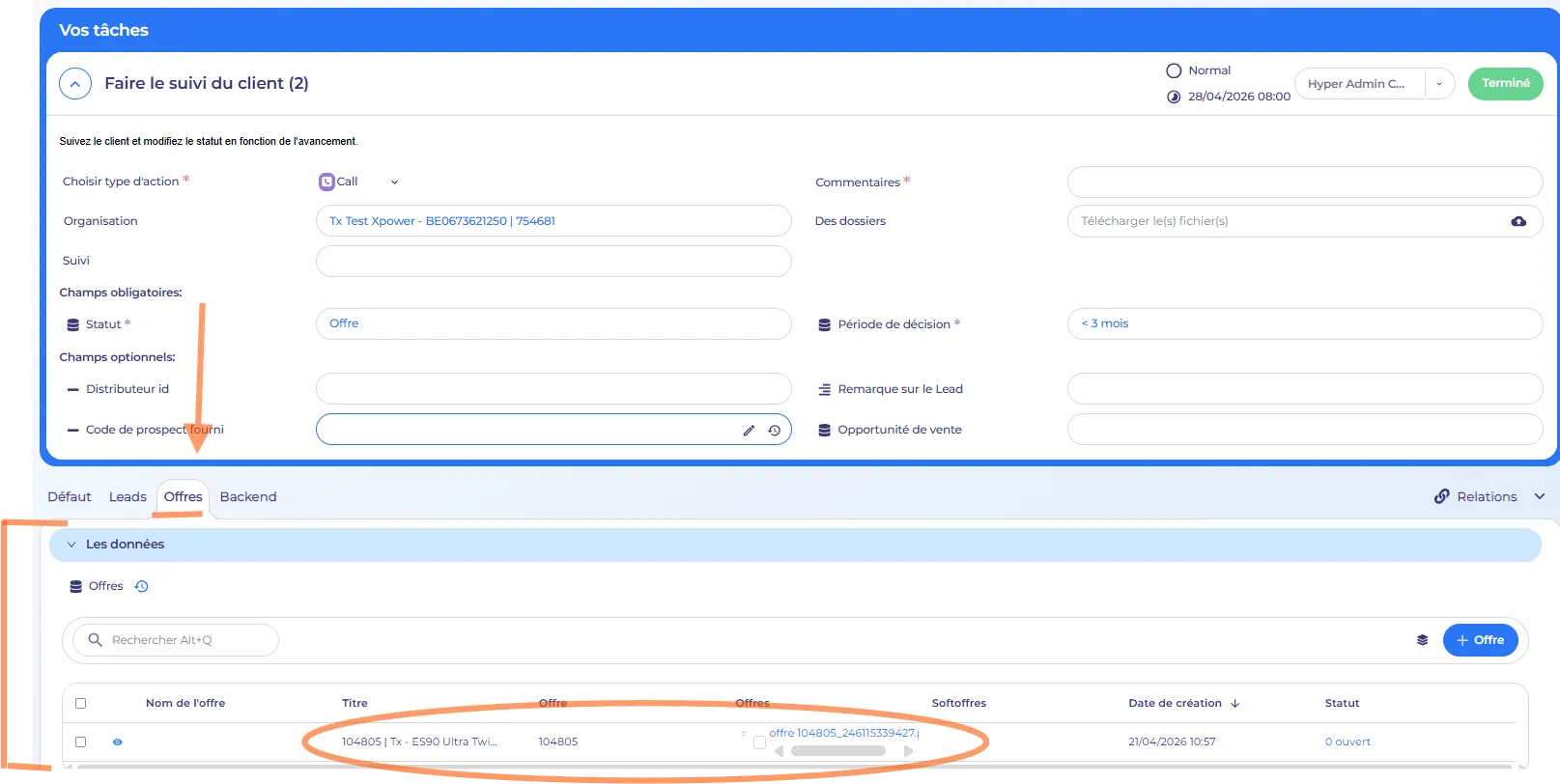
Dans l'onglet « Offres », vous verrez alors l’offre créé.
- Puis-je annuler ou reprogrammer un essai routier ?
Oui, dès qu'un essai routier est planifié, vous pouvez toujours l'annuler ou le reprogrammer. Pour ce faire, accédez à la tâche d'essai routier dans le processus de l'opportunité.
Dans cette tâche, en haut à droite, cliquez sur l'option « Annuler ou reprogrammer l'essai routier ».
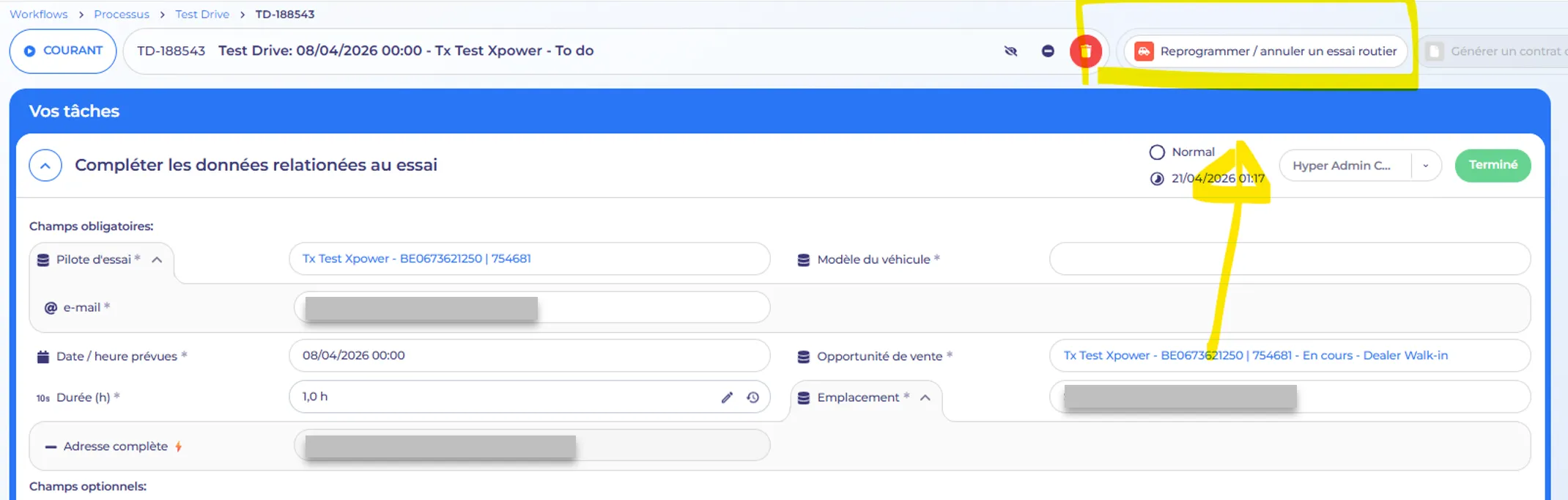
Vous pouvez alors suivre les étapes pour l'annuler ou le reprogrammer.

- Puis-je consulter ou imprimer une offre dans Hyper ?
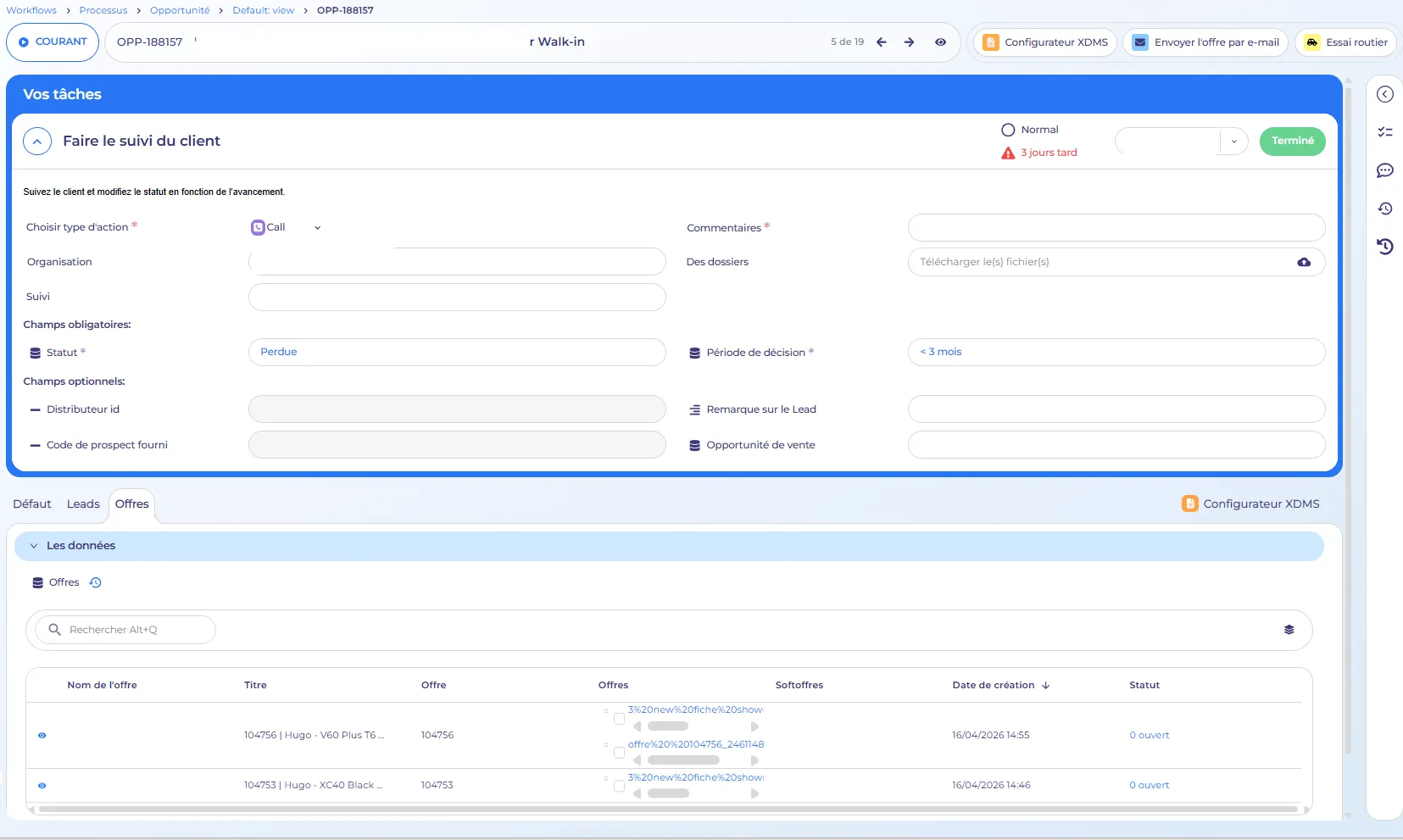
Oui, dès qu’une offre est disponible dans Hyper, vous pouvez naviguer dans votre processus de l’opportunité vers l'onglet « Offres » et vous y verrez tous les documents disponibles. Si vous cliquez sur l'URL bleue dans les colonnes « Offres » ou « Softoffers », le document sélectionné s'ouvrira comme PDF dans un onglet de votre navigateur web. Vous pouvez alors consulter, imprimer ou enregistrer le document.
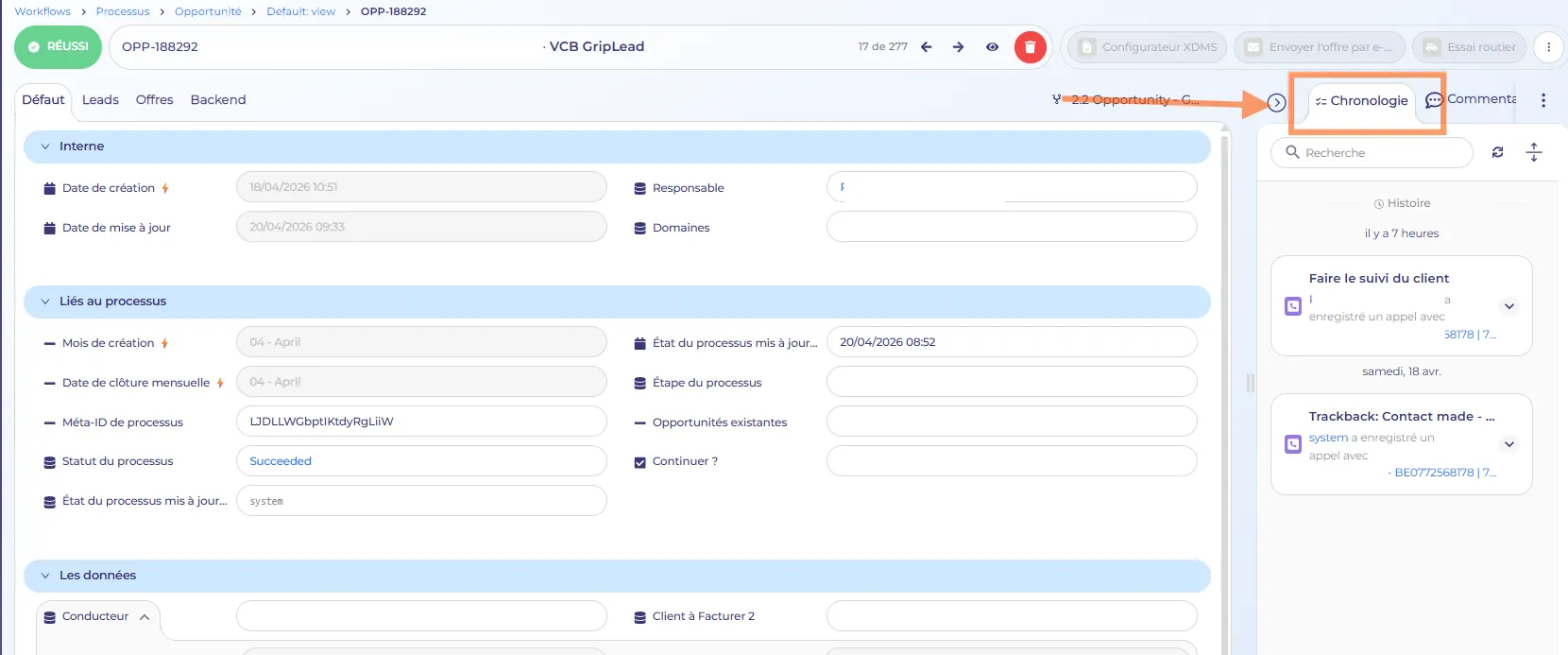
- À quoi sert l’onglet chronologie dans le processus ?
L’onglet chronologie dans Hyper vous donne à tout moment un aperçu de toutes les actions déjà effectuées sur cette opportunité. Ces actions sont automatiquement ajoutées à la chronologie. Voici quelques exemples :
- Appel Trackback
- Suivi des contacts (envoi mail, appel, réunion,etc.)
- Notes sur les moments de suivi
- Essais routiers planifiés
- Suivi des e-mails envoyés
- Clics sur les e-mails
- …
- Puis-je taguer quelqu'un dans une opportunité ?
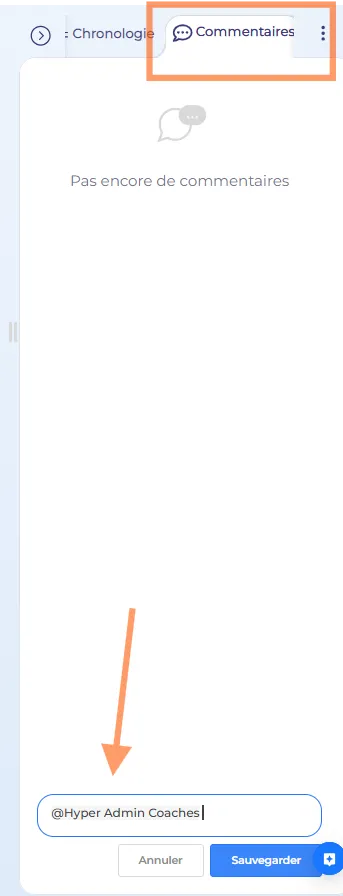
Il est possible de taguer quelqu'un dans une opportunité existante. Pour ce faire, ouvrez l'opportunité concernée et rendez-vous à droite dans l’onglet « Commentaires ». Vous pouvez alors ajouter du texte, mais aussi taguer des personnes en tapant « @ » suivi de leur nom d’utilisateur. Cette personne concernée, recevra une notification qu’en commentaire lui est adressée.
- Puis-je transférer une opportunité ?
Oui, il est possible de transférer une opportunité, celons les droits de l’utilisateur.. En haut à droite dans une opportunité, parmi les actions, vous pouvez cliquer les trois points verticaux. Quelques actions vont apparaitre en dessous. L'option « Transférer cette opportunité » permet de rouvrir une opportunité.

- Puis-je rouvrir une opportunité ?
Oui, il est possible de rouvrir une opportunité, celons les droits de l’utilisateur. En haut à droite dans une opportunité, parmi les actions, vous pouvez cliquer les trois points verticaux. Quelques actions vont apparaitre en dessous. L'option « Rouvrir cette opportunité » permet de rouvrir une opportunité.

- Que faire en cas de problème d’envoi d’ un e-mail automatique via Hyper ?
Dans l’onglet <<chronologie>> de votre opportunité vous pouvez voir le résultat de l’envoi d’un mail automatique.
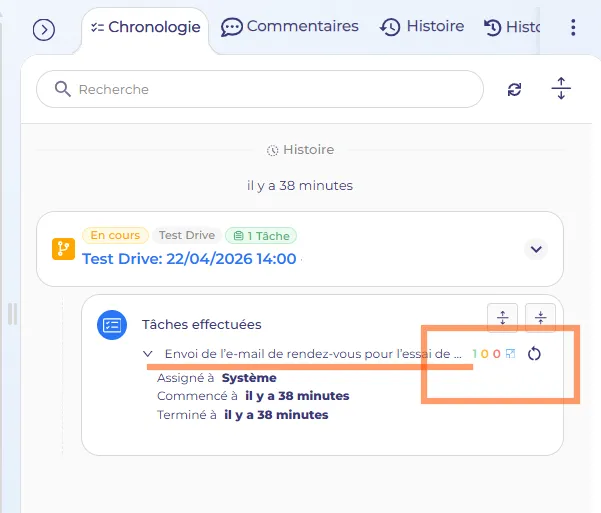
- Si le chiffre « 1 » est vert le mail est arrivée au mailbox du lead - Si le chiffre « 1 » est orange, l'e-mail ne peut temporairement pas être délivré, par exemple parce que la boîte de réception est pleine - Si le chiffre « 1 » est rouge, l'e-mail ne peut pas être délivré, généralement en raison d'un e-mail inexistant. La raison principale dans la plupart des cas où un e-mail ne peut pas être remis.
On suggère donc dans ce cas de vérifier d'éventuelles fautes dans l’email avec le lead. Si, après vérification, l'adresse e-mail résulte correcte, vous pouvez exceptionnellement envoyer un e-mail à ce lead depuis votre système de mails.
- Comment modifier la date limite d'une tâche ?
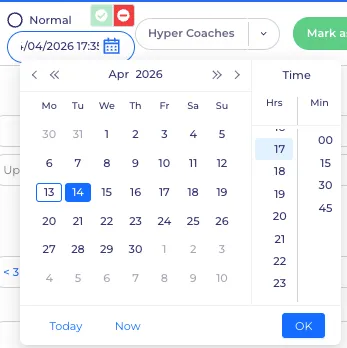
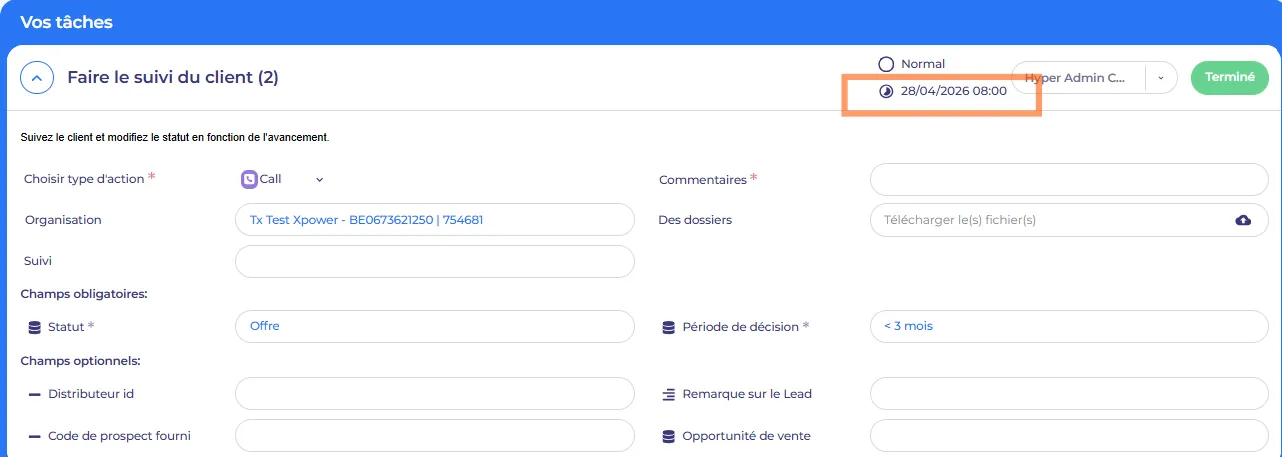
Vous pouvez facilement modifier la date limite d'une tâche en accédant à cette tâche et en cliquant sur la date limite en haut de la page. Vous pouvez alors modifier le jour et l'heure.
Important : il suffit de modifier cette date limite. La tâche n'a pas besoin d'être terminée, puisque vous souhaitez simplement reporter la date de cette tâche spécifique.
- Peut-on planifier une tâche suivante ?
Oui, c'est possible si vous êtes en train de remplir une tâche de suivi. Par exemple, si vous venez d'échanger avec un lead au sujet d'une offre et que vous souhaitez planifier immédiatement un rendez-vous de suivi, c'est possible.
Pour cela, dans la tâche que vous remplissez, sous « Suivi », indiquez une date et une heure pour la tâche suivante.
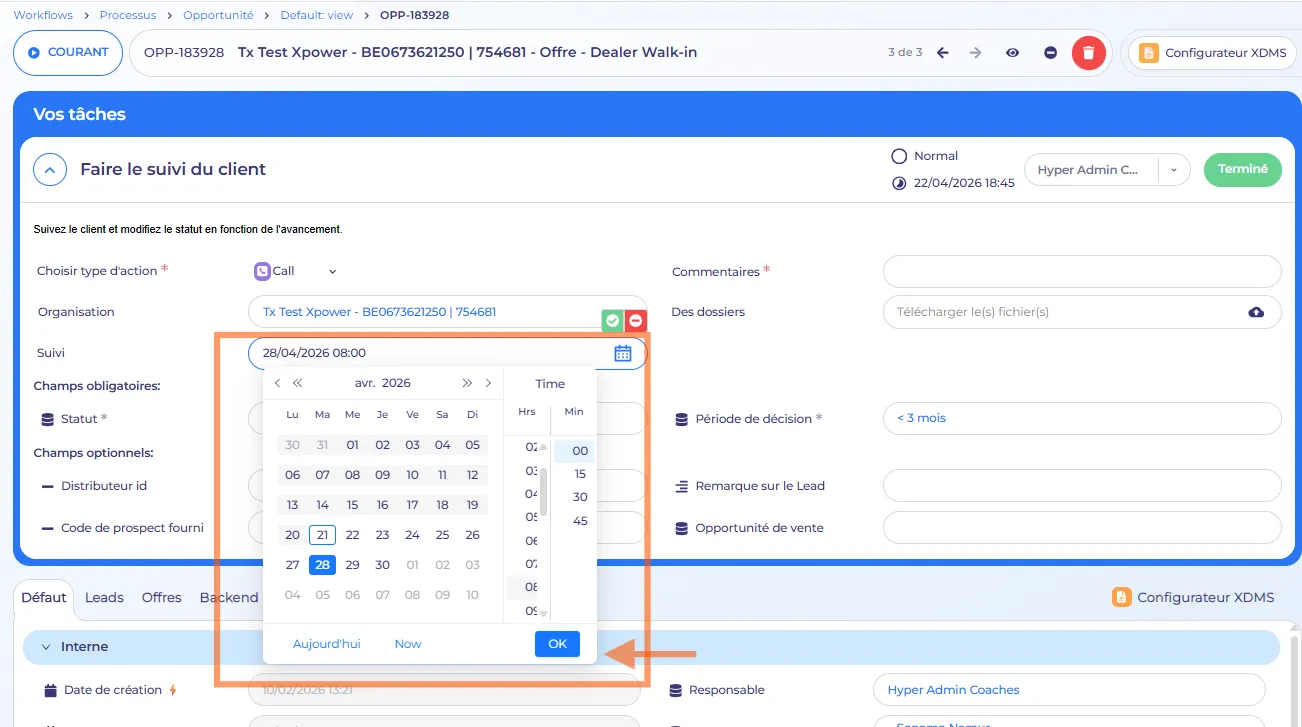
Une fois la tâche en cours terminée, la tâche suivante apparaîtra à cette nouvelle date et heure.