2. Mijn taken
- Algemeen
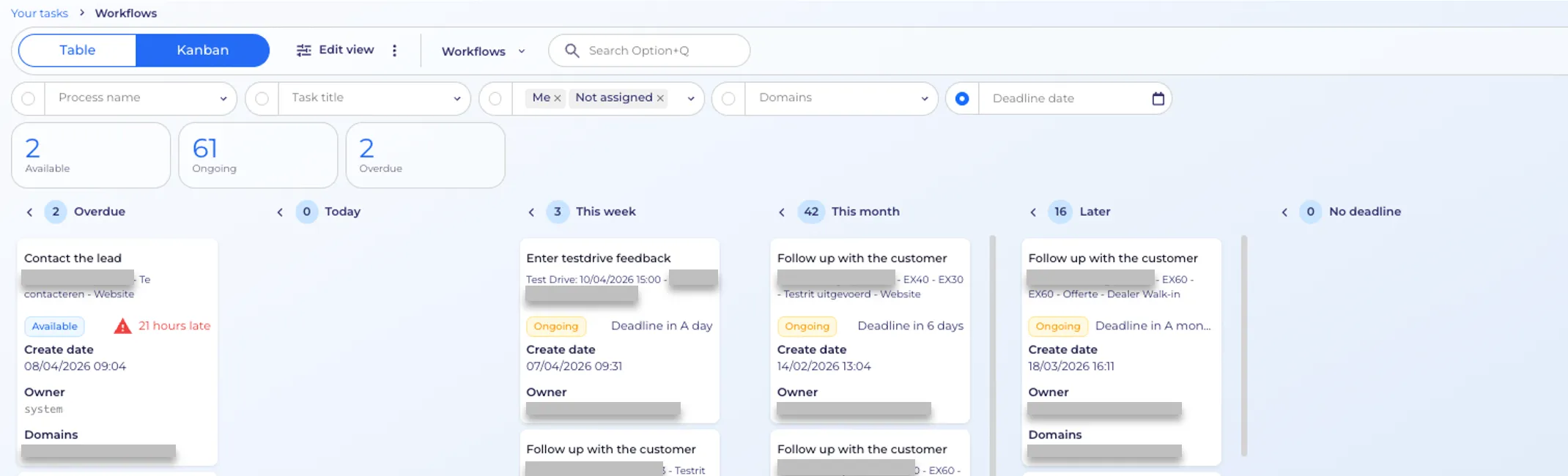
Het dashboard ‘Mijn taken’ is het centrale punt binnen Hyper van waaruit je dagelijks je taken beheert. De standaard filtering toont hier alle taken die:
- Aan jou persoonlijk zijn toegewezen
- Nog niet opgenomen zijn
Het doel van dit overzicht is om je werk te structureren en snel inzicht te geven in wat er moet gebeuren gesorteerd op deadline datum.
- Het takenoverzicht
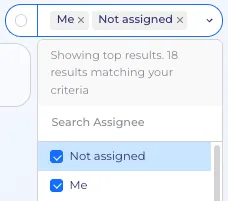
In het takenoverzicht zie je een lijst van alle beschikbare taken.
Soorten taken:
- Persoonlijke taken: Taken die specifiek op jouw naam staan
- BV een ingeplande testrit
- Niet-opgenomen taken: Taken die nog door niemand zijn opgepakt
- BV: een nieuwe lead die binnengekomen is via GRIP
Elke taak bevat specifieke informatie:
- Titel
- De specifieke titel van de taak bv “Contacteer de lead”
- Specifieke informatie
- De informatie kan verschillen per soort taak maar bevat informatie zoals: Naam bestuurder, status, leadbron, testrit datum en uur,…
- Status
- Is de taak beschikbaar om op te nemen of al bezig
- Deadline datum
- Wanneer de taak moet voltooid zijn (binnen 1 uur, binnen 5 dagen,…)
- Aanmaakdatum taak
- De datum waarop de taak aangemaakt is
- De verantwoordelijke
- De persoon verantwoordelijke voor deze taak
- Het domein/vestiging
- De locatie waar deze taak aan toegewezen is
- Taken Filteren
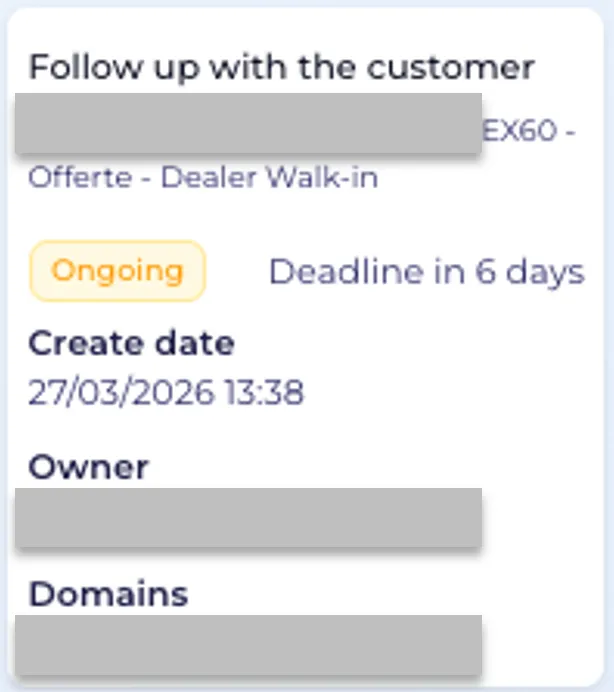
Binnen “Mijn taken” kan je op verschillende manieren filteren.

Door de waarden in een filter aan te passen, pas je aan welke taken er getoond worden in het “Mijn taken” overzicht.
De lijst kan ook gesorteerd worden op basis van een specifieke filter. Standaard staat alles gesorteerd op “Deadline datum” (overtijd, vandaag, deze week,...).

Als je dit wenst aan te passen naar een andere filter kan je gewoon de filter selecteren door op het bolletje voor de filter te klikken en zal de filtering aanpassen, in onderstaand voorbeeld op basis van de taak titel.
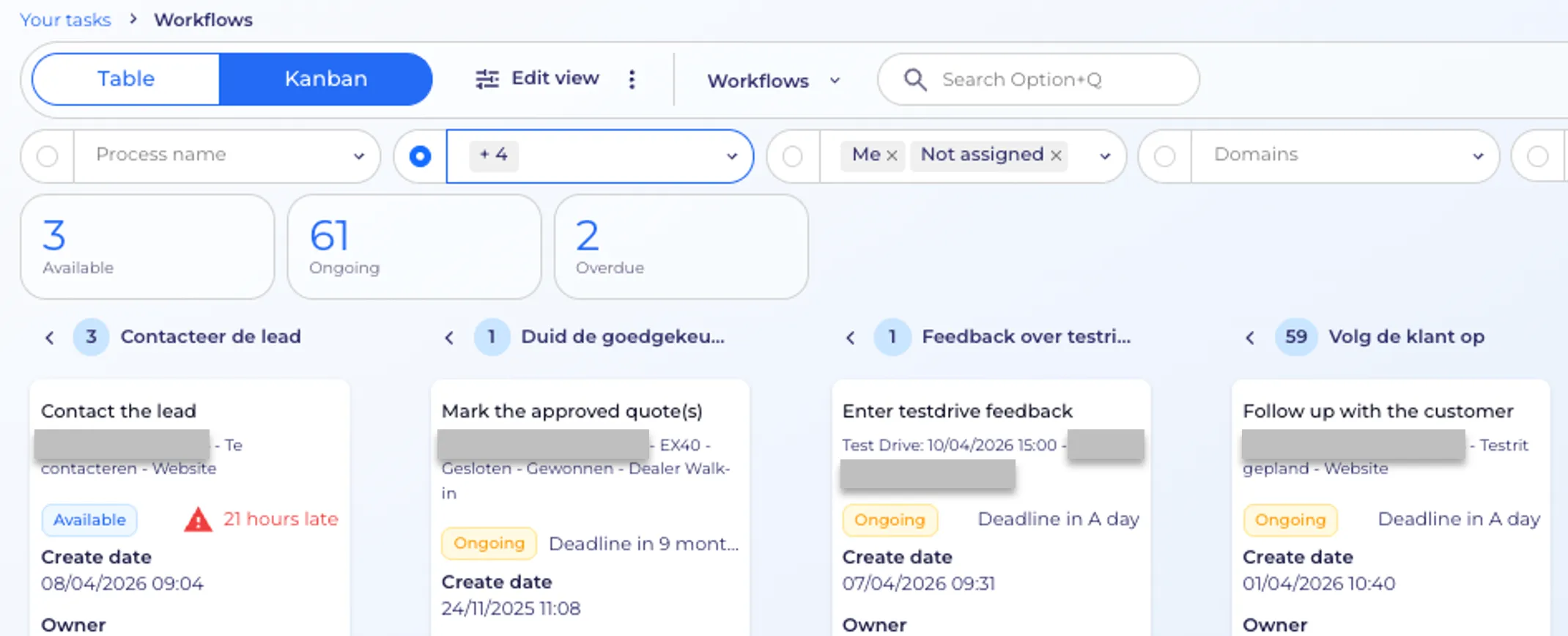
Hieronder een overzicht van de verschillende filter mogelijkheden:
- Algemene zoekfunctie
- Bovenaan heb je de optie om te zoeken op informatie van deze taak. Enkele voorbeelden zijn: de naam van de bestuurder, model testrit, model offerte,…
- Proces naam
- Hier kan je zoeken op de beschikbare processen bv testrit en opportuniteiten.
- Taak titel
- In de taak titel zal je alle opties zien van de verschillende taken die je hebt bv contacteer de lead, Testrit feedback ingeven,…
- Verantwoordelijke
- Standaard zal deze filter ingesteld staan op je eigen taken en de nog niet toegewezen taken. Een salesmanager zal hier meer filteropties hebben. Als je hier enkel “Niet toegewezen” selecteert dan zal je bijvoorbeeld enkel taken zien die nog niet zijn opgenomen.
- Domein/vestiging
- Hier kan je filteren op de verschillende vestigingen, afhankelijk van je rechten kan je hier 1 of meerdere vestigingen zien.
- Deadline datum
- Deze filter staat standaard actief zodat je taken gesorteerd worden op datum.
- Overtijd, vandaag, deze week, deze maand, later, geen deadline
Bovenaan kan je eenvoudig zien hoeveel taken er nog beschikbaar zijn om op te nemen, hoeveel er al actief bezig zijn en hoeveel overtijd zijn. Door te klikken op deze metrics zullen enkel deze taken getoond worden.

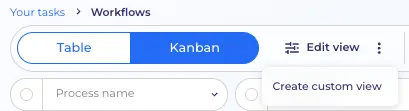
Als je een filter toepast zal deze automatisch resetten als je hier terug naar navigeert. Het is ook mogelijk een filter op te slaan indien gewenst. Eens je de gewenste aanpassingen gemaakt hebt, kan je deze filter opslaan door naast “Weergave bewerken” op de 3 puntjes te klikken en de optie “Creëer eigen weergave” te selecteren.
Geef jouw view een naam. Dit kan je doen door op het potloodje naast de naam te klikken. Nadien kan je steeds filteren tussen je gemaakte filtering of de standaardfiltering. Het systeem zal je steeds laten starten op de laatste weergave die je bekeken hebt.
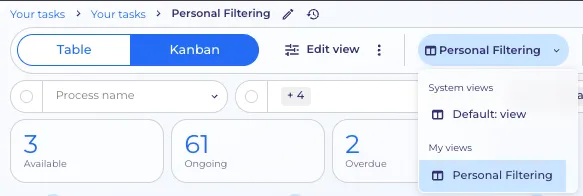
De standaardweergave (op deadline) is de meest efficiënte manier om te werken, maar door slim gebruik te maken van filters kan je jouw workflow sterk optimaliseren (bv snel filteren op nog niet opgenomen leads, geplande testritten, specifieke bestuurders,…). Voordelen:
- Duidelijk overzicht van wat vandaag moet gebeuren
- Alle processen gecombineerd in één overzicht
- Snelle prioritering mogelijk
- Taak Details Bekijken
Als je op een taak klikt, zal je navigeren naar deze specifieke taak. Bekijk, pas aan of voltooi de taak hier.
De blauwe kader (Uw taken) toont de informatie van deze specifieke taak.
Enkele voorbeelden van informatie zichtbaar in een taak:
- Bestuurder informatie (naam, contact gegevens,…)
- Trackback informatie (telefoonnummer, dealer id, lead id,…)
- Lead informatie (URL van de bron, vin voertuig, bericht van de lead,…)
- Status proces
- …
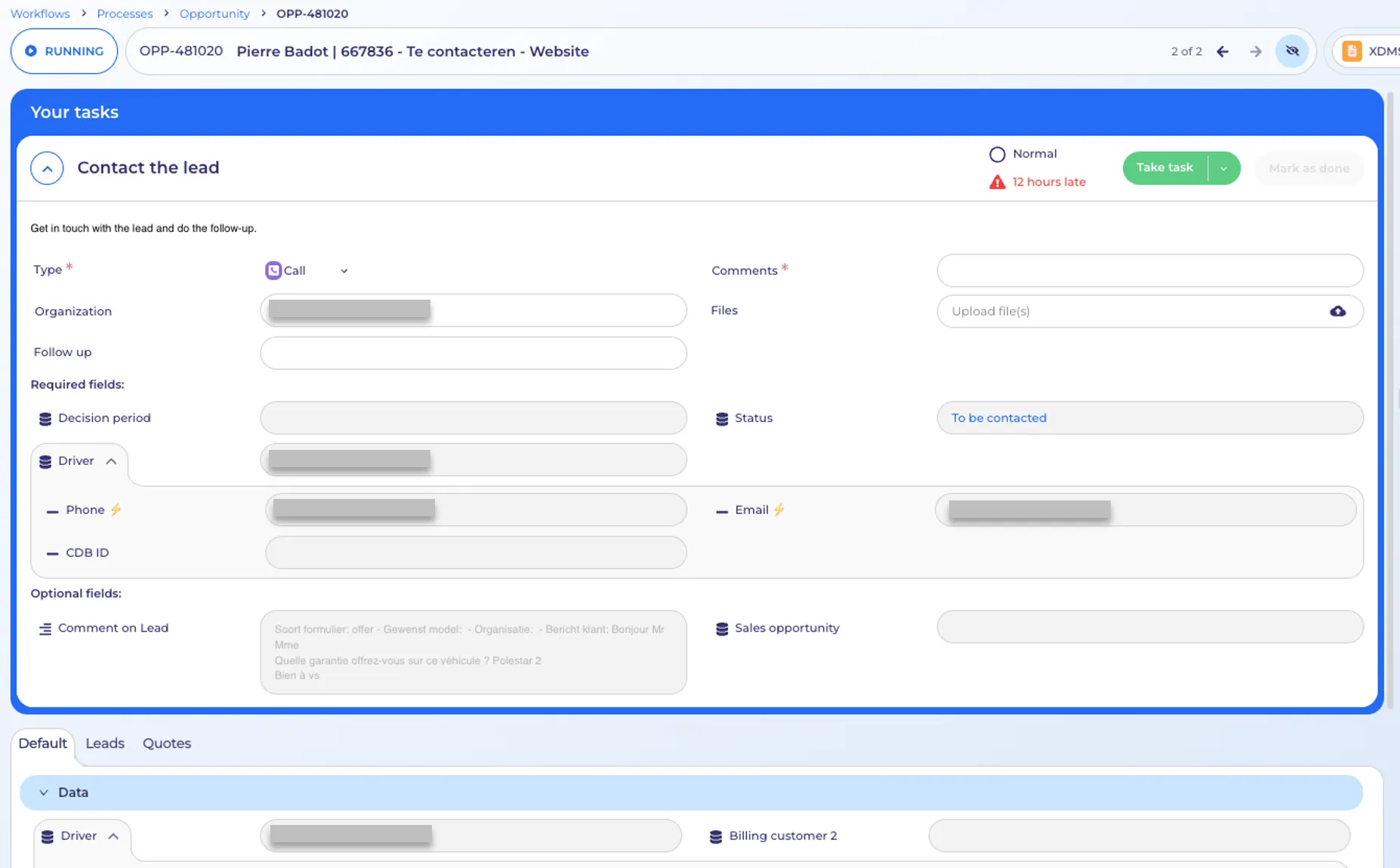
Onder de blauwe kader vind je alle beschikbare informatie van dit specifieke proces, in dit geval informatie van deze opportuniteit.
Volgende acties zijn hier mogelijk:
- De taak opnemen
- Als een taak nog niet toegewezen is, kan je deze eenvoudig opnemen door rechtsboven op de knop “Neem taak op” te klikken. Hierna zal je naam verschijnen op deze plaats. Deze taak zal dan ook niet meer zichtbaar/beschikbaar zijn voor anderen om op te nemen.
- De taak bekijken
- De informatie van een taak kan bekeken worden zonder een actie uit te voeren BV bekijken wanneer je een opvolg moment hebt met een specifieke lead
- Het proces bekijken of acties uitvoeren
- Als je op een taak klikt navigeer je naar dit specifieke proces, bijvoorbeeld een opportuniteit. In de opportuniteit kan je alle informatie omtrent deze opportuniteit bekijken zoals gemaakte offertes, of acties uitvoeren zoals het inplannen van een testrit, het maken van een offerte, etc.
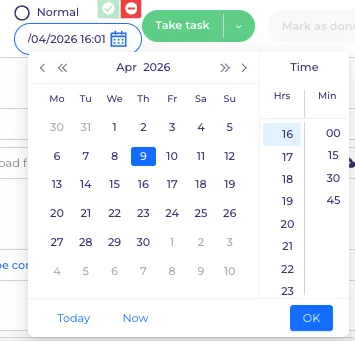
- Taak deadline aanpassen
- De meest gemaakte aanpassing aan een taak is het aanpassen van de deadline datum. Hiervoor klik je gewoon op de datum en pas je de datum en het uur aan naar het relevante tijdstip.
- De taak voltooien
- Als je een taak opent kan je deze natuurlijk ook voltooien, hiervoor vul je de relevante velden in en klik je nadien rechtsboven op voltooien. Deze taak zal zich dan afsluiten, afhankelijk van de taak is het wel mogelijk dat er een nieuwe taak naar boven komt, indien relevant kan je voor deze nieuwe taak de deadline datum al goed zetten/aanpassen.
- Nieuw Proces Starten
Vanuit het “Mijn taken” overzicht kan je een proces starten.
Stappen:
- Klik rechtsboven op de knop “Nieuw proces”
- Kies het gewenste proces (bijvoorbeeld opportunity om een walk-in aan te maken)
- Klik op “Start proces”
Na het opstarten van een nieuw proces wordt er automatisch een nieuwe taak aangemaakt. Als je dus terugkeert naar “Mijn taken” dan zal je deze nieuwe taak hier terugvinden.
- Best Practices
- Werk dagelijks vanuit “Mijn taken” om een overzicht te hebben van al jouw taken.
- Gebruik de deadline-weergave om geen taken te vergeten.
- Gebruik specifieke filters om focus te houden.
- Controleer regelmatig of er nieuwe niet-opgenomen taken beschikbaar zijn.