2. Mes tâches
- Description
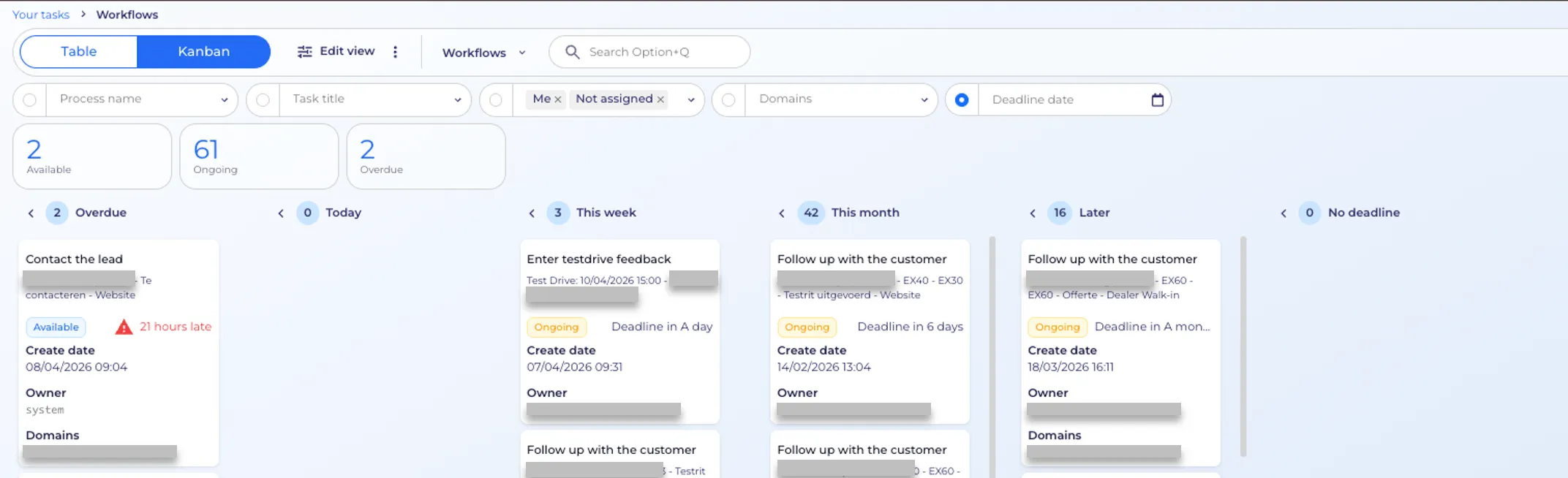
Le tableau de bord « Mes tâches » est le point central d'Hyper à partir duquel vous gérez vos tâches au quotidien. L'objectif de cet aperçu est de structurer votre travail et de vous donner un aperçu rapide de ce qui doit être fait, trié par date limite. Le filtrage par défaut affiche toutes:
- vos tâches assignées.
- les tâches que n'ont pas encore été prises.
- L'aperçu des tâches
Dans l'aperçu des tâches, vous voyez une liste de toutes les tâches disponibles.
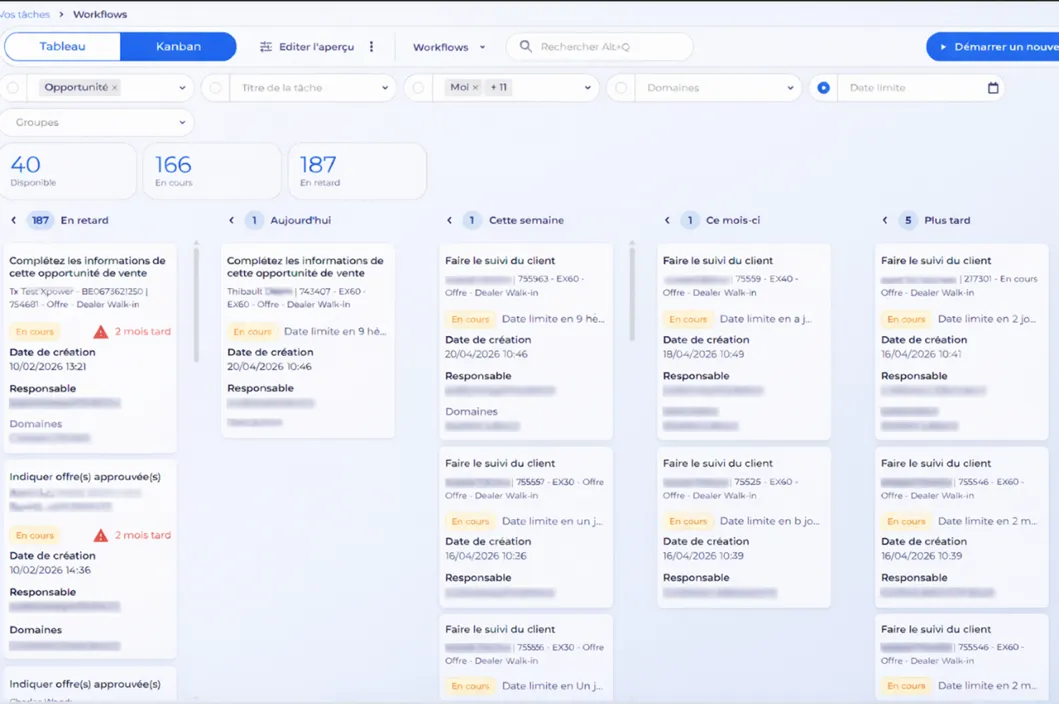
Types de tâches :
- Tâches personnelles : Tâches qui vous sont spécifiquement attribuées.
- Par exemple : Commentaires d’un essai routier.
- Tâches non attribuées : tâches qui n'ont encore été prises en charge par personne.
- Par exemple : un nouveau lead reçu via VCB Grip Lead.
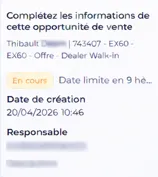
Chaque tâche contient des informations spécifiques :
- Titre
- La description de la tâche, par exemple « Contacter le lead ».
- Informations spécifiques
- Les informations peuvent varier selon le type de tâche, mais comprennent notamment le nom du conducteur, véhicule d’intérêt, statut de la tâche, etc.
- Statut
La tâche est-elle disponible pour être prise en charge ou est-elle déjà en cours ?
- Date limite
- Date à laquelle la tâche doit être terminée (dans l'heure, dans les 5 jours, …).
- Date de création de la tâche
- Date à laquelle la tâche a été créée.
- Responsable
- La personne responsable de cette tâche.
- Le domaine
- L'emplacement auquel cette tâche est attribuée.
- Filtrer les tâches
Dans le tableau de « Mes tâches », vous pouvez filtrer de différentes manières.

Selon le filtre que vous choisissiez, les tâches qui s'affichent dans l'aperçu « Mes tâches » se changent.
Par défaut, tout est trié par « Date limite » (en retard, aujourd'hui, cette semaine, etc.).

Si vous souhaitez modifier ce critère, il vous suffit de sélectionner le filtre de votre choix en cliquant sur la case correspondante ; le tri s'adaptera alors en conséquence, comme dans l'exemple ci-dessous où le tri s'effectue en fonction du titre de la tâche « Faire le suivi du client».
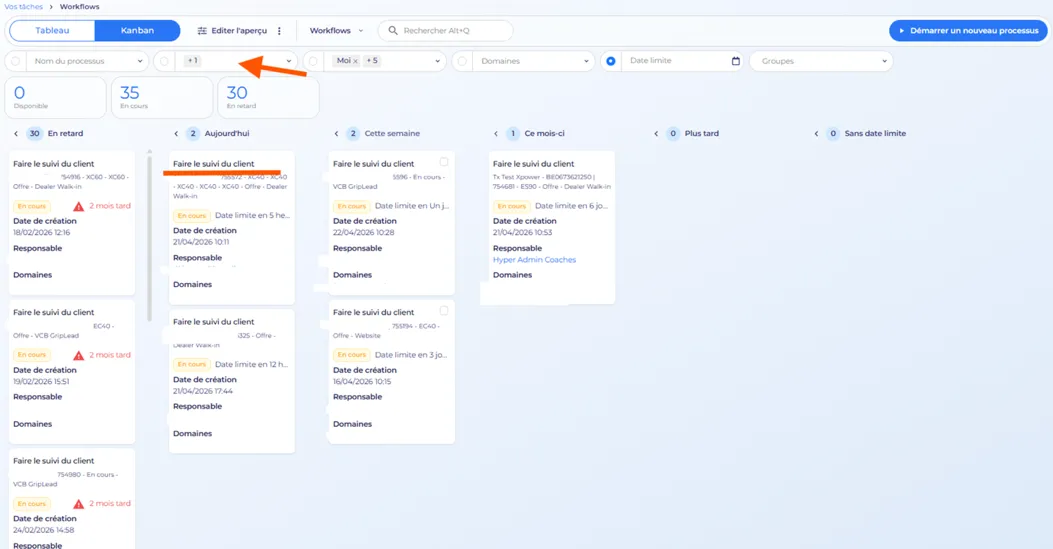
Voici un aperçu des différentes options de filtrage :
- Fonction de recherche générale
- En haut de la page, vous avez la possibilité de rechercher des informations sur cette tâche. Quelques exemples : le nom du conducteur, le modèle de l'essai routier, le modèle de l'offre, etc.

- Nom du processus
- Vous pouvez ici effectuer une recherche parmi les processus disponibles, par exemple « Essai Routier » et « Opportunité ».
- Titre de la tâche
- Dans le titre de la tâche, vous verrez toutes les options des différentes tâches dont vous disposez, par exemple « Contacter le Lead », « Faire le suivi du client », etc.
- Responsable
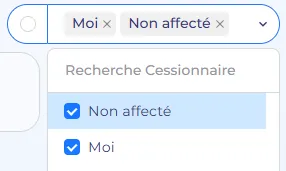
- Par défaut, ce filtre montre vos propres tâches et les tâches non encore attribuées. Celons vos droits, vous aurez possibilité de sélectionner des autres utilisateurs.
- Domaine
- Ici, en fonction de vos droits et le contexte de votre organisation, vous pouvez voir une ou plusieurs de vos établissements.
- Date limite
- Ce filtre est activé par défaut afin que vos tâches soient triées par date.
- En retard, aujourd'hui, cette semaine, ce mois-ci, plus tard, pas de date limite.
En haut de la page, vous pouvez facilement voir combien de tâches sont encore disponibles à prendre en charge, combien sont déjà en cours et combien sont en retard. En cliquant sur ces indicateurs, seules ces tâches seront affichées.

Si vous appliquez un filtre, celui-ci se réinitialisera automatiquement lorsque vous sortez de cette page.
Il est possible d'enregistrer une configuration de filtre(s) si vous le souhaitez. Une fois les modifications effectuées, vous pouvez enregistrer ce filtre en cliquant sur les trois points à côté de « Editer l’aperçu » et en sélectionnant l'option « Créer un aperçu personnalisé ».
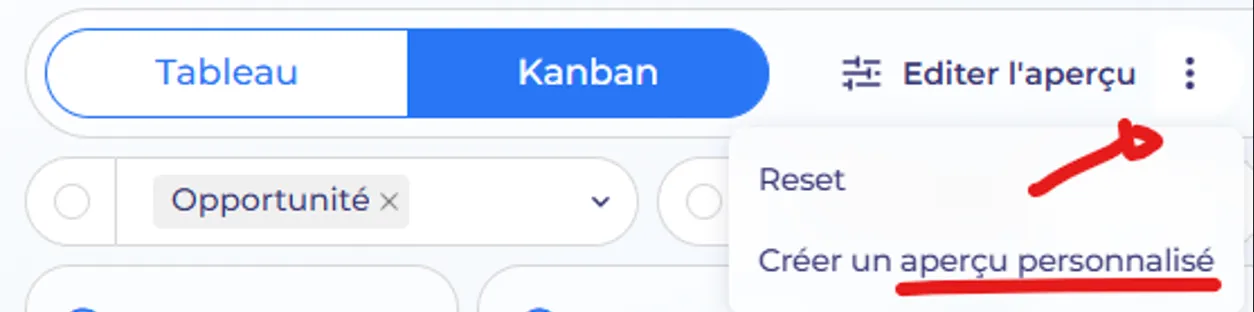
Ensuite vous pouvez donner un nom à votre vue personnalisée en cliquant sur le crayon à côté du titre de votre tableau.

Maintenant vous avez le choix entre le(s) tableaux(s) que vous avez créé(s) et le filtre par défaut. Hyper par défaut montrera la dernière vue que vous avez consultée.

La vue par défaut (par date limite) est la manière la plus efficace de travailler, mais en utilisant les filtres, vous pouvez considérablement optimiser votre flux de travail (par exemple, filtrer rapidement & spécifiquement sur les leads pas encore contactés, vos essais routiers planifiés, chercher des info sur un conducteur spécifique, etc.). Avantages :
- Priorisation rapide possible grâce à une vue d'ensemble claire de ce qui doit être fait.
- Vue de toutes les tâches des processus regroupés dans un seul aperçu.
- Afficher les détails d'une tâche
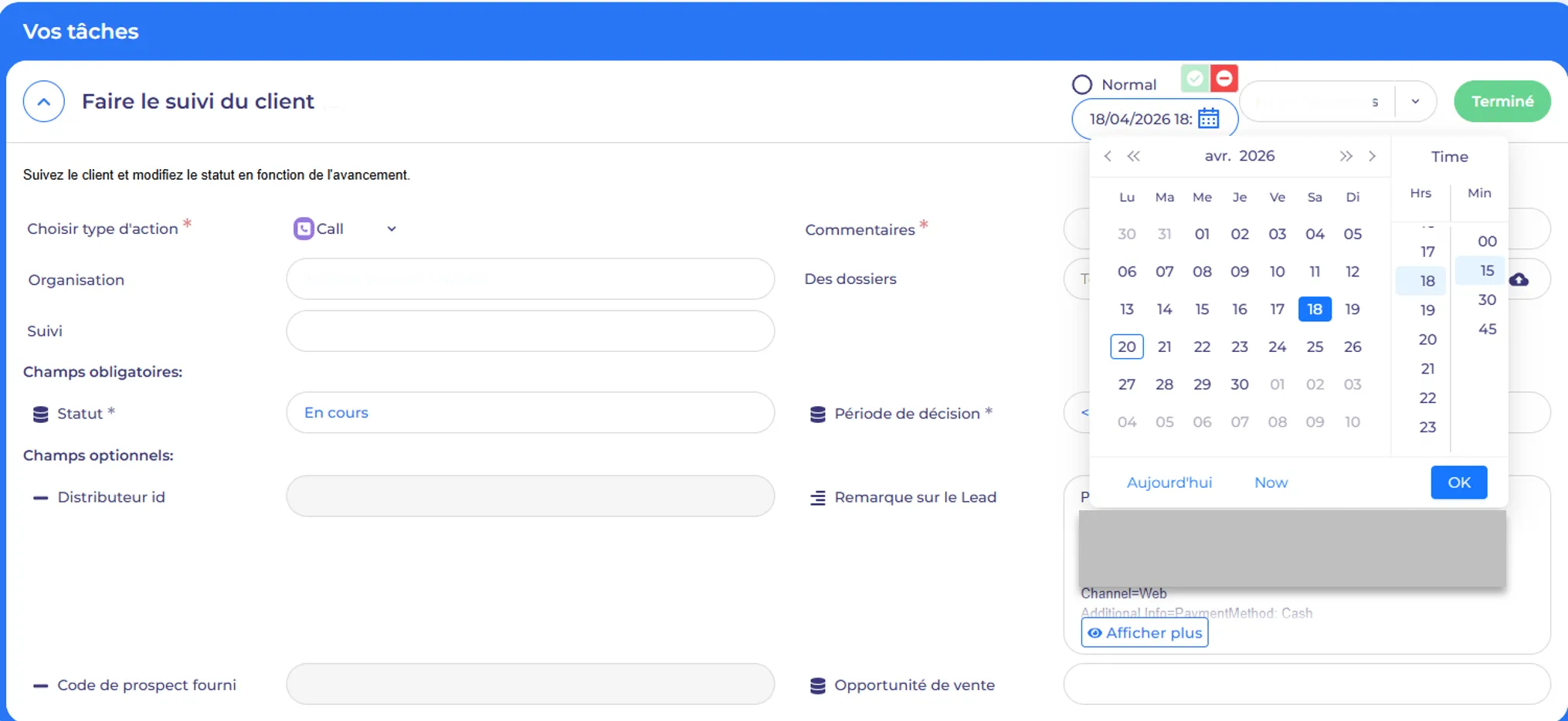
Lorsque vous cliquez sur une tâche du tableau, vous accédez à cette tâche spécifique. Vous pouvez ici consulter, prendre la tâche ou la terminer.
Dans l'encadré bleu intitulé [Vos tâches] vous trouvez les informations relatives à cette tâche spécifique.
Quelques exemples d'informations visibles dans une tâche :
- Informations sur le conducteur (nom, coordonnées,)
- Informations sur le suivi (numéro de téléphone, identifiant du concessionnaire, identifiant du lead, …)
- Informations sur le lead (URL de la source, numéro d'identification du véhicule, message du lead, …)
- Statut du processus
- …
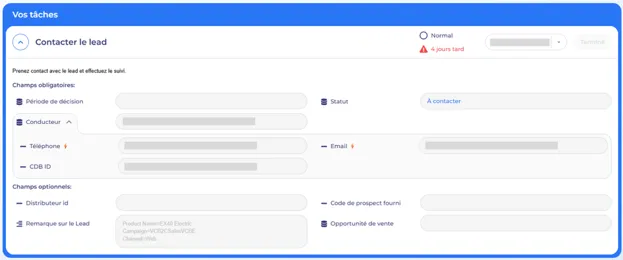
Sous l'encadré bleu, vous trouverez toutes les informations disponibles concernant ce processus spécifique, en l'occurrence dans ce processus toutes les informations relatives à cette opportunité.
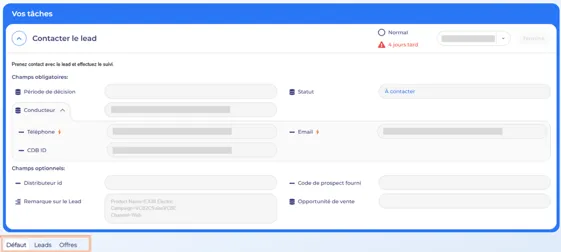
Les actions suivantes sont possibles dans une tâche :
- Prendre la tâche
- Si une tâche n'a pas encore été attribuée, vous pouvez facilement la prendre en charge en cliquant sur le bouton « Prendre la tâche » en haut à droite. Votre nom apparaîtra alors à cet endroit. Cette tâche ne sera alors plus visible/disponible pour que d'autres puissent la prendre en charge.
- Consulter la tâche
- Les informations relatives à une tâche peuvent être consultées sans effectuer d'action, par exemple pour vérifier si vous avez un rendez-vous de suivi avec un lead spécifique.
- Consulter le processus ou effectuer des actions
- Lorsque vous cliquez sur une tâche, vous accédez à ce processus spécifique, par exemple une opportunité. Dans l'opportunité, vous pouvez consulter toutes les informations la concernant, telles que le(s) offre(s) créé(s), ou effectuer des actions telles que planifier un essai routier, établir une offre, etc.
- Modifier la date limite d'une tâche
- La modification la plus courante d'une tâche consiste à modifier la date d'échéance. Pour ce faire, il suffit de cliquer sur la date et de modifier la date et l'heure en fonction du moment pertinent.
- Terminer la tâche
- Vous pouvez terminer une tâche une fois remplit les champs obligatoires. Vous cliquez sur le bouton « Terminé » en haut à droite. La tâche sera alors clôturée. Selon le propos de la tâche, une nouvelle tâche peut apparaître ou la même tâche apparait jusqu’au moment que les conditions sont remplis pour continuer dans le processus.
- Lancer un nouveau processus
Vous pouvez lancer un processus en vous dirigeant vers le tableau « Mes tâches ». Pour vous diriger au tableau, cliquer dans la partie supérieure gauche sur « Mes tâches » ou le logo Hyper portal.
Étapes :
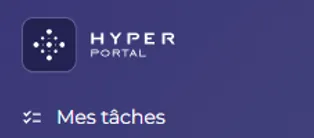
- Cliquez sur le bouton « Démarrer un nouveau processus » en haut à droite.

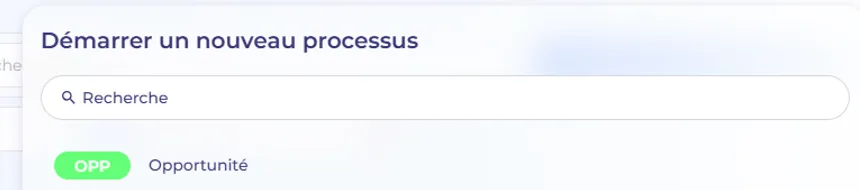
- Sélectionnez le processus souhaité (par exemple, opportunité pour créer une nouvelle opportunité comme un visiteur au showroom).
- Cliquez sur « Démarrer le processus ».
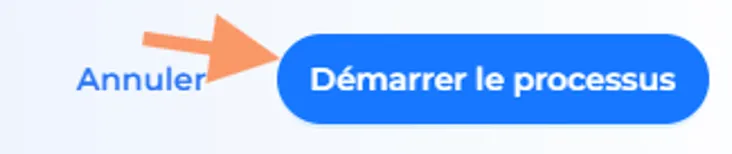
Une fois le nouveau processus lancé, ça première tâche est automatiquement créée. Si vous retournez dans « Mes tâches », vous y trouverez cette nouvelle tâche.
- Bonnes pratiques
- Travaillez quotidiennement à partir de « Mes tâches » pour avoir une vue d'ensemble de toutes vos tâches assignées & les tâches nos assignées.
- Utilisez le filtre de data limite pour voir les délais des tâches.
- Utilisez des filtres spécifiques pour cibler plus vite les tâches recherchées.
- Vérifiez régulièrement si de nouvelles tâches non assignées sont disponibles.