4. Offerte maken
- Algemeen
In een opportuniteit kan je op elk moment een offerte aanmaken of bewerken. In dit hoofdstuk gaan we hier dieper op in.
- Een offerte aanmaken
Als je in een opportuniteit bent zal je recht boven de acties zien. Om een offerte aan te maken klik je op “XDMS Configurator”.

Zodra je dit gedaan hebt zal een taak openen waarin de XDMS Configurator wordt ingeladen. Als eerste stap raden we aan om op de knop “Open in pop-up” te klikken zodat de XDMS Configurator full screen wordt getoond.
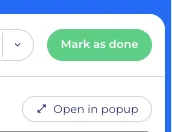
Als je een inlog scherm te zien krijgt log je in met jouw XDMS credentials.
- Nieuwe offerte aanmaken
Als je een nieuwe offerte aanmaakt zal de XDMS Configurator zich meteen openen op de bestuurder informatie. De bestuurder informatie zal automatisch worden overgenomen van de opportuniteit. Als je hier aanpassingen maakt aan de bestuurder of facturatieklant zal dit ook meteen aangepast worden in Hyper en XDMS.
In de XDMS Configurator kan je nu alle informatie voor deze offerte invullen: bestuurder, facturatieklant, model, opties…
Zodra je alles ingevuld hebt kom je bij de sectie “Totaal”. Dit is voor Hyper een cruciale stap aangezien je hier gaat bepalen wel document je wil in Hyper. Onderaan kan je bij “Voorlopige versie” het document selecteren dat je wenst af te drukken.
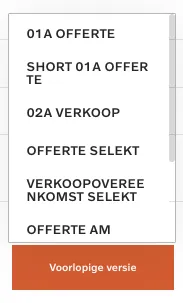
Zodra je een document selecteert zal deze gegenereerd worden. Onderaan rechts krijg je dan een melding zodra het document verstuurd is naar Hyper.
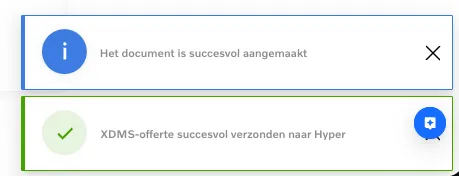
Op dit moment kan je indien gewenst de pop-up rechtsboven sluiten en de taak voltooien. Je keert dan terug naar de opportuniteit waar je in de tab “Offertes” je gemaakte offerte zal zien.
Door te klikken op de blauwe offerte URL wordt de offerte geopend en kan je deze bekijken/controleren, afdrukken of zelf opslaan indien gewenst.

- Bestaande offerte bewerken/beheren
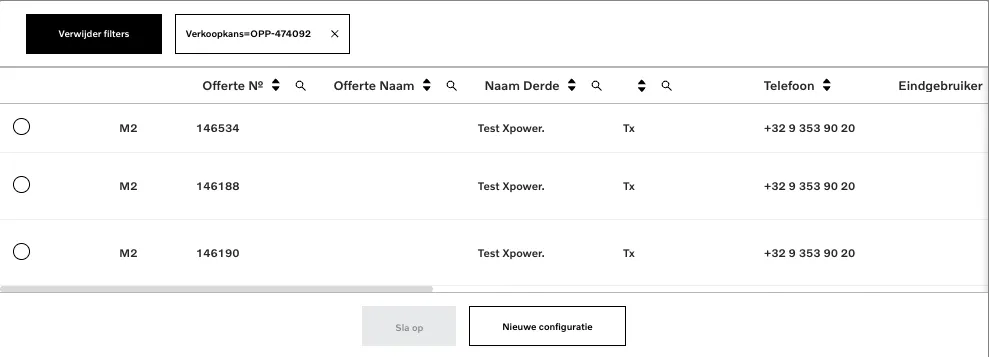
Als je al een offerte gemaakt hebt en deze wenst aan te passen, kan je de XDMS Configurator rechtsboven in je opportuniteit openen. Bij het openen zal je een pop-up krijgen die je vraagt of je een bestaande offerte wenst te openen of een nieuwe aan te maken. In dit geval selecteer je de gewenste offerte door het bolletje te selecteren voor de relevante offerte lijn en klik je op “Sla op”.
Je offerte wordt nu ingeladen en kan aangepast worden.
Zodra je klaar bent, moet je naar “Totaal” navigeren en klikken op “Voorlopige versie” om hier het gewenste document “af te drukken”.
Als je voordien al een document had “afgedrukt” kan je navigeren naar de laatste sectie in de XDMS Configurator “Documenten”
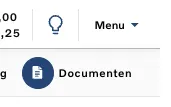
Hier zal je alle afgedrukte documenten vinden. Als je bepaalde documenten niet meer in Hyper wenst, kan je deze hier met het vuilbakje verwijderen.
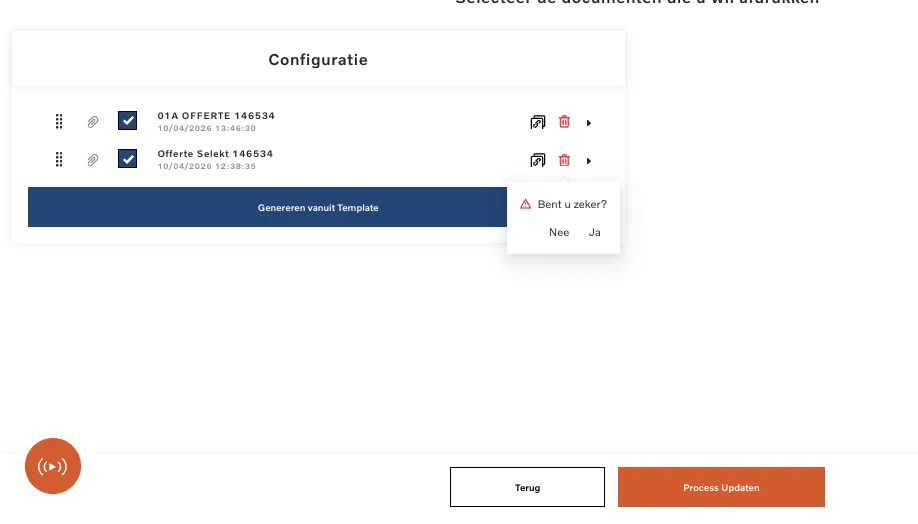
Als deze verwijderd is, klik je dan onderaan op “Proces updaten” zodat deze aanpassingen naar Hyper worden verstuurd.
Op dit moment kan je indien gewenst de pop-up rechtsboven sluiten en de taak voltooien. Je keert dan terug naar de opportuniteit waar je in de tab “Offertes” je gemaakte offerte zal zien. Door te klikken op de blauwe offerte URL wordt de offerte geopend en kan je deze bekijken/controleren, afdrukken of zelf opslaan indien gewenst.
- Offerte kopiëren
Het is mogelijk een bestaande offerte te kopiëren bv hetzelfde voertuig maar een andere kleur. Hiervoor open je de offerte die je wenst te kopiëren in de XDMS Configurator. Eens je hierin zit, klik je rechtsboven op “Menu” en selecteer je de optie “Kopieer offerte”.
De nieuwe gekopieerde offerte zal dan openen. De gewenste aanpassingen kunnen nu gemaakt worden. Zodra je klaar bent, moet je naar “Totaal” navigeren en klikken op “Voorlopige versie” om hier het gewenste document “af te drukken”.
Navigeer nadien naar de sectie “Documenten”
Hier zal je alle afgedrukte documenten weer vinden (als de gekopieerde offerte al afdrukken bevatte). Als je bepaalde documenten niet in Hyper wenst, kan je deze hier met het vuilbakje verwijderen.
Als deze verwijderd is, klik je dan onderaan op “Proces updaten” zodat deze aanpassingen naar Hyper worden verstuurd.
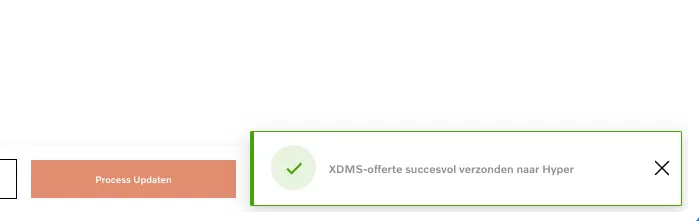
Op dit moment kan je indien gewenst de pop-up rechtsboven sluiten en de taak voltooien.
Je keert dan terug naar de opportuniteit waar je in de tab “Offertes” je gemaakte offerte zal zien. Door te klikken op de blauwe offerte URL wordt de offerte geopend en kan je deze bekijken/controleren, afdrukken of zelf opslaan indien gewenst.
- Offerte inladen via token
Het is mogelijk om een offerte in te laden via een token. Let wel op Volvo communiceert hieromtrent soms aangezien de tokens voor sommige modellen (tijdelijk) problemen kunnen veroorzaken.
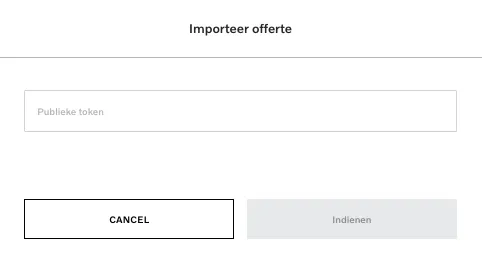
Hiervoor open je de XDMS Configurator en open je een nieuwe offerte. Je moet geen selectie maken maar gaat rechtstreeks naar “Menu” waar je “Importeer offerte” selecteert.
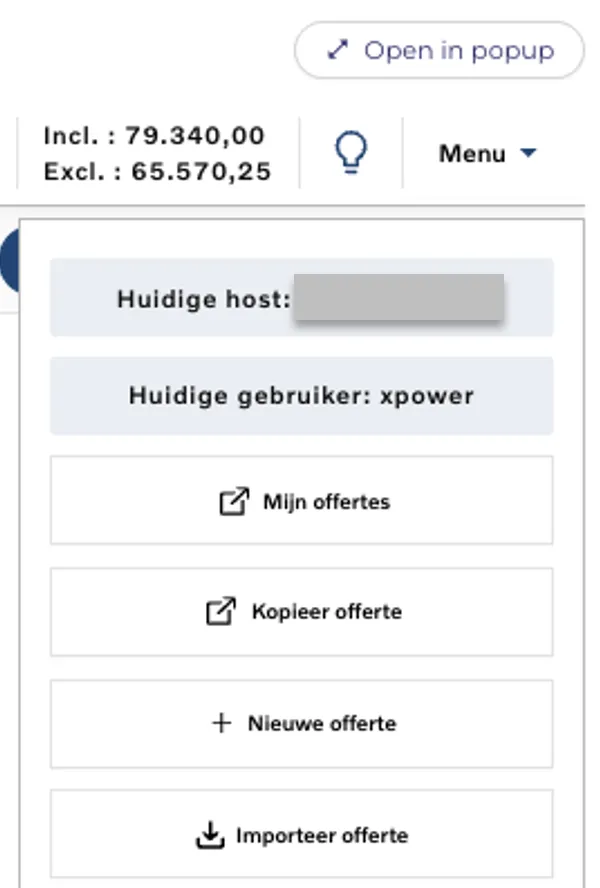
Een pop-up opent waar je het token kan opladen, eens bevestigd zal de offerte inladen.
Eens ingeladen kan je deze offerte dan bekijken of aanpassen.
Indien gewenst kan je deze dan ook “afdrukken”, hiervoor ga je naar de sectie “Totaal”. Dit is voor Hyper een cruciale stap aangezien je hier gaat bepalen welk document je wil hebben in Hyper. Onderaan kan je bij “Voorlopige versie” het document selecteren dat je wenst af te drukken.
Zodra je een document selecteert zal deze gegenereerd worden. Onderaan rechts krijg je dan een melding zodra het document verstuurd is naar Hyper.
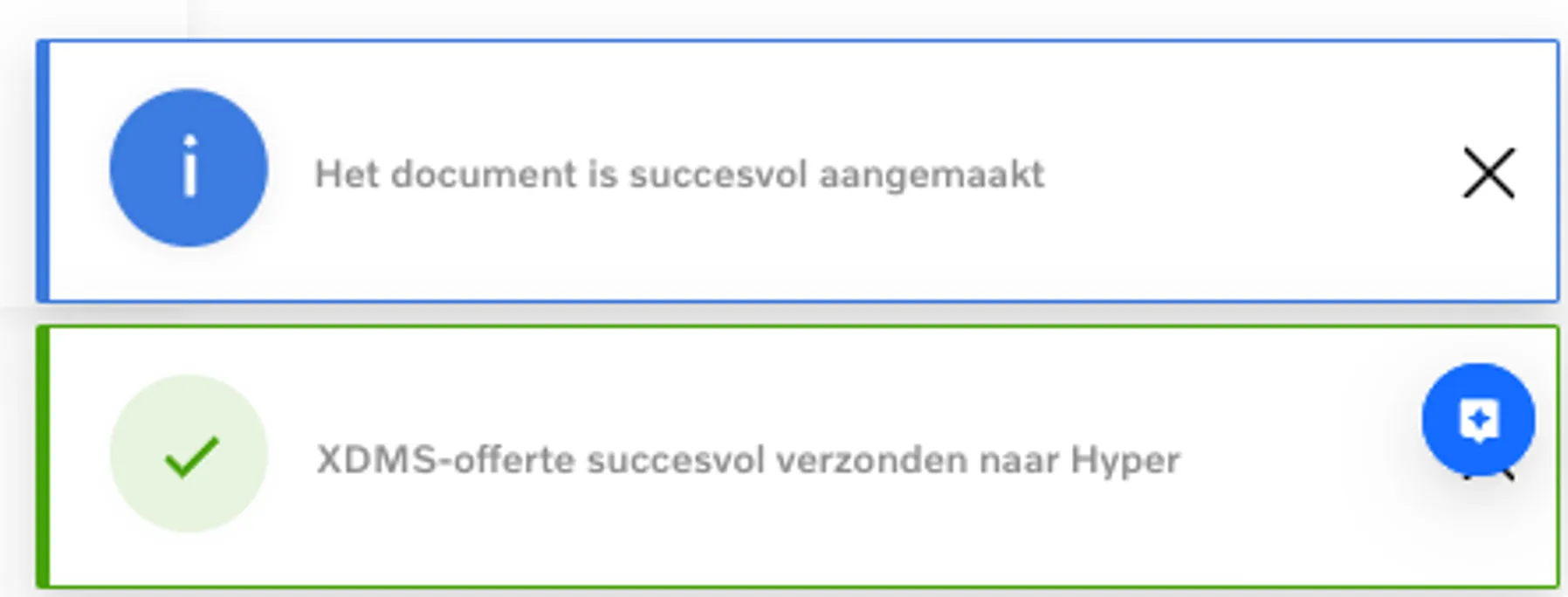
Op dit moment kan je indien gewenst de pop-up rechtsboven sluiten en de taak voltooien.
Je keert dan terug naar de opportuniteit waar je in de tab “Offertes” je gemaakte offerte zal zien. Door te klikken op de blauwe offerte URL wordt de offerte geopend en kan je deze bekijken/controleren, afdrukken of zelf opslaan indien gewenst.
- Bestaande offerte inladen
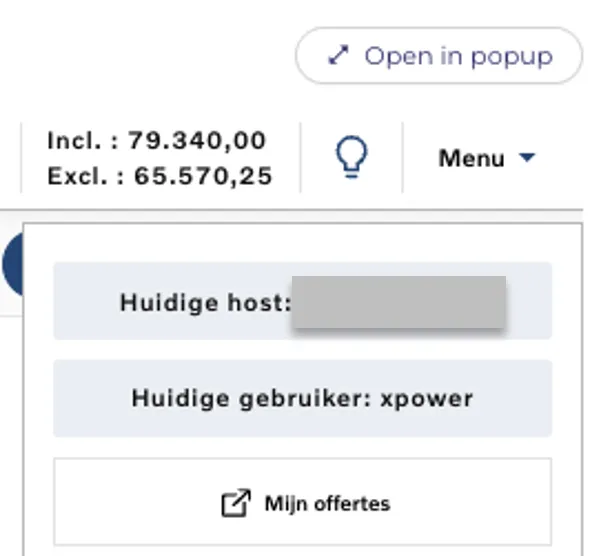
Het is ook mogelijk een al gemaakte offerte (in XDMS) in te laden. Hiervoor open je de XDMS Configurator en open je een nieuwe offerte. Navigeer rechtstreeks naar “Menu” waar je “Mijn offertes” selecteert.
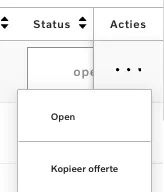
Je krijgt nu de optie om te zoeken in al jouw offertes. Het eenvoudigst is om te zoeken op het offernummer. Eens je de correcte offerte gevonden hebt, klik je rechts bij acties op de 3 puntjes en selecteer je “Open”.
Eens ingeladen kan je deze offerte dan bekijken of aanpassen.
Indien gewenst kan je deze dan ook “afdrukken”, hiervoor ga je naar de sectie “Totaal”. Dit is voor Hyper een cruciale stap aangezien je hier gaat bepalen welk document je wil hebben in Hyper. Onderaan kan je bij “Voorlopige versie” het document selecteren dat je wenst af te drukken.
Zodra je een document selecteert zal deze gegenereerd worden.
Onderaan rechts krijg je dan een melding zodra het document verstuurd is naar Hyper.
Navigeer nadien naar de sectie “Documenten”
Hier zal je alle afgedrukte documenten weer vinden (als de gekopieerde offerte al afdrukken bevatte). Als je bepaalde documenten niet in Hyper wenst, kan je deze hier met het vuilbakje verwijderen.
Als deze verwijderd is, klik je dan onderaan op “Proces updaten” zodat deze aanpassingen naar Hyper worden verstuurd.
Op dit moment kan je indien gewenst de pop-up rechtsboven sluiten en de taak voltooien.
Je keert dan terug naar de opportuniteit waar je in de tab “Offertes” je gemaakte offerte zal zien. Door te klikken op de blauwe offerte URL wordt de offerte geopend en kan je deze bekijken/controleren, afdrukken of zelf opslaan indien gewenst.
- Offerte bekijken in Hyper
In een opportuniteit kan je steeds je gemaakte offertes bekijken. Hiervoor open je de opportuniteit en selecteer je onder de taak de tab “Offertes”.
Hier zal je alle gemaakte offertes en de relevante documenten kunnen bekijken.
In de eerste kolom “Naam offerte” kan je intern deze offerte een naam geven. Dit kan relevant zijn als je voor een opportuniteit meerdere gelijkaardige offertes gemaakt hebt. Dit is puur intern en optioneel.
Door te klikken op de blauwe offerte URL wordt de offerte geopend en kan je deze bekijken/controleren, afdrukken of zelf opslaan indien gewenst.
Hetzelfde geldt voor soft offers, in deze kolom zal je de verschillende soft offer documenten zien. Door te klikken op de blauwe URL kan je de documenten openen om deze te bekijken/controleren, af te drukken of zelf op te slaan indien gewenst.
- Tijdlijn
Zodra je XDMS Configurator opent zal deze actie toegevoegd worden op de tijdlijn van deze opportuniteit. Zolang deze specifieke taak nog openstaat en je deze dus niet voltooid hebt zal dit als “Lopend” weergegeven worden op de tijdlijn. Zodra je de taak voltooid zal dit als “Voltooid” weergegeven worden op de tijdlijn. Dit geeft je een overzicht van wanneer je een offerte gemaakt of aangepast hebt.
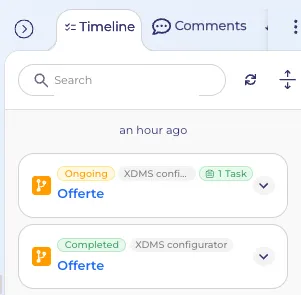
De taak voor de lopende offerte kan je eenvoudig openen door te klikken op de blauwe tekst "Offerte", dit zal je navigeren naar deze taak zodat je deze eenvoudig kan afwerken of voltooien.
- Best practices
- Gebruik de functie “Open in pop-up” om de XDMS Configurator full screen te gebruiken.
- Voltooi de offerte taak zodra je klaar bent met een offerte.
- Klik op de blauwe link van een offerte of soft offer in Hyper om het document te bekijken, af te drukken of op te slaan.
- Open de XDMS Configurator om bestaande offertes aan te passen.
- Beheer je afgedrukte documenten in de “Documenten” sectie in de XDMS Configurator om te bepalen welke documenten getoond worden in Hyper.