5. Envoyer une offre par e-mail
- Description
Via Hyper, vous pouvez envoyer un e-mail corporative avec l’offre professionnel et, en plus, vérifier si l'e-mail a été consulté et si l’offre a été ouvert.
- Envoyer une offre
Pour envoyer une offre, vous devez tout d'abord en avoir créé avec le Configurateur XDMS. Une fois cela fait, l'option d'envoi d'une offre par e-mail entre les actions d'envoi d'une offre sera disponible en haut à droite, parmi les actions sur une opportunité.

Après avoir cliqué sur « Envoyer l’offre par e-mail », une nouvelle tâche « Créer un e-mail d'offre » s'ouvrira pour l'envoi par e-mail de l’offre.
Dans la tâche, vous verrez tout d'abord à qui vous allez envoyer cet e-mail et les données de son e-mail.
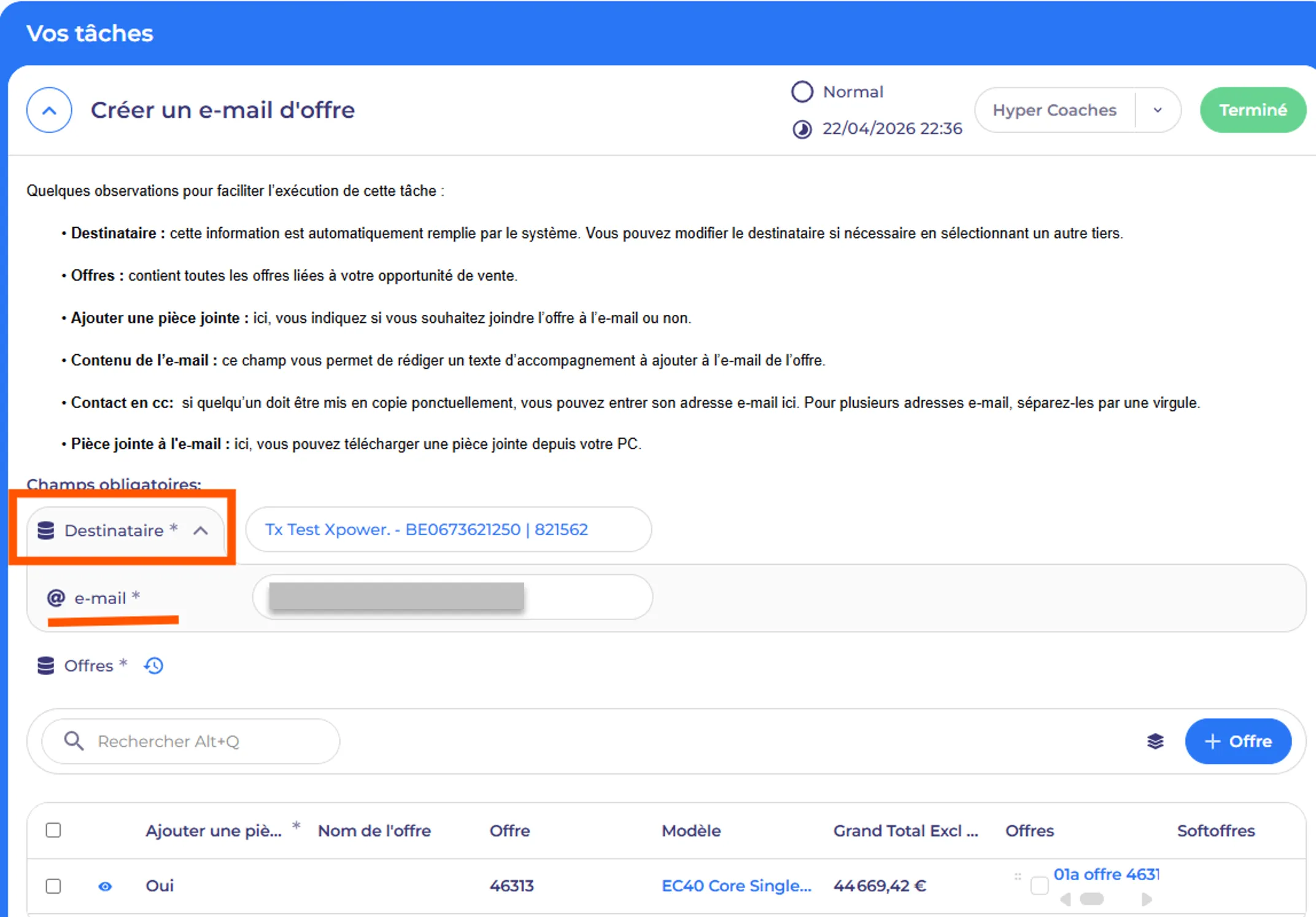
Observation : si vous modifiez l'adresse e-mail, cette action modifie cette même donnée dans le dossier du tiers en Hyper et XDMS. Ceci est applicable pour tous les champs relationnées à un tiers
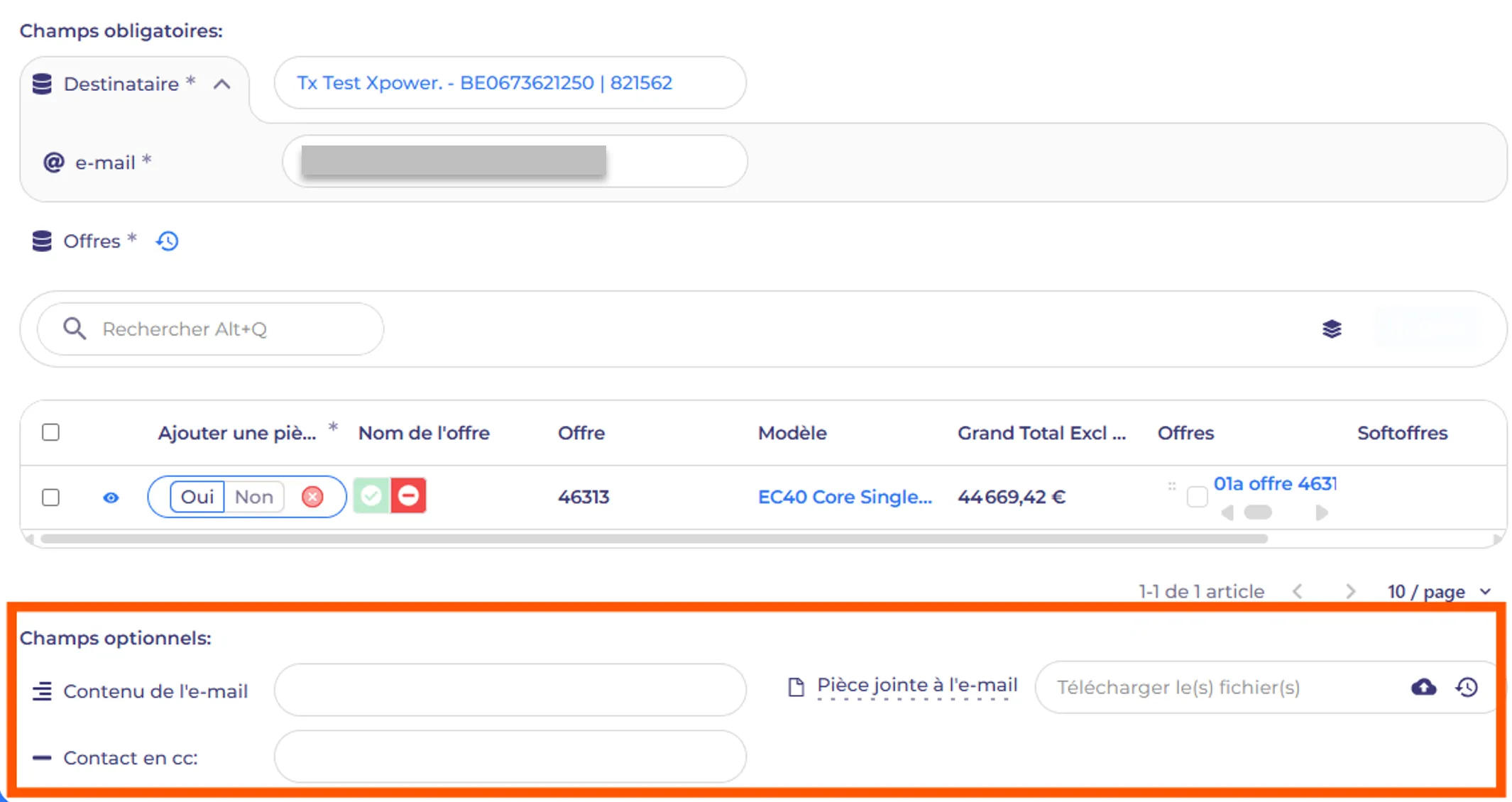
En dessous, toutes les offres que vous avez créées pour cette opportunité s'affichent.
Chaque ligne du tableau correspond a un dossier d’offre.
Par défaut, le système ajoutera toutes les offres à l'e-mail, mais vous pouvez modifier ce paramètre en sélectionnant « Non » dans la première colonne « Ajouter une pièce jointe » pour les offres pour lesquelles vous ne le souhaitez pas.
Pour les lignes des offres où vous mettez la valeur de la colonne « Ajouter une pièce jointe », sur « oui », tous les documents associés à ce dossier d’offre seront envoyés.

En bas, vous disposez également de quelques champs optionnels,
- Contenu de l'e-mail
- Vous pouvez ici personnaliser votre e-mail de offre. Vous y ajoutez en fait l'introduction et les informations personnelles de votre e-mail.
- Contact en cc
- Vous pouvez ici mettre en autre destinataire en copie (cc) de l'e-mail, par exemple le responsable de la flotte. Plusieurs adresses e-mail peuvent être ajoutées à condition qu'elles soient séparées par un espace ou une virgule.
- Pièce jointe à l'e-mail
- Si vous le souhaitez, vous pouvez également joindre des documents à l'e-mail (brochures, photos, listes de prix, etc.).
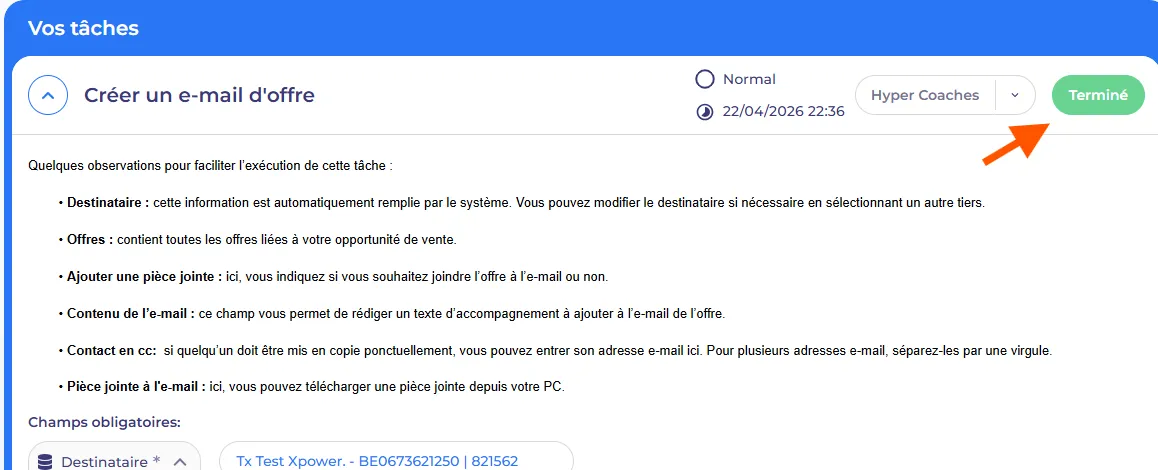
Une fois que vous avez tout correctement renseigné, vous pouvez terminer la tâche en haut à droite. Cela enverra l'e-mail à la fois au conducteur, aux contacts en copie et au vendeur lui-même. L'e-mail est envoyé au nom du vendeur ; ainsi, si un lead y répond, la réponse parviendra toujours au vendeur.
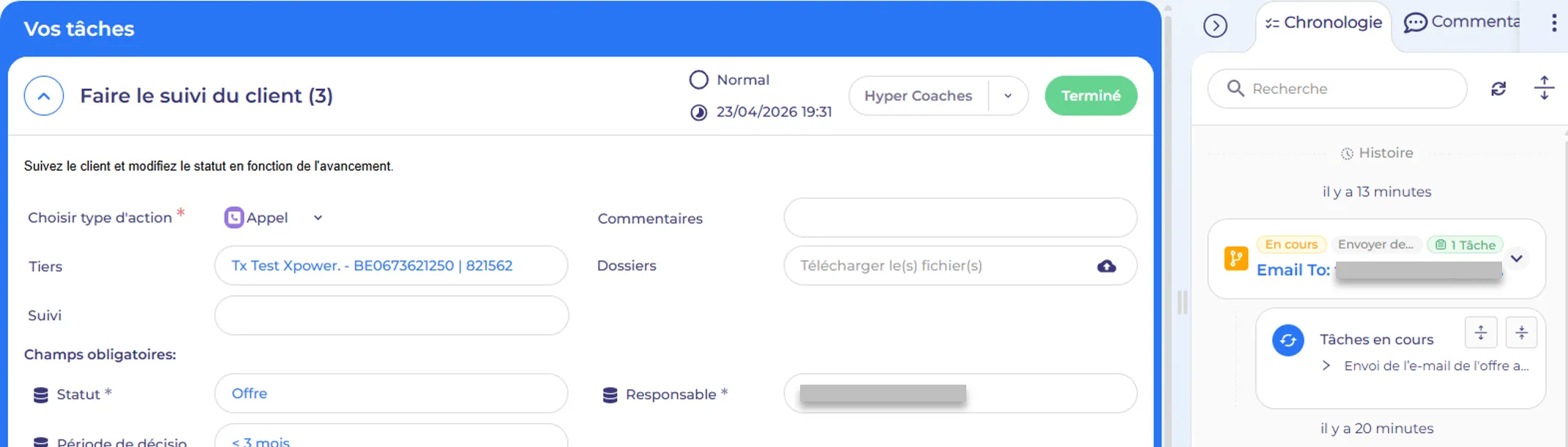
Vous revenez automatiquement à votre opportunité.
- Suivi des e-mails
Dans l'onglet de « chronologie » de votre opportunité, vous verrez le résultat de l’envoi de l’e-mail.
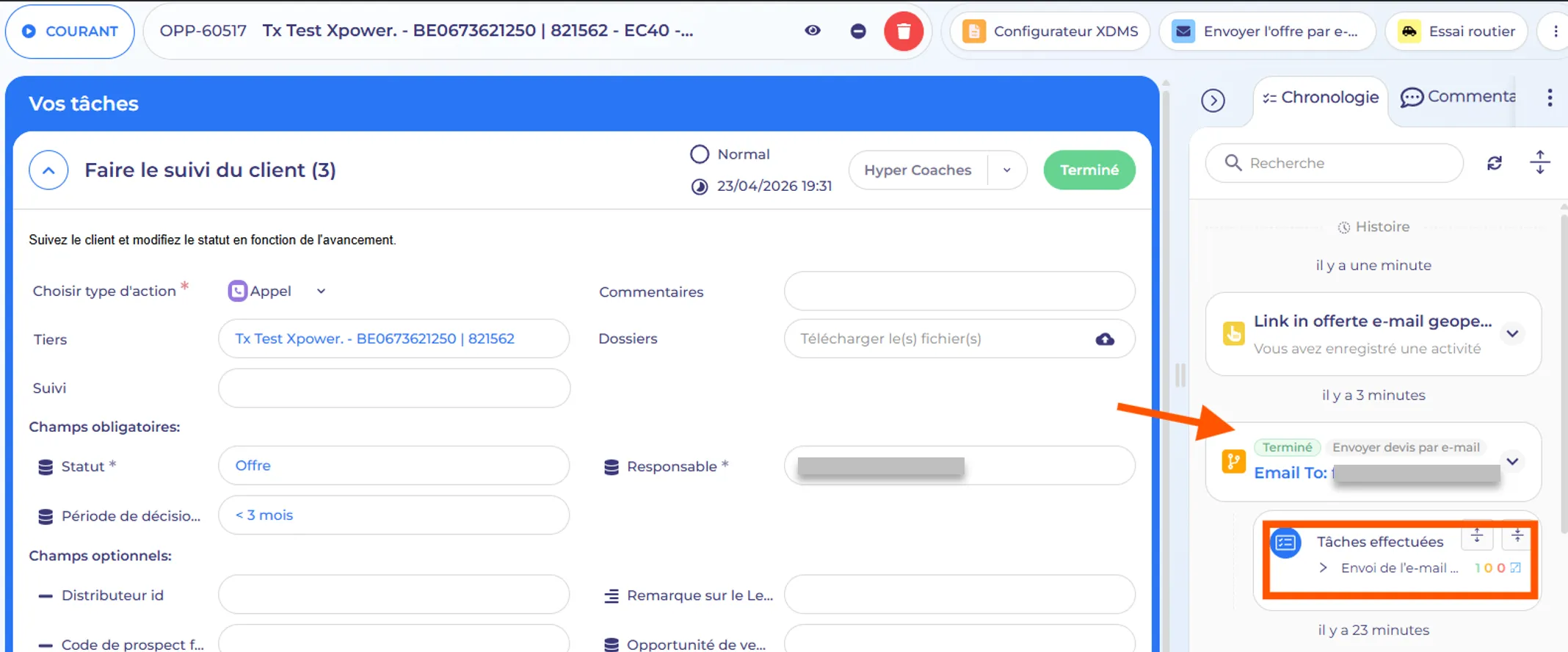
- Si le chiffre « 1 » est vert le mail est arrivée au mailbox du lead - Si le chiffre « 1 » est orange, l'e-mail ne peut temporairement pas être délivré, par exemple parce que la boîte de réception est pleine - Si le chiffre « 1 » est rouge, l'e-mail ne peut pas être délivré, généralement en raison d'un e-mail inexistant. La raison principale dans la plupart des cas où un e-mail ne peut pas être remis.
On suggère donc dans ce cas de vérifier d'éventuelles fautes dans l’email avec le lead. Si, après vérification, l'adresse e-mail résulte correcte, vous pouvez exceptionnellement envoyer un e-mail à ce lead depuis votre système de mails.
En cliquant sur l’icône bleu, vous pouvez consulter des informations relatives à cet e-mail.
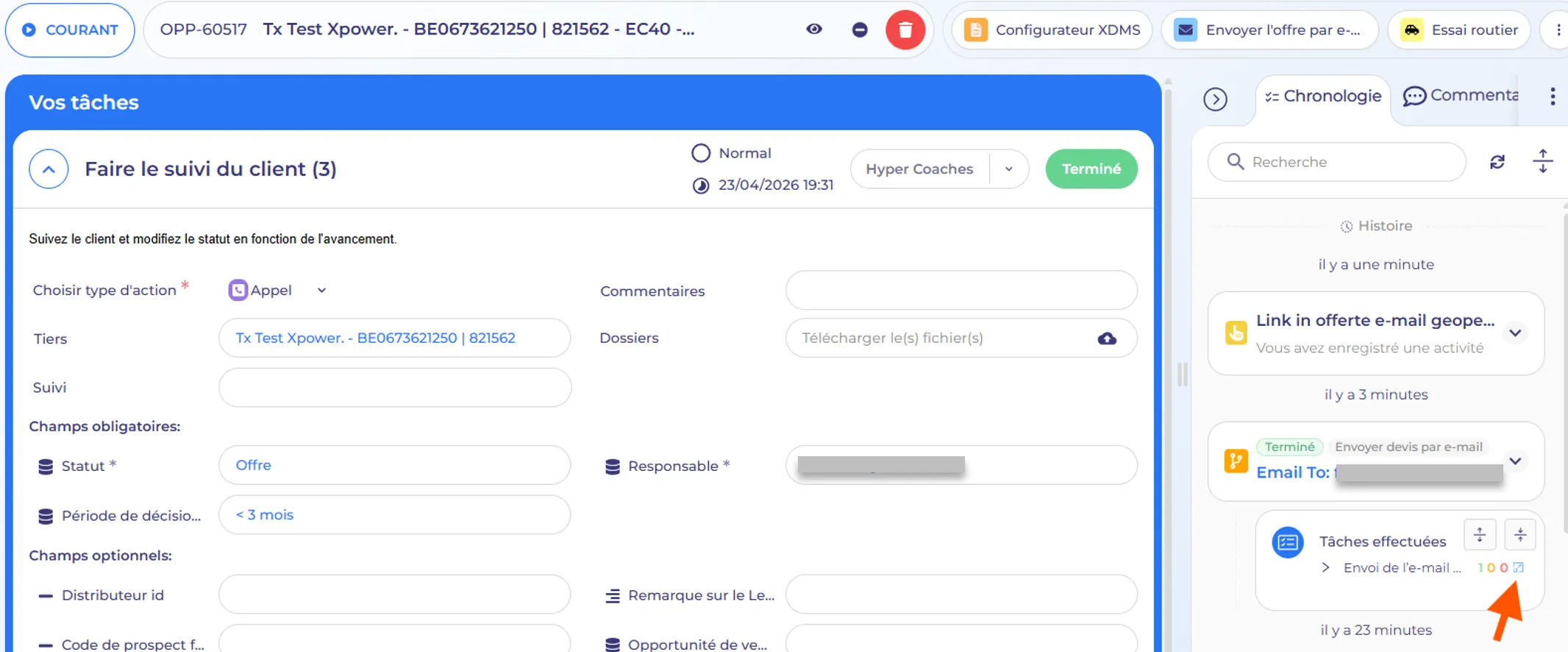
Dans la fenêtre contextuelle, vous obtenez un aperçu rapide de la personne à qui l'e-mail a été envoyé et/ou si l'e-mail a déjà été ouvert et/ou si quelqu'un a déjà cliqué sur un lien d’offre.
Il est important de savoir que les sections « Ouvre » et « Clics » regroupent toutes les personnes ayant effectué cette action. Si le vendeur clique lui-même sur le lien de l’offre dans l'e-mail, cela sera également pris en compte. Il en va de même si le(s) destinataire(s) transfère cet e-mail à d’autres personnes: le(s) clic(s) sur le(s) lien(s) dans l’e-mail de l’offre sera/ont alors également comptabilisé(s).

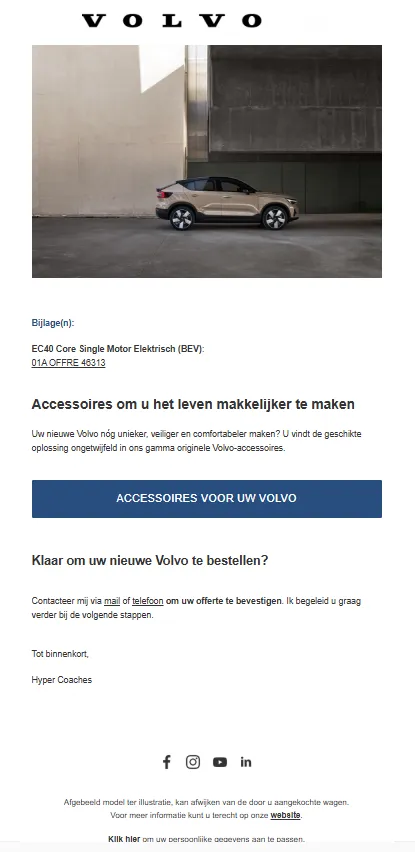
L’icône tout à fait à gauche, vous permet de prévisualiser l'e-mail.

Vous verrez alors à la fois le texte personnalisé que vous avez rédigé et la mise en page de l'e-mail avec le(s) offre(s).
Si vous cliquez sur l'icône en forme d'œil, vous pouvez consulter l'historique de l'e-mail

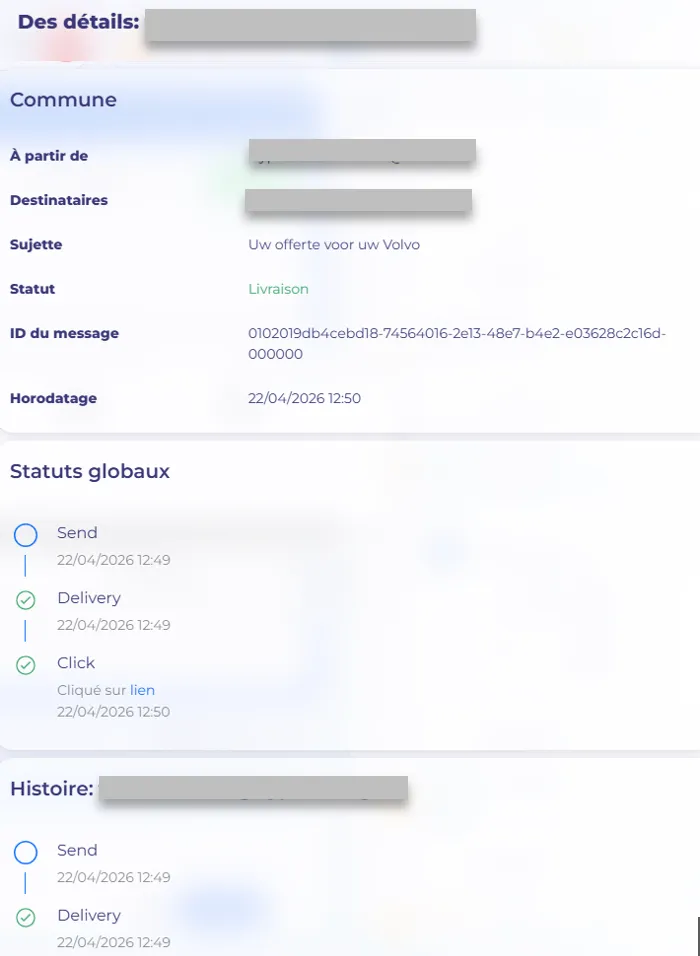
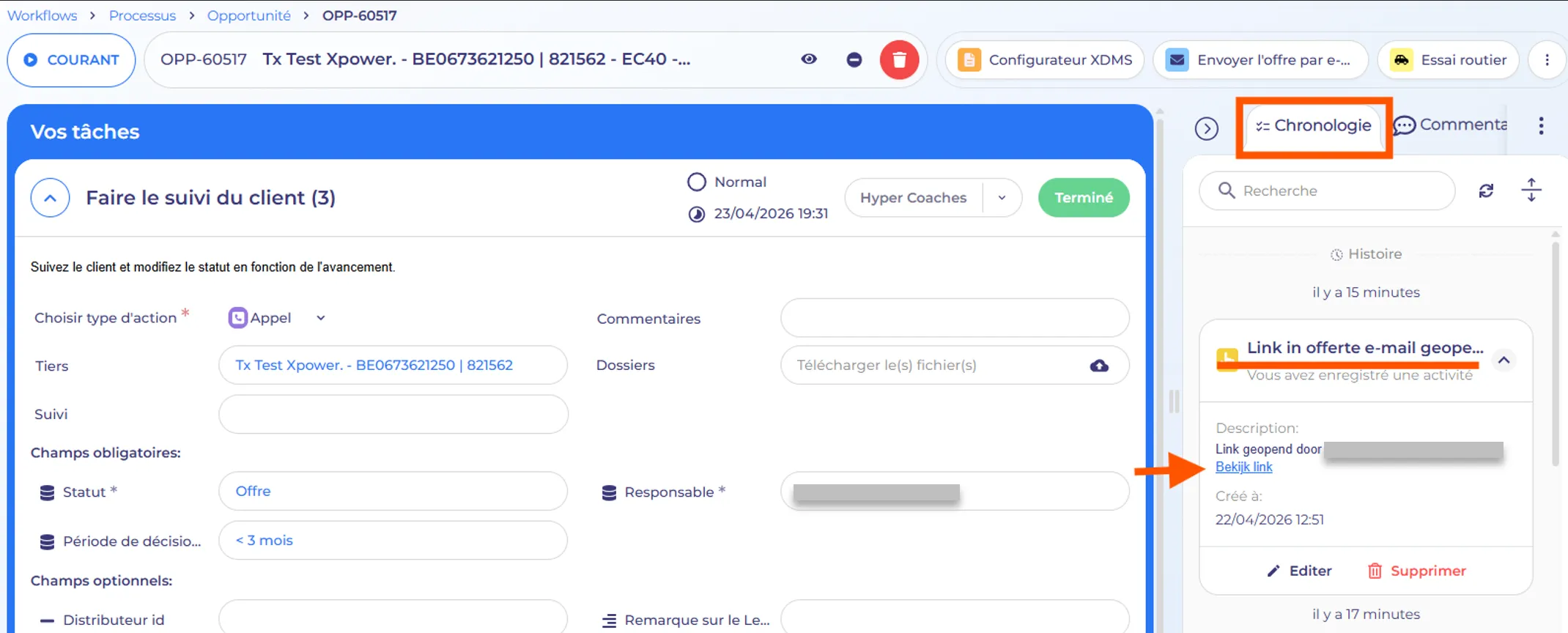
Si quelqu'un clique par exemple sur un lien d’offre, softoffre ou le bouton qui amène vers la section des accessoires de véhicules sur le web site de Volvo cela apparaîtra également séparément dans l’onglet « chronologie ».
Cela vous permet de voir si le lead ou son entourage a déjà agi sur l’e-mail envoyé.
- Bonnes pratiques
- Vérifiez toujours l'adresse e-mail et les documents joints avant l'envoi.
- Ajoutez un message personnalisé à votre e-mail pour améliorer. Les statistiques montrent que une communication personnalisée a un impact positif sur le taux de conversion.
- Suivez les interactions avec le client via l’onglet « chronologie » et utilisez ces informations avec critère dans les communications avec votre lead.