3. Données de Fleet
1.Introduction
Toutes les données de Fleet sont disponibles dans la section « Organisation » d'Hyper. Vous pouvez y consulter et modifier toutes les informations. Vous trouverez ci-dessous des explications détaillées.
2.Vues et filtres
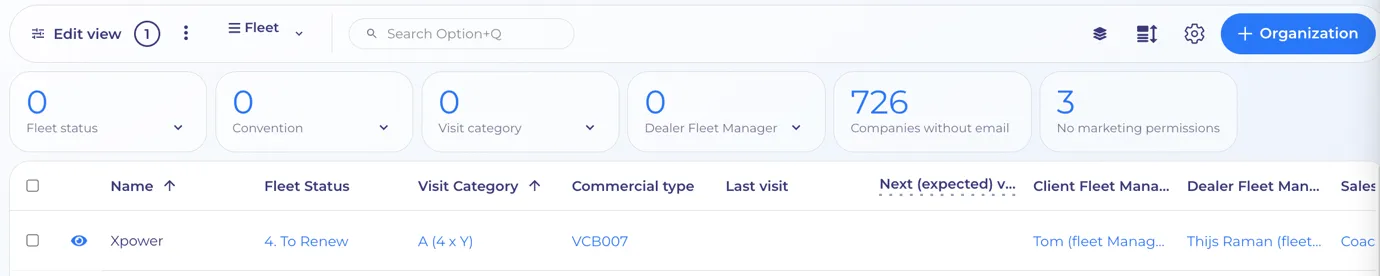
Lorsque vous ouvrez la section « Organisation », vous avez la possibilité de sélectionner une vue pour consulter les données pertinentes relatives à la Fleet.
- Fleet Cette vue offre un aperçu de tous les clients de la Fleet (organisations disposant d’un compte « fin »). Les informations les plus pertinentes s’affichent immédiatement, telles que le statut de la Fleet, la catégorie de visite, la dernière visite et la prochaine visite, les responsables de la Fleet, etc.
- Priorités de la Fleet pour la prochaine visite Cette vue est similaire à la vue générale de la Fleet, mais affiche les priorités les plus importantes, car elle est triée en fonction de la date de la prochaine visite.
- Fleet à renouveler Cette vue affiche tous les clients « Fleet » dont le statut est « À renouveler ». Il s’agit de clients dont la convention n’a pas encore été renouvelée. Le 1er décembre, nous basculons tous les clients ayant un statut de Fleet actif et une convention de type B, C ou D sur « À renouveler », s’ils n’ont pas encore conclu de convention pour la nouvelle année. Une fois la convention renouvelée, nous recevons les nouvelles dates de convention pendant la nuit et nous remettons le statut sur « Actif ».
Dans les vues de Fleet, vous avez également la possibilité de filtrer davantage les données.

- Statut de la Fleet Filtrer par statut de la Fleet
- Convention Filtrer par convention
- Catégorie de visite Filtrer par catégorie de visite
- Responsable de Fleet du concessionnaire Filtrer par le responsable de Fleet du concessionnaire attribué
3.Page de détails de l’organisation
Dès que vous ouvrez la fiche d’un tiers, vous avez accès à différents onglets dans lesquels sont stockées des données. Vous trouverez ci-dessous un aperçu des onglets pertinents pour la Fleet.
3.1 Onglet « Informations de base »
Cet onglet contient les informations générales de contact et d’entreprise. Nous y avons ajouté quelques champs:
- Organisation Étant donné que les entreprises et les contacts sont gérés sous la rubrique « Organisations », ce champ vous permet d’associer un contact à une entreprise.
- Fonction Étant donné que les entreprises et les contacts sont gérés dans la rubrique « Organisations », ce champ vous permet d’indiquer la fonction d’un contact.
- Société mère Si une entreprise fait partie d'un groupe et a une société mère, vous pouvez l'indiquer ici.
- FIN Le numéro FIN est renseigné automatiquement par l'intégration VCCM sur la base du numéro de TVA.
- FIN de la société mère Le numéro FIN de la société mère est renseigné automatiquement par l'intégration VCCM sur la base du numéro de TVA.
- Code NACE Le code NACE est renseigné automatiquement par l'intégration VCCM en fonction du numéro de TVA.
3.2 Onglet « Fleet »
Vous trouverez ici tous les champs disponibles pour enregistrer les données d’un client « Fleet ». Ces champs sont facultatifs et offrent la flexibilité nécessaire pour répondre aux différents besoins des concessionnaires Volvo.
Les champs sont répartis en différentes sections.
3.2.1 Informations générales
Cette section contient les informations générales relatives à la Fleet, telles que le statut de la Fleet, la catégorie de visite, les responsables de la Fleet, les dates de visite précédente et suivante, ainsi que des remarques générales.
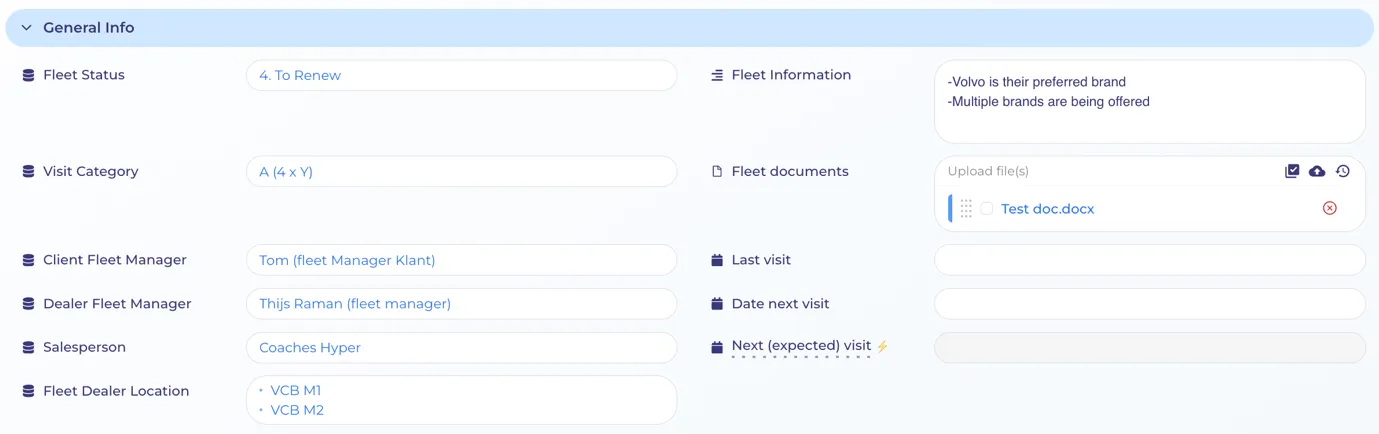
Au sein du module « Fleet », certains champs importants permettent de gérer le statut et le suivi des clients de Fleet.
- Statut de la Fleet Vous pouvez ici définir le statut d’un client de Fleet. Vous pouvez vous-même basculer les clients existants entre « Actif » et « Inactif ». Si vous utilisez le processus de qualification de la Fleet, ce champ est automatiquement renseigné par le processus.
- Catégorie de visite Vous pouvez ici indiquer l’importance d’un client et la fréquence de vos visites chez lui. En fonction de la catégorie de visite et de la dernière visite effectuée, le système peut déterminer la date prévue de la prochaine visite. A – 4 visites par an B – 3 visites par an C – 2 visites par an D – 1 visite par an Perdu – 0 visite par an
- Dernière visite Vous pouvez indiquer ici manuellement la date de votre dernière visite chez le client. Si vous utilisez les rapports de visite, cette date est automatiquement renseignée en fonction du rapport de visite le plus récent.
- Prochaine visite Vous pouvez indiquer ici la date prévue pour la prochaine visite chez le client. Lorsque vous utilisez les rapports de visite, la date de votre prochaine visite prévue est automatiquement renseignée ici en fonction des informations que vous avez saisies dans le rapport de visite.
- Prochaine visite (prévue) Ce champ affiche la date à laquelle le système prévoit que la prochaine visite chez le client doit avoir lieu. Lorsqu’un « Prochaine visite » est renseigné, cette date est toujours reprise. En effet, c’est vous qui avez indiqué la date à laquelle la visite est prévue. Si aucune « Prochaine visite » n’a été renseignée, le système calcule une date de visite prévue en fonction de la date de la « Dernière visite » et de la « Catégorie de visite ».
Exemple: La dernière visite a eu lieu le 2 février 2026 et la catégorie de visite est D (1 visite par an). Le système proposera alors le 2 février 2027 comme prochaine date de visite prévue.
Si aucune date de prochaine visite n’est renseignée et que la date de la dernière visite ou la catégorie de visite manque, aucune date ne s’affichera.
3.2.2 Politique automobile et SLA
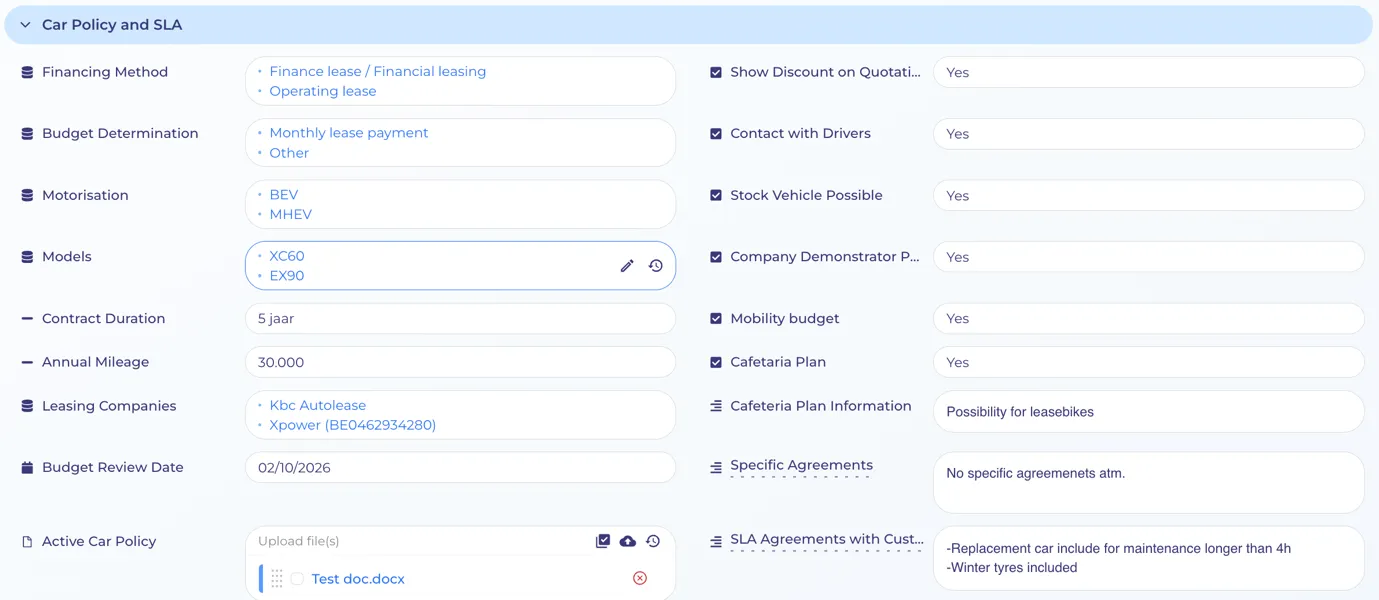
Cette section contient des informations pertinentes sur la politique automobile et le SLA.
Dans la première partie, vous pouvez ajouter des informations sur les modèles proposés et les accords spécifiques.
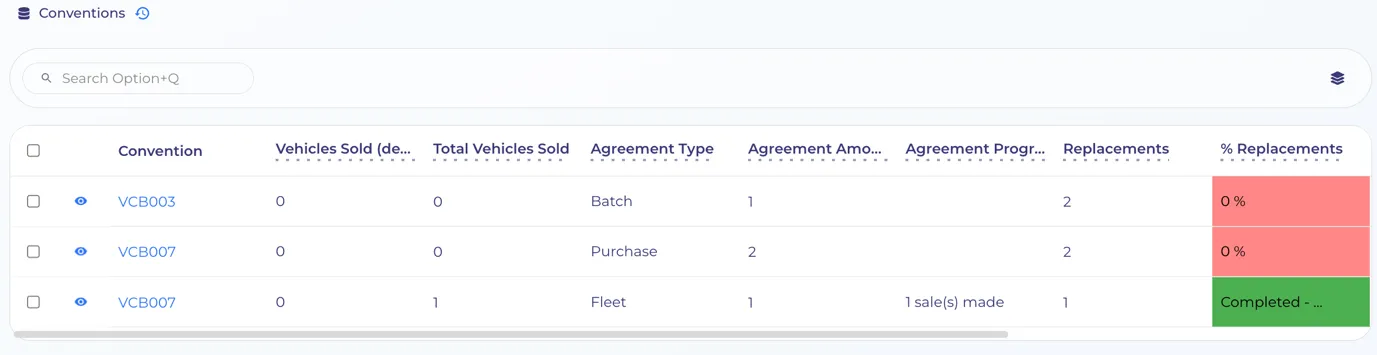
Dans la partie « Convention », vous trouverez les informations relatives aux conventions que nous recevons de la part de la VCCM. Cette section contient les trois conventions les plus récentes. Les nouvelles conventions sont ajoutées automatiquement, ce qui vous permettra à l’avenir de consulter l’historique sur plusieurs années et de suivre l’évolution d’un client.
Le seul champ que vous pouvez modifier vous-même est le champ « Remplacements ». Vous pouvez y indiquer le nombre de remplacements dont bénéficiera le client dans le cadre de cette convention. Vous obtenez ainsi une vue d’ensemble du nombre de remplacements et de la proportion de véhicules Volvo parmi ceux-ci.
Nous approfondirons ce sujet dans la section « Contrats ».
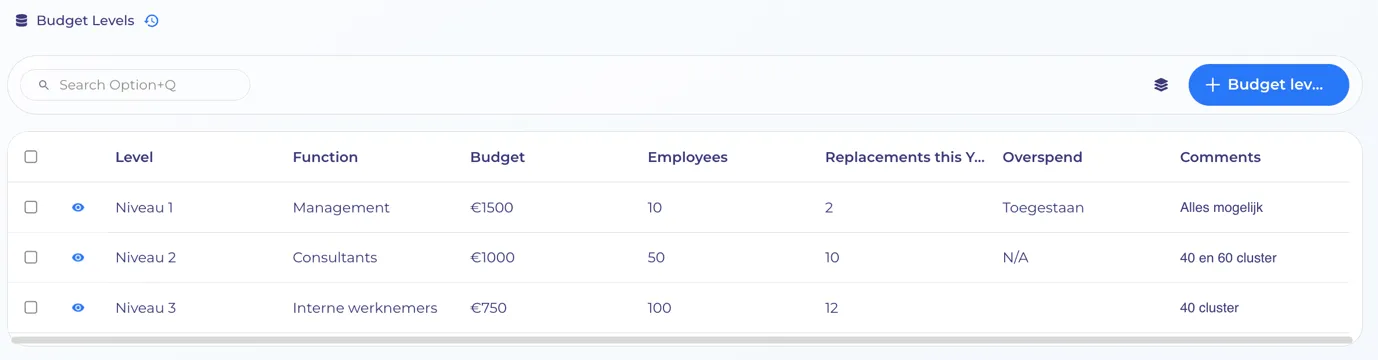
Enfin, vous pouvez également saisir ici les niveaux de budget d’un client de Fleet. Le bouton bleu en haut à droite vous permet d’ajouter un nouveau niveau de budget ou de modifier un niveau existant.
Vous pouvez ainsi, le cas échéant, gérer clairement les différents niveaux de budget du client.
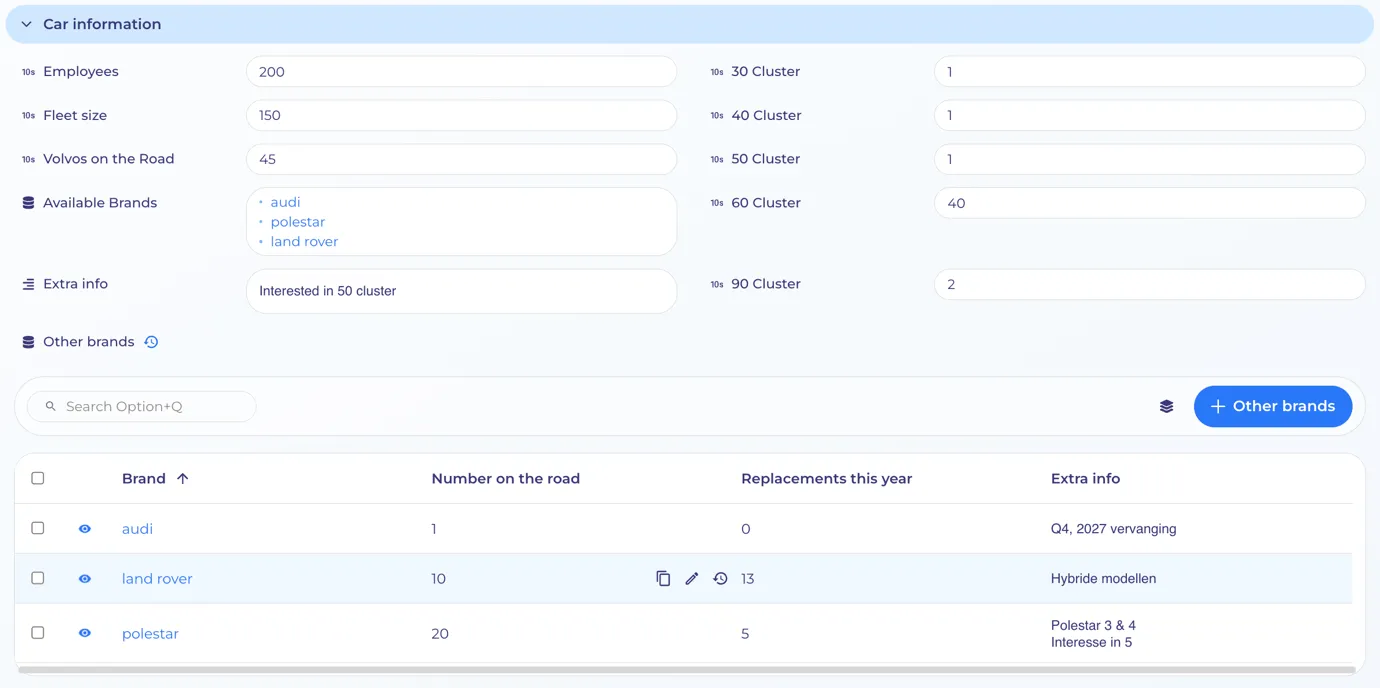
3.2.3 Informations sur les véhicules
Dans cette section, vous obtenez un aperçu du nombre de véhicules Volvo dans la Fleet du client, avec une répartition par groupe.
Une section distincte est également prévue pour enregistrer d’autres marques. Vous pouvez ainsi également consigner des informations pertinentes sur des marques telles que Polestar, Lynk & Co et d’autres marques.
3.2.4 Rapports de visite
Tous les rapports de visite établis pour ce client y sont automatiquement ajoutés.
Vous pouvez facilement consulter le récapitulatif au format PDF en cliquant sur le lien bleu du rapport. Vous obtenez ainsi un historique des modifications et des rendez-vous consignés dans le dossier de la Fleet.
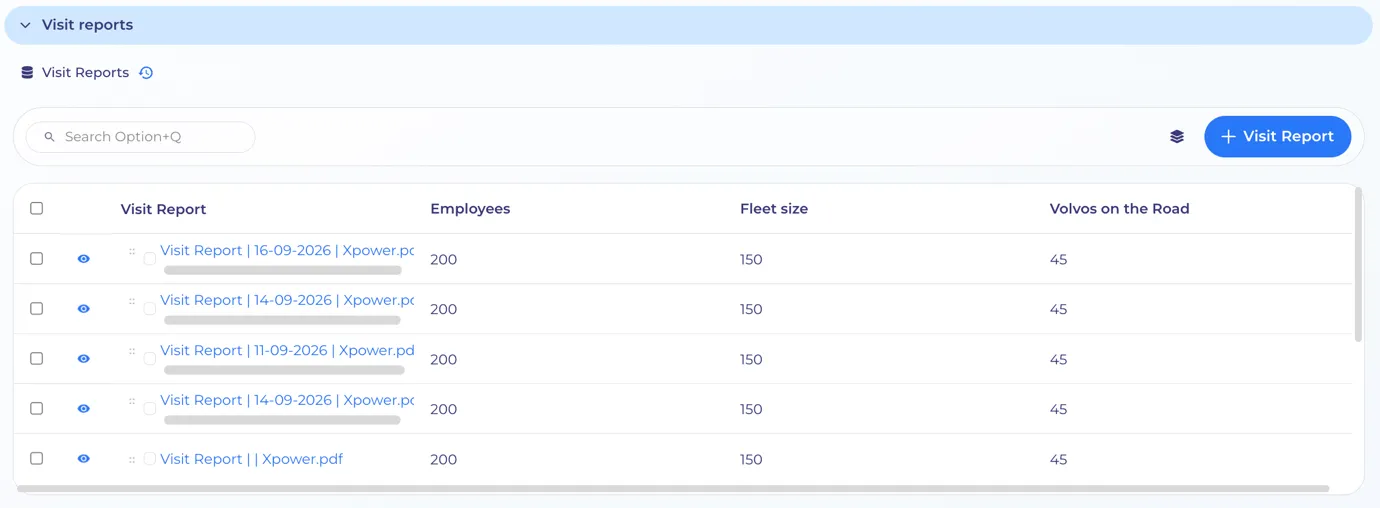
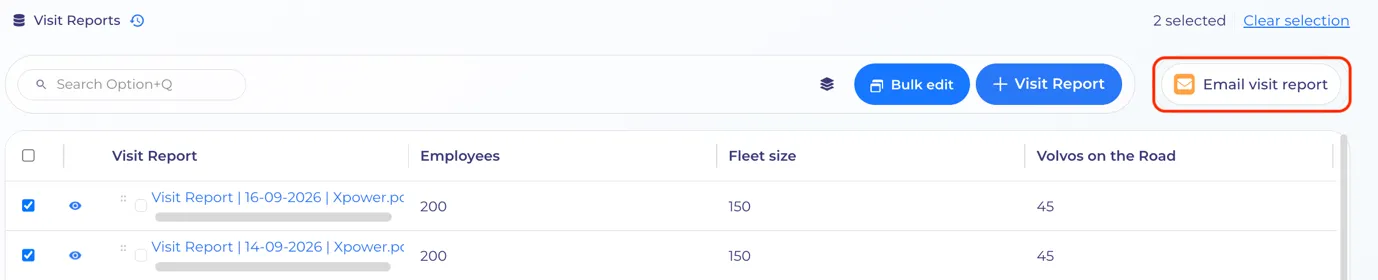
Il est également possible d’envoyer par e-mail des rapports de visite existants. Pour ce faire, cochez les rapports de visite souhaités, puis sélectionnez « Envoyer le rapport de visite par e-mail ».
Vous trouverez plus d’informations sur les rapports de visite dans le chapitre qui leur est consacré.
3.2.5 Exemples de devis
Vous trouverez ici un aperçu de tous les devis de Fleet établis pour ce client.
Vous pouvez modifier 3 champs sur les devis déjà créés.
- Devis actif Par défaut, toutes les offres créées sont réglées sur « Oui », car il s’agit d’offres actives. Si vous le souhaitez, vous pouvez utiliser la case à cocher pour régler les anciennes offres ou celles qui ont expiré sur « Non ». Vous obtenez ainsi un aperçu visuel clair des offres encore actives, tout en conservant l’historique des offres créées précédemment.
- Niveau de budget Vous pouvez indiquer ici à quel niveau de budget ce devis est associé. Il est ainsi clair que, par exemple, seul le niveau le plus élevé peut sélectionner un EX90.
- Nom de l’offre Nous avons prévu un champ de texte dans lequel vous pouvez saisir des informations supplémentaires. Cela peut s’avérer utile si, par exemple, vous disposez de plusieurs devis pour le même véhicule mais avec des options différentes.
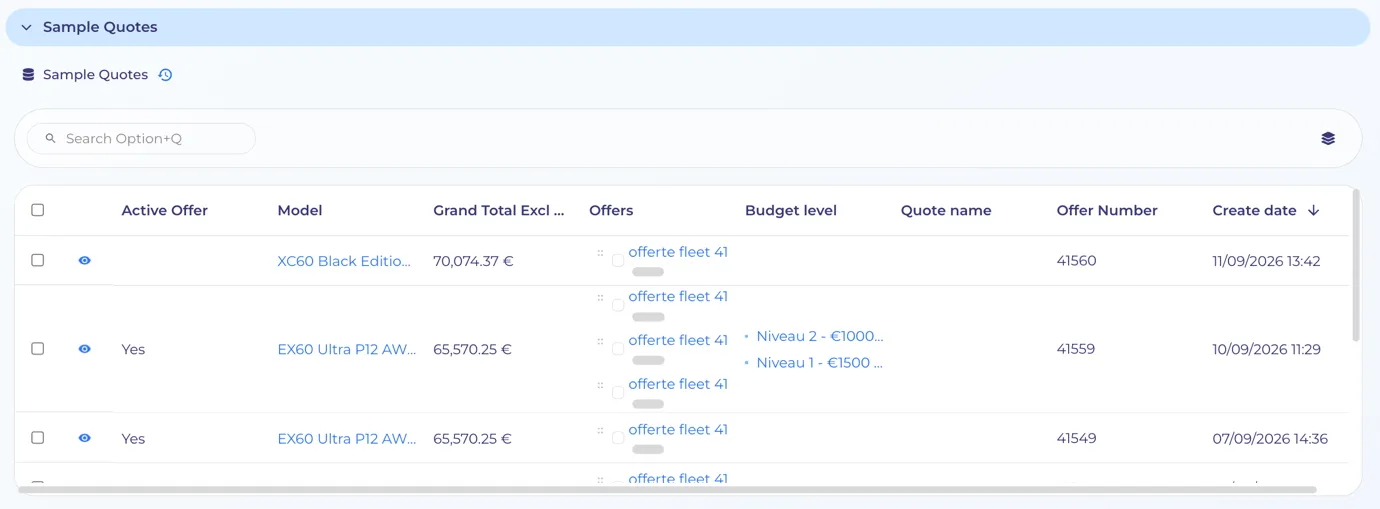
Il est également possible d’envoyer par e-mail des devis de Fleet existants. Pour cela, cochez les devis concernés et sélectionnez « Envoyer le devis de Fleet par e-mail ».

Vous trouverez plus d’informations sur les devis de Fleet dans le chapitre qui leur est consacré.
3.3 Onglet « Véhicule »
L'onglet « Véhicule » se compose de 3 parties
3.3.1 Section « Véhicule »
Comme précédemment, vous y trouverez les véhicules de votre base de données associés à cette entreprise. Il s'agit des véhicules pour lesquels cette entreprise est enregistrée comme client de facturation. Il est recommandé de supprimer cette entrée et la relation si ce véhicule n'est plus en service. Idéalement, cet onglet affiche un aperçu de tous les véhicules actifs chez ce concessionnaire.
3.3.2 Données VCCM
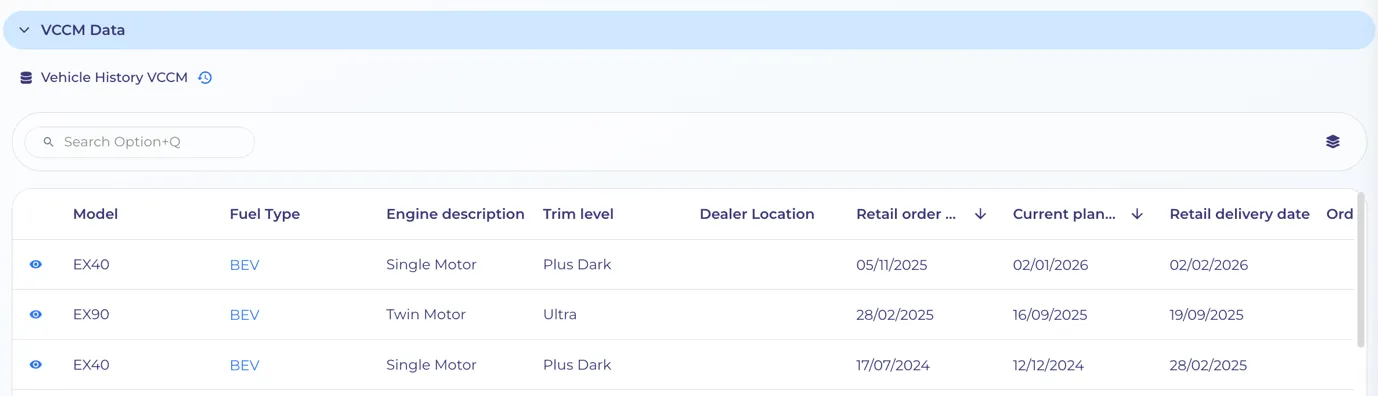
Nous affichons ici toutes les données relatives aux véhicules que nous recevons de VCCM. Ces données comprennent à la fois des données historiques et de nouvelles données qui seront ajoutées à l’avenir. La liste comprend tous les véhicules que le client a achetés auprès des concessionnaires Volvo. Vous obtenez ainsi une vue d’ensemble complète du nombre et du type de véhicules achetés par ce client. Si un véhicule a été acheté chez votre concessionnaire, l’emplacement de ce dernier s’affiche. Si le véhicule a été acheté chez un autre concessionnaire , le champ « Emplacement du concessionnaire » reste vide.
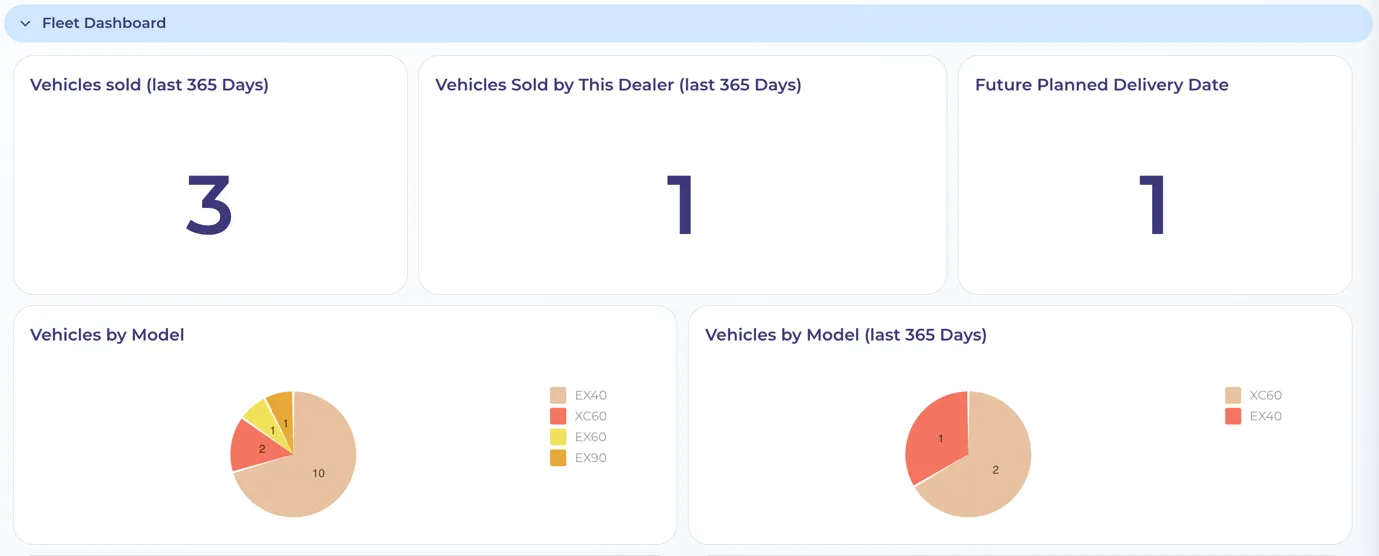
3.3.3 Tableau de bord de la Fleet
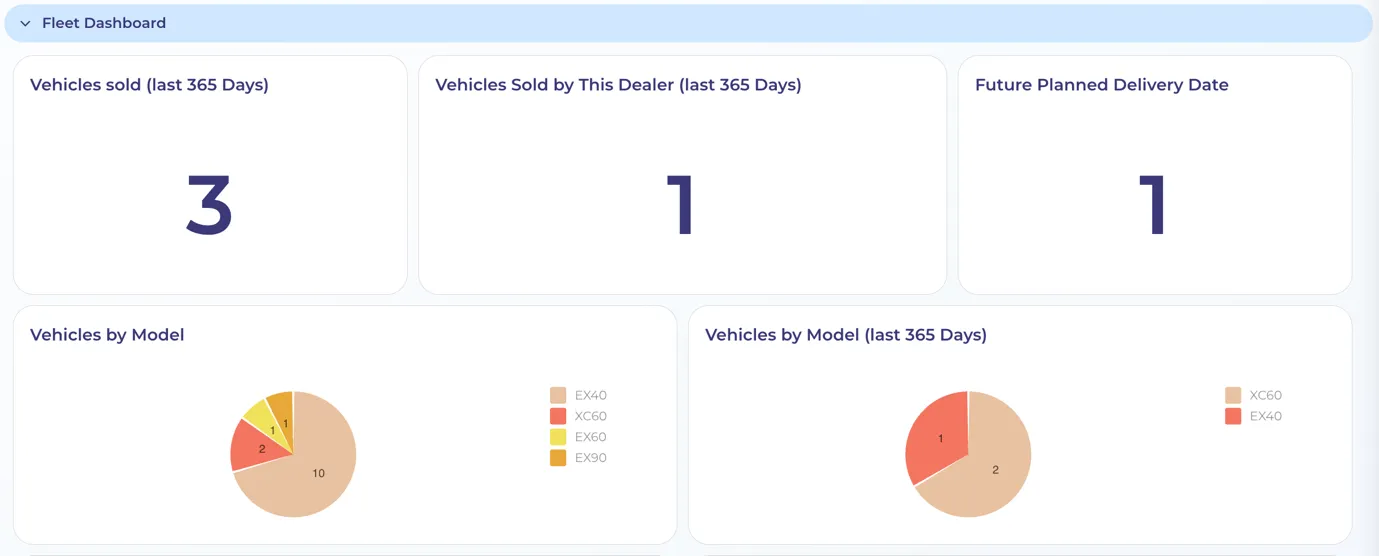
Vous obtenez ici un aperçu visuel des véhicules vendus et de leur nombre. Les données comprennent à la fois un historique de toutes les ventes et les ventes des 365 derniers jours.
3.4 Onglet « Tiers associés »
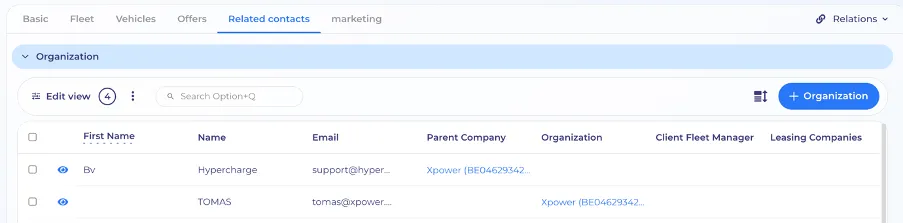
Ceci donne un aperçu de toutes les relations de l'entreprise. Concrètement, tous les contacts et toutes les organisations dans lesquels cette entreprise est enregistrée en tant que société mère, organisation, client de Fleet, gestionnaire de Fleet ou société de leasing sont affichés.