4. Générer une offre
- Description
Dans une opportunité, vous pouvez créer ou modifier une offre à tout moment. Nous abordons ce sujet plus en détail dans ce chapitre.
- Créer une offre
Lorsque vous êtes dans un processus d’opportunité, pour créer une offre, cliquez sur le bouton « Configurateur XDMS ».

Une fois cette opération effectuée, une fenêtre s'ouvrira pour charger le configurateur XDMS dans Hyper.
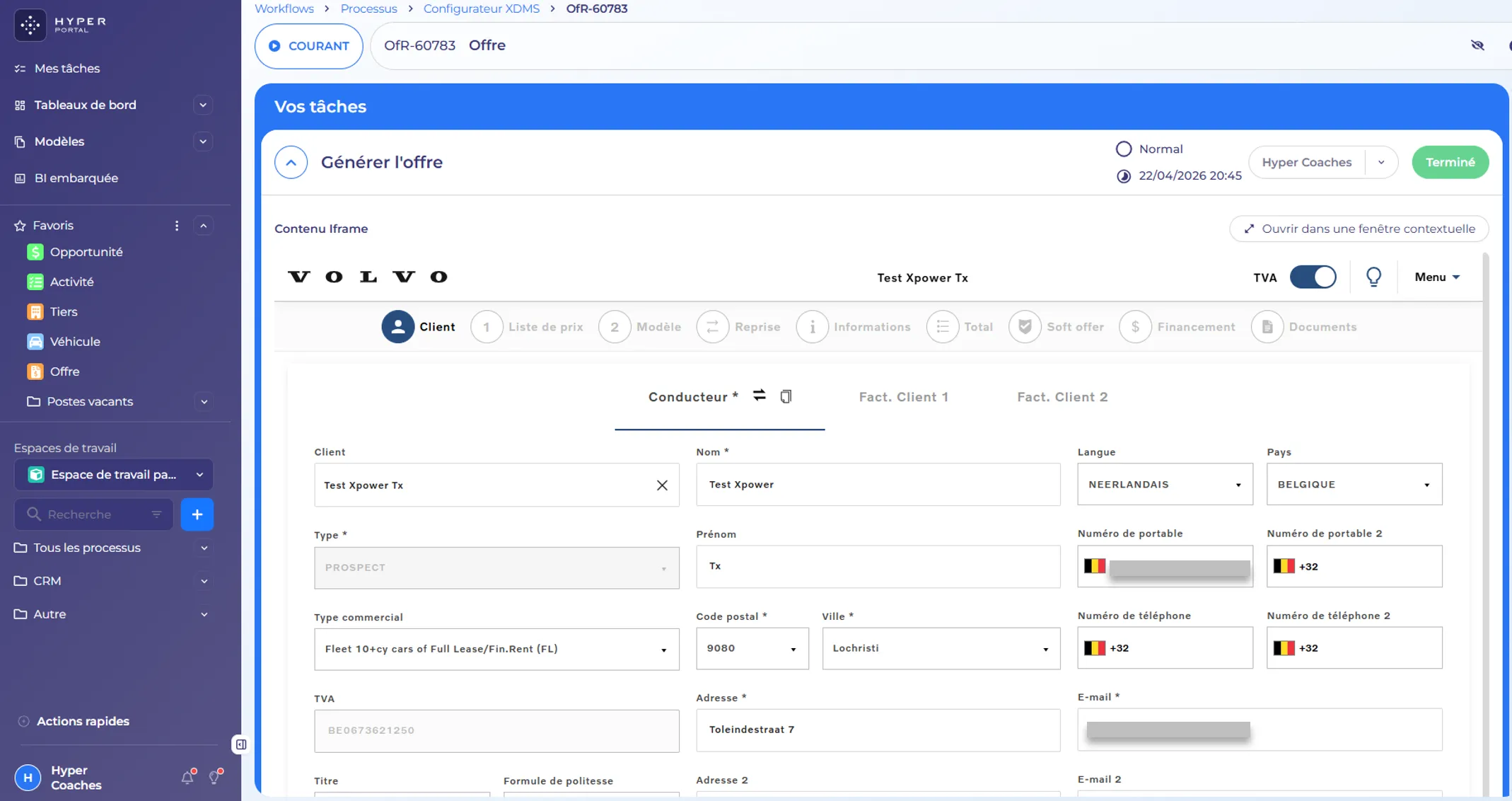
Nous vous recommandons de cliquer sur le bouton « Ouvrir dans une fenêtre contextuelle » afin que le configurateur XDMS s'affiche en plein écran.

Observation : Si un écran de demande de connexion s'affiche dans le configurateur XDMS, connectez-vous avec vos coordonnées de XDMS.
- Créer une nouvelle offre
Lorsque vous créez une nouvelle offre, le configurateur XDMS s'ouvre immédiatement sur les informations du conducteur. Ces informations sont automatiquement reprises de l'opportunité.
Si vous modifiez ici les informations du conducteur ou du client de facturation, ces modifications seront immédiatement reprises dans Hyper et XDMS.
Dans le configurateur XDMS, vous remplissez comme d’habitude, toutes les informations relatives à cette offre : conducteur, client de facturation, modèle, options…
Une fois que vous avez mis toute l’information, vous accédez à la section « Total ».
Il s'agit d'une étape cruciale pour Hyper, car c'est ici que vous déterminez quel document vous souhaitez importer dans Hyper.
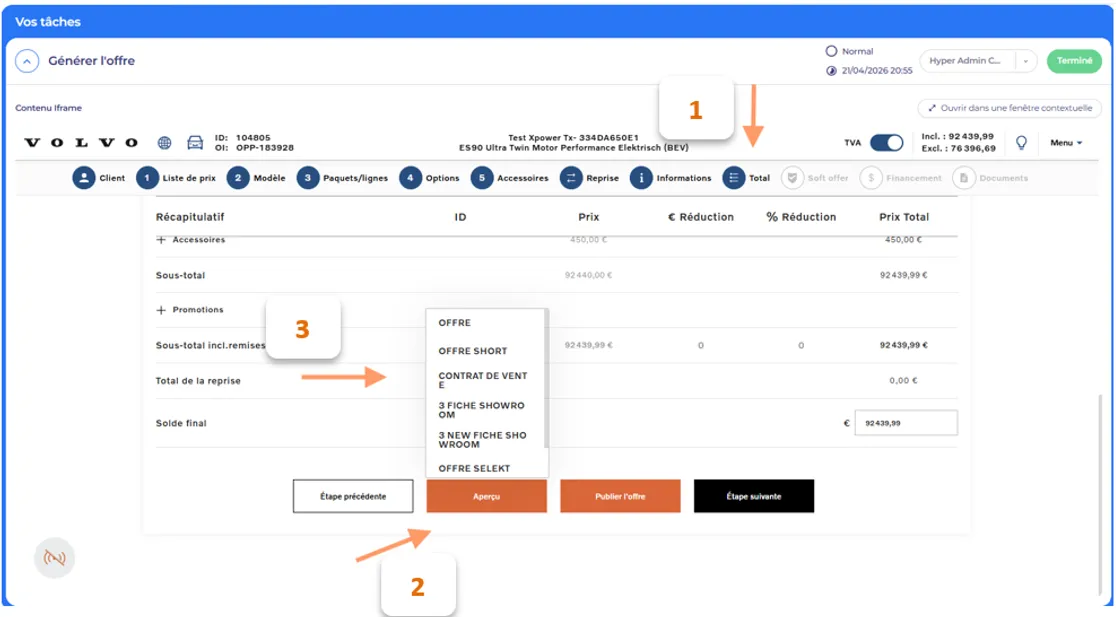
En bas, sous « Aperçu », vous pouvez sélectionner le document que vous souhaitez imprimer.
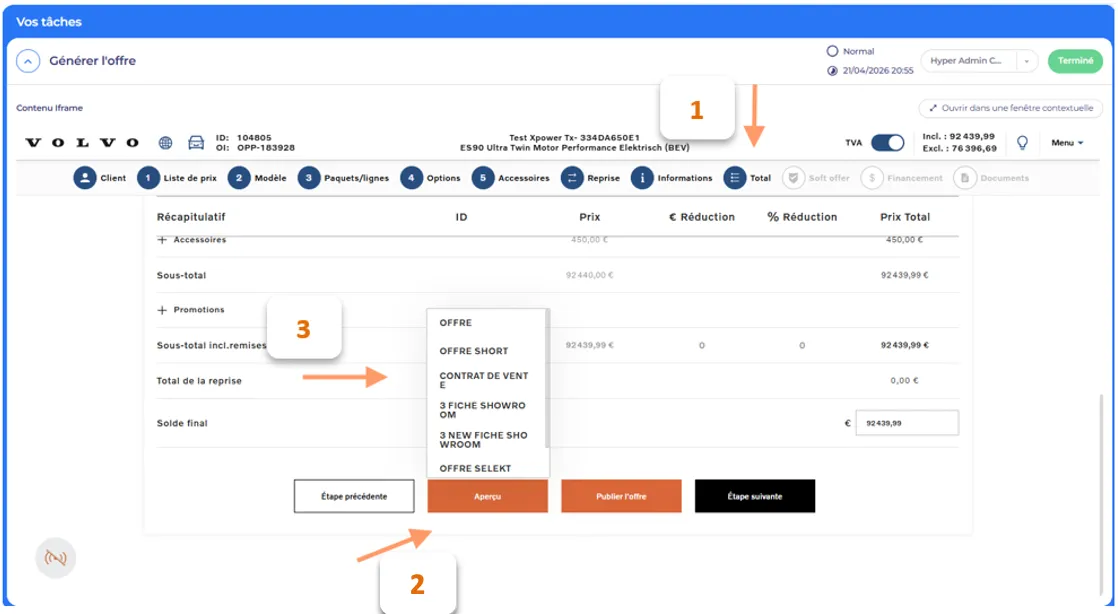
Dès que vous sélectionnez un document, celui-ci sera généré. En bas à droite, vous recevrez alors une notification dès que le document aura été envoyé vers Hyper.

À ce stade, si activée la vue complète du configurateur XDMS, vous pouvez fermer la fenêtre contextuelle en haut à droite.

et terminer la tâche.
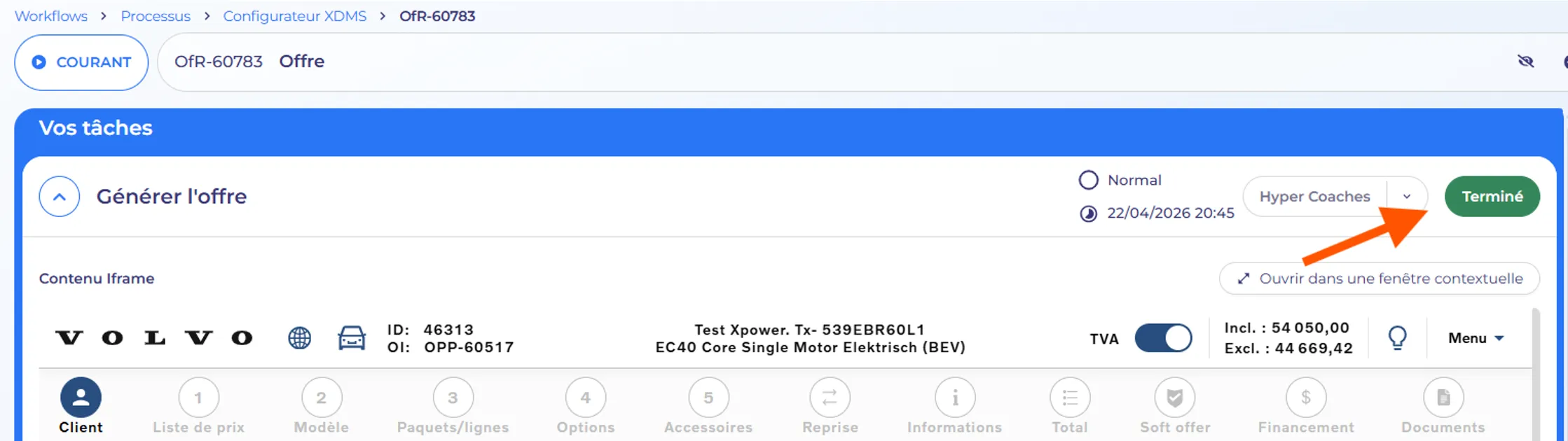
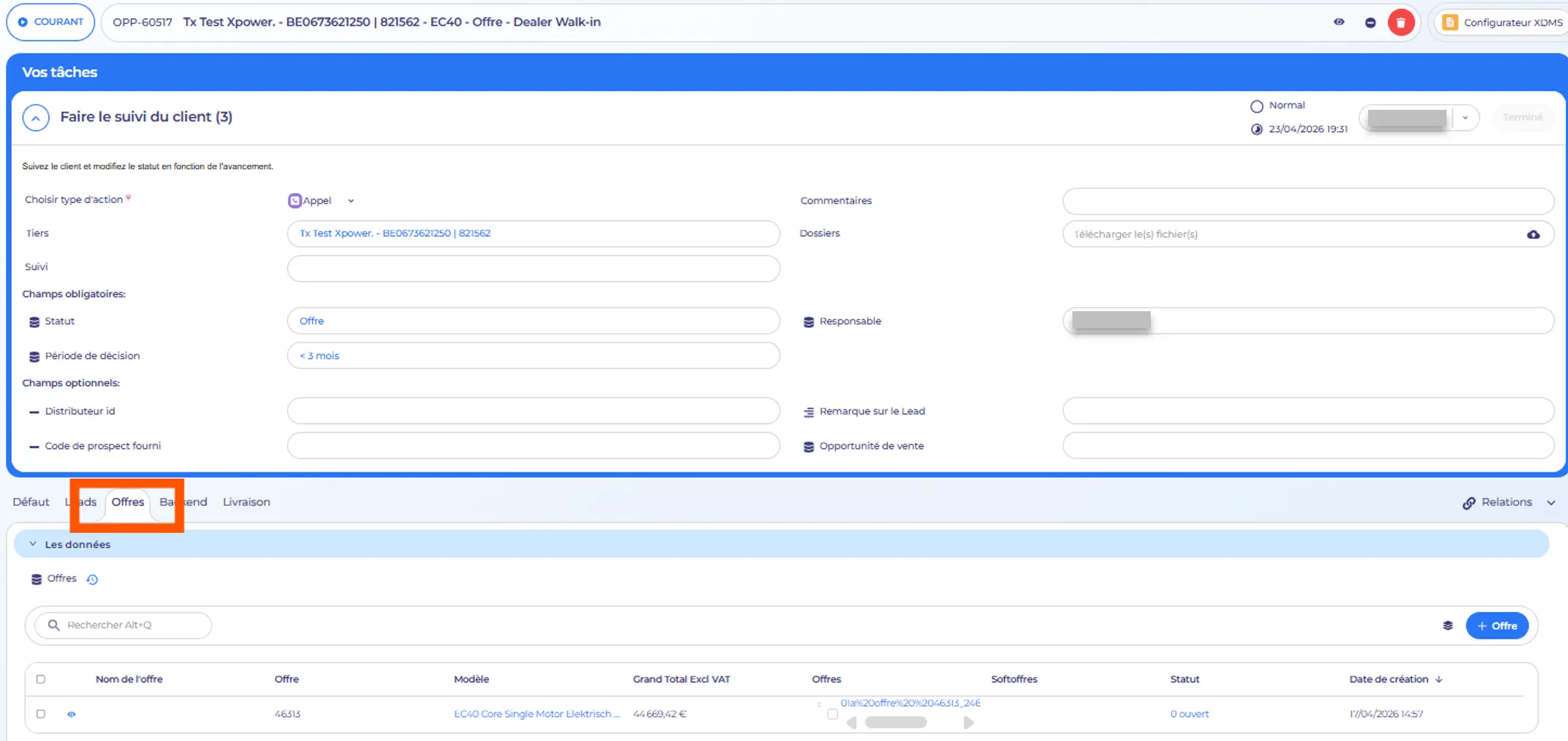
Vous revenez alors à l'opportunité où, dans l'onglet « Offre », vous verrez le(s) offre(s) que vous avez créé(s).
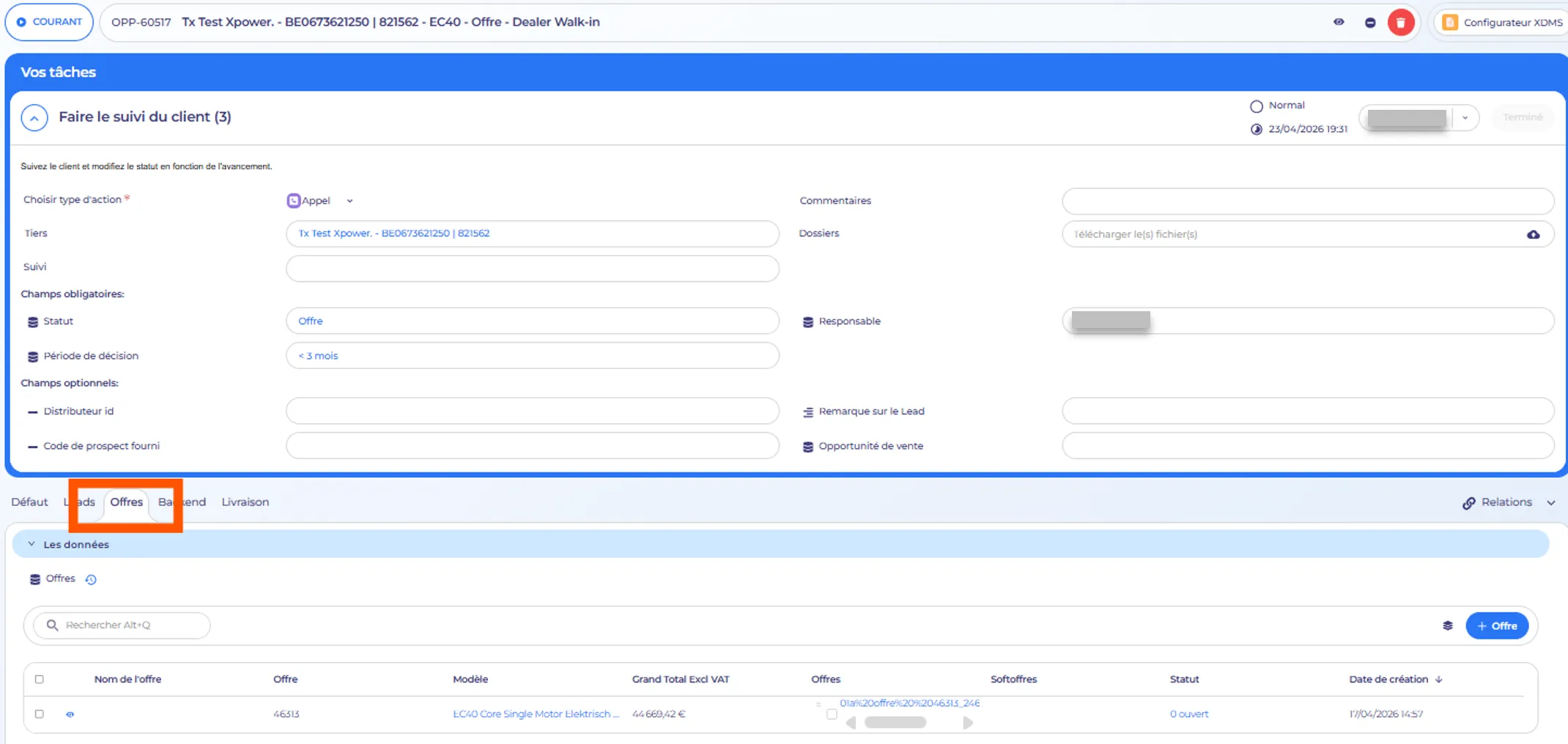
En cliquant sur l'URL bleue de l'offre, un document PDF s’offre et vous pouvez le consulter, l'imprimer ou l'enregistrer si vous le souhaitez.

- Modifier/gérer une offre existante
Si vous avez déjà créé une offre et que vous souhaitez la modifier, vous pouvez cliquer de nouveau sur le bouton « configurateur XDMS ».

À l'ouverture du configurateur XDMS, une fenêtre s'affichera pour vous demander si vous souhaitez ouvrir une offre existante ou en créer une nouvelle.
Dans ce cas, sélectionnez l'offre souhaitée en cochant la case correspondante et cliquez sur « Enregistrer ».
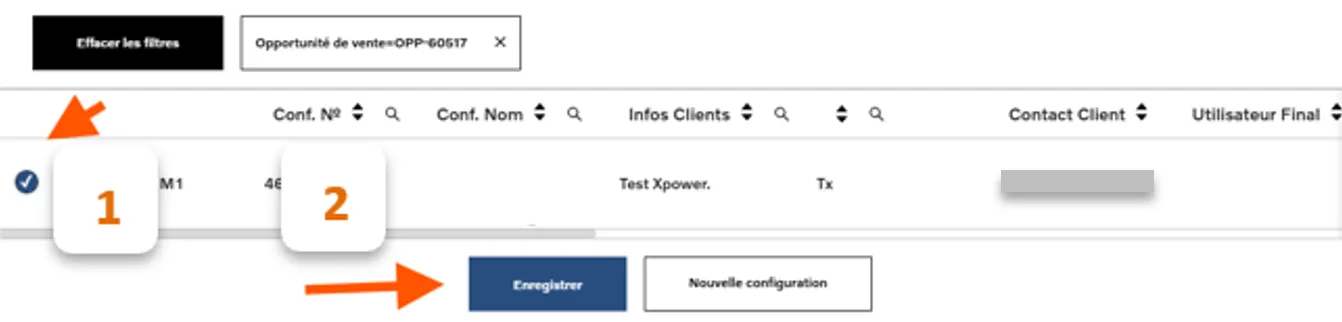
Les données de cette offre sont alors chargées et peuvent être modifié.
Une fois que vous avez terminé, vous devez vous rendre dans la section « Total » et cliquer sur « Aperçu » pour créer le document avec les données modifiées.
Si vous aviez déjà créé un document auparavant, vous pouvez vous rendre dans la dernière section du configurateur XDMS « Documents ».
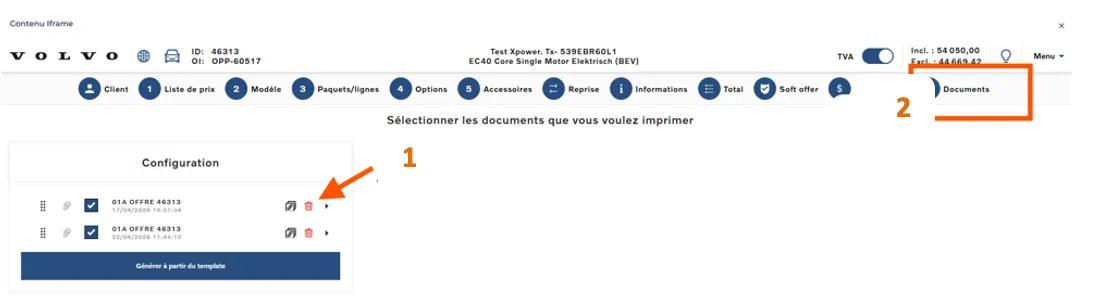
Vous y trouverez tous les documents imprimés. Si vous ne souhaitez plus que certains documents apparaissent dans Hyper, vous pouvez les supprimer ici à l'aide de la corbeille.
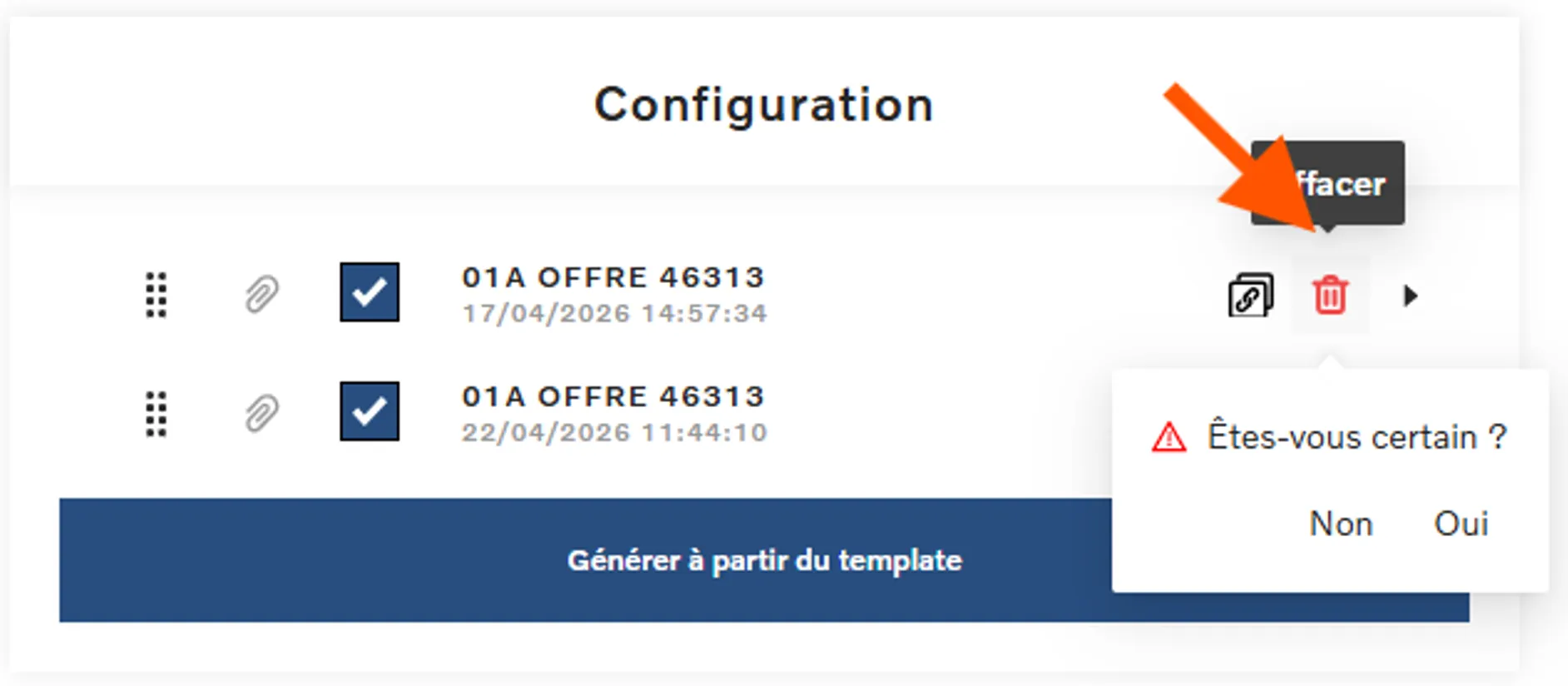
Une fois la suppression effectuée, cliquez-en bas sur « Mettre à jour le processus » afin que ces modifications soient envoyées vers Hyper.

À ce stade, si activée la vue complète du configurateur XDMS, vous pouvez fermer la fenêtre contextuelle en haut à droite

et terminer la tâche.
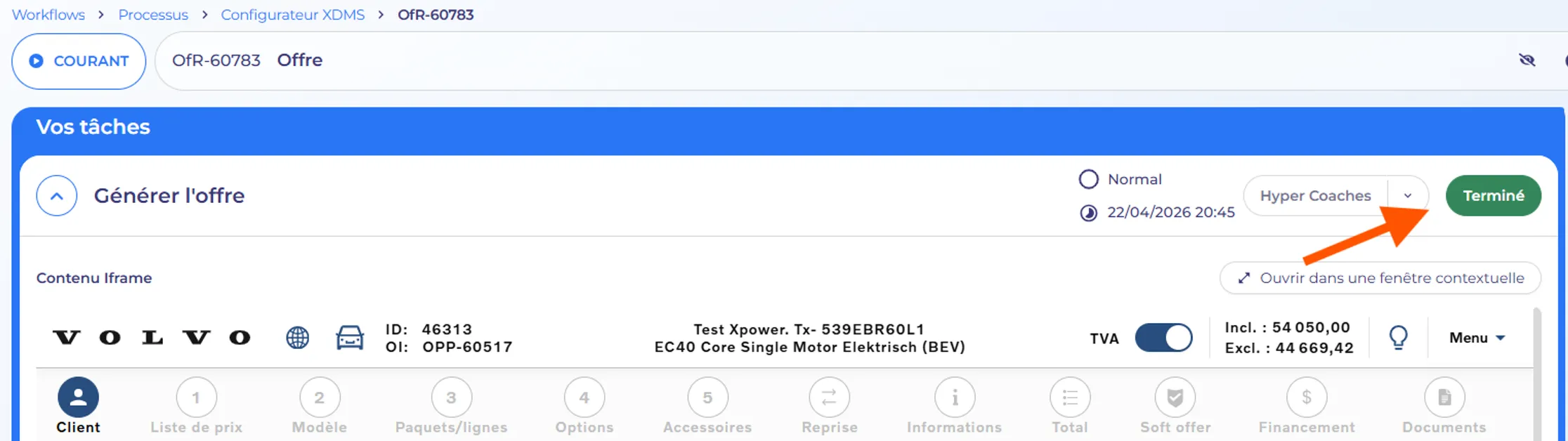
Vous revenez alors au processus de l'opportunité où, dans l'onglet « Offres », ou vous aurez accès à l’offre modifiée.
- Copier une offre
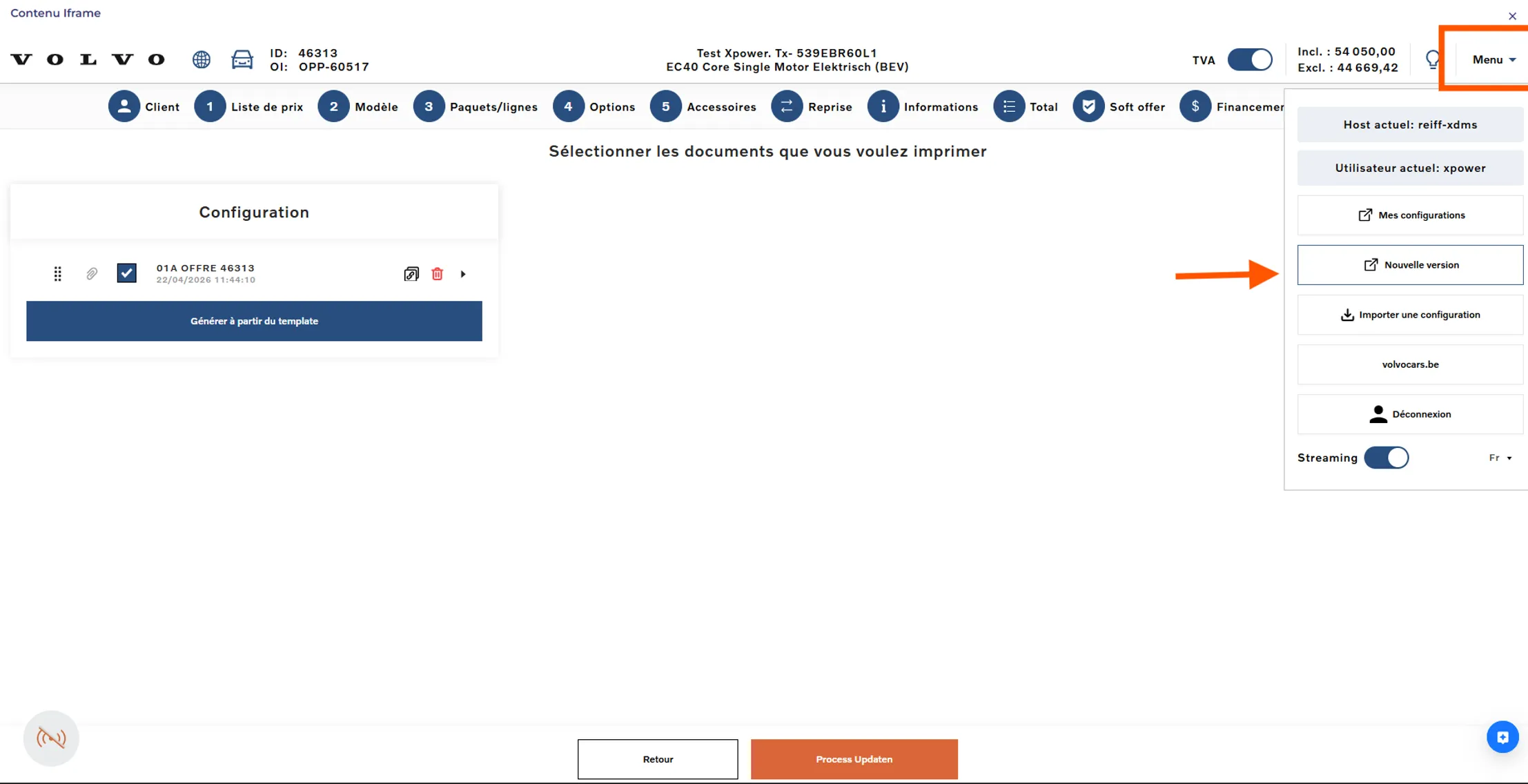
Il est possible de copier une offre existante, par exemple pour le même véhicule mais dans une autre couleur. Pour ce faire, ouvrez l'offre que vous souhaitez copier dans le configurateur XDMS. Une fois dans cette page, cliquez sur « Menu » en haut à droite et sélectionnez l'option « Nouvelle version ».
La nouvelle offre copiée s'ouvrira alors. Vous pouvez désormais y apporter les modifications souhaitées. Une fois que vous avez terminé, rendez-vous dans la section « Total » et cliquez sur « Aperçu » pour créer le document souhaité.
Rendez-vous ensuite dans la section « Documents ».
Vous y retrouverez tous les documents imprimés (si l’offre copié contenait déjà des impressions).
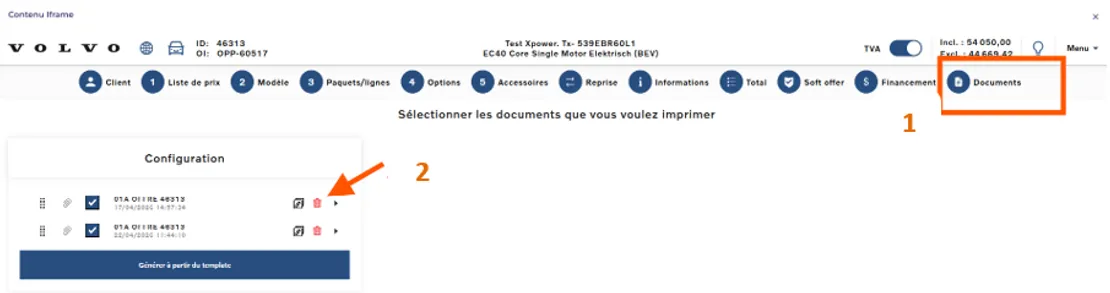
Si vous ne souhaitez pas conserver certains documents dans Hyper, vous pouvez les supprimer ici à l'aide de la corbeille.
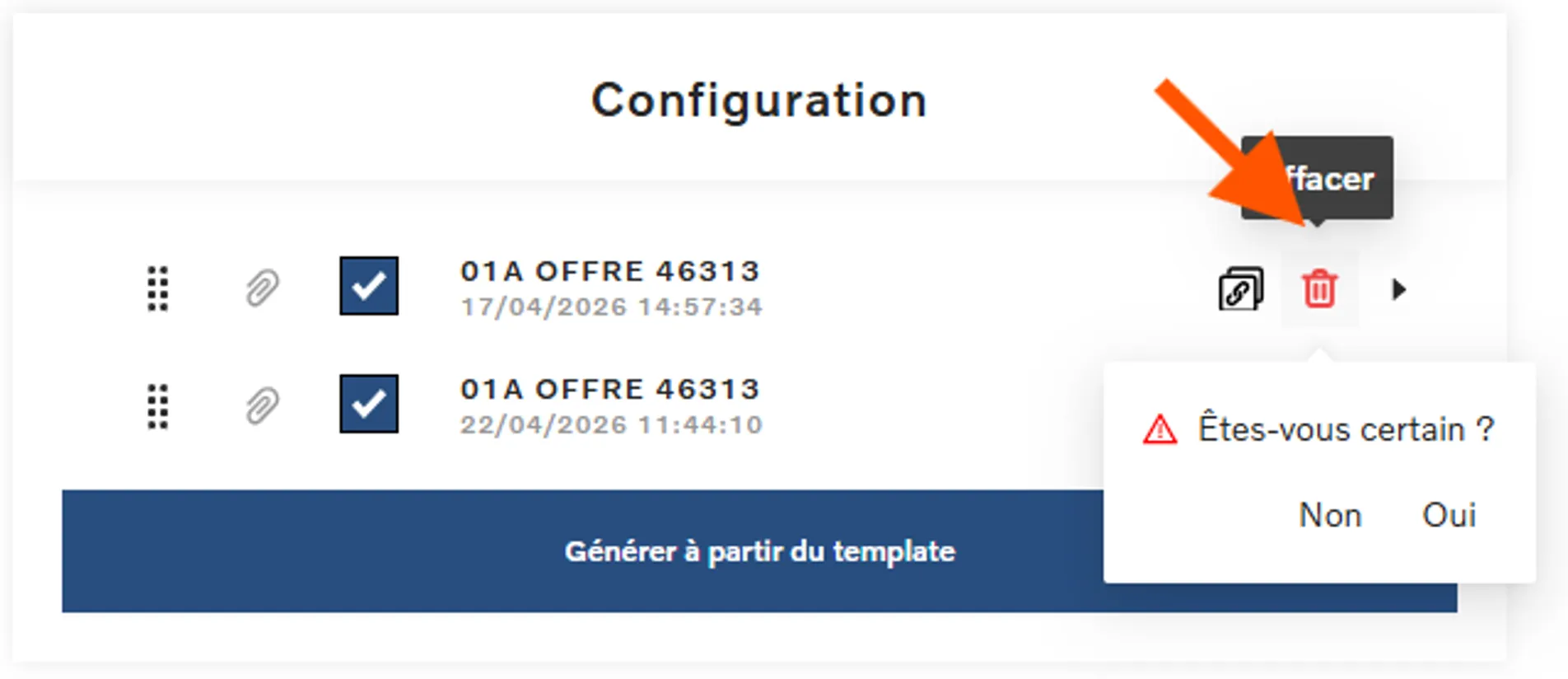
Une fois supprimés, cliquez-en bas sur « Mettre à jour le processus » afin que ces modifications soient envoyées vers Hyper.

À ce stade, si activée la vue complète du configurateur XDMS, vous pouvez fermer la fenêtre contextuelle en haut à droite

et terminer la tâche.
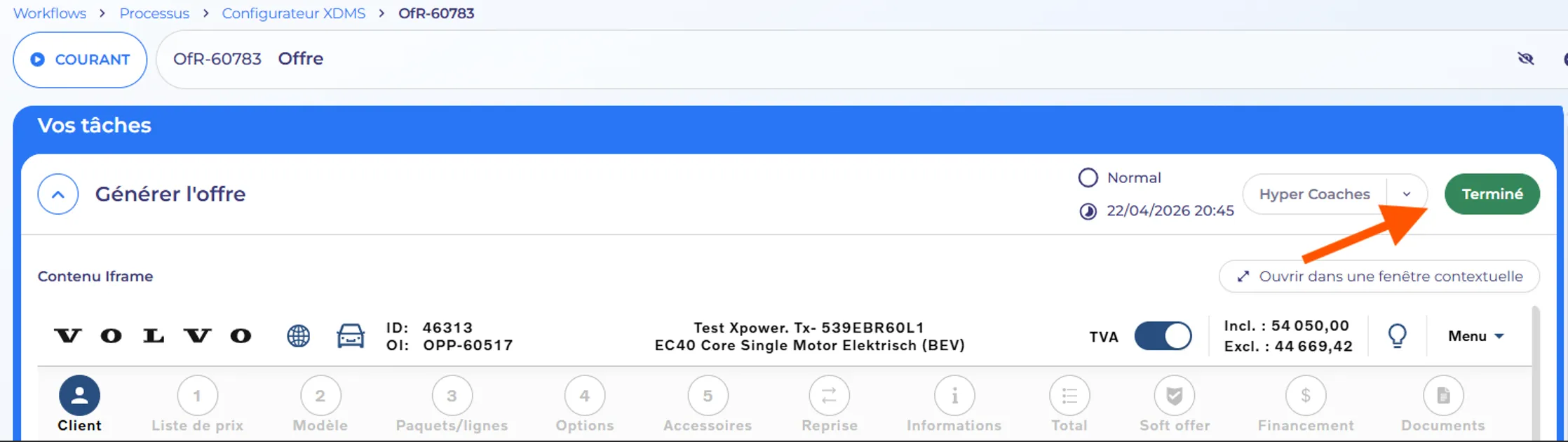
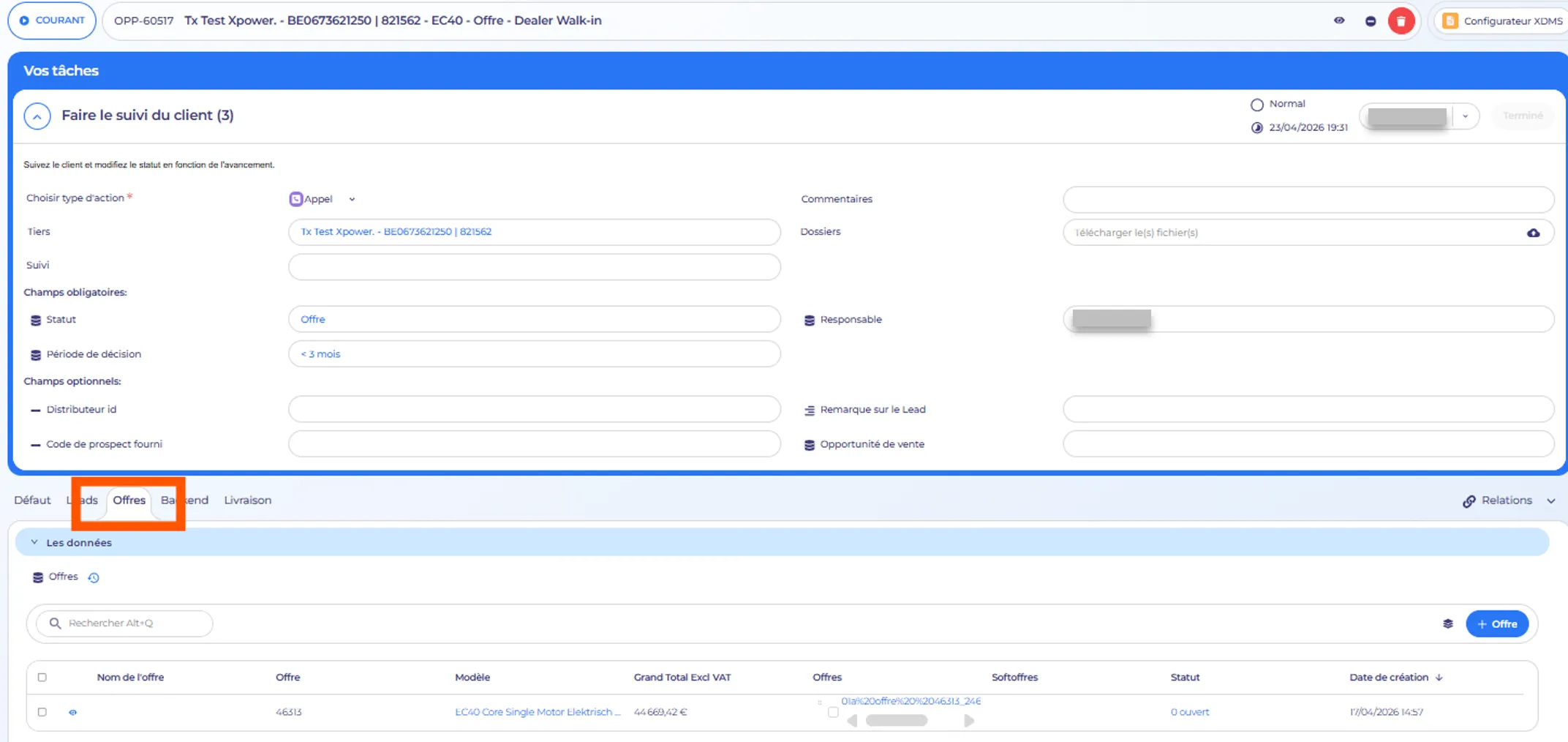
Vous revenez alors au processus de l'opportunité où, dans l'onglet « Offres », ou vous aurez accès à l’offre modifiée.
- Chargement d’une offre crée par un lead via un token
Il est possible d’importer une configuration d’offre via un token.
Observation: Volvo Car Belgium communique à ce sujet que parfois les tokens peuvent (temporairement) poser des problèmes de configuration de l’offre pour certains modèles.
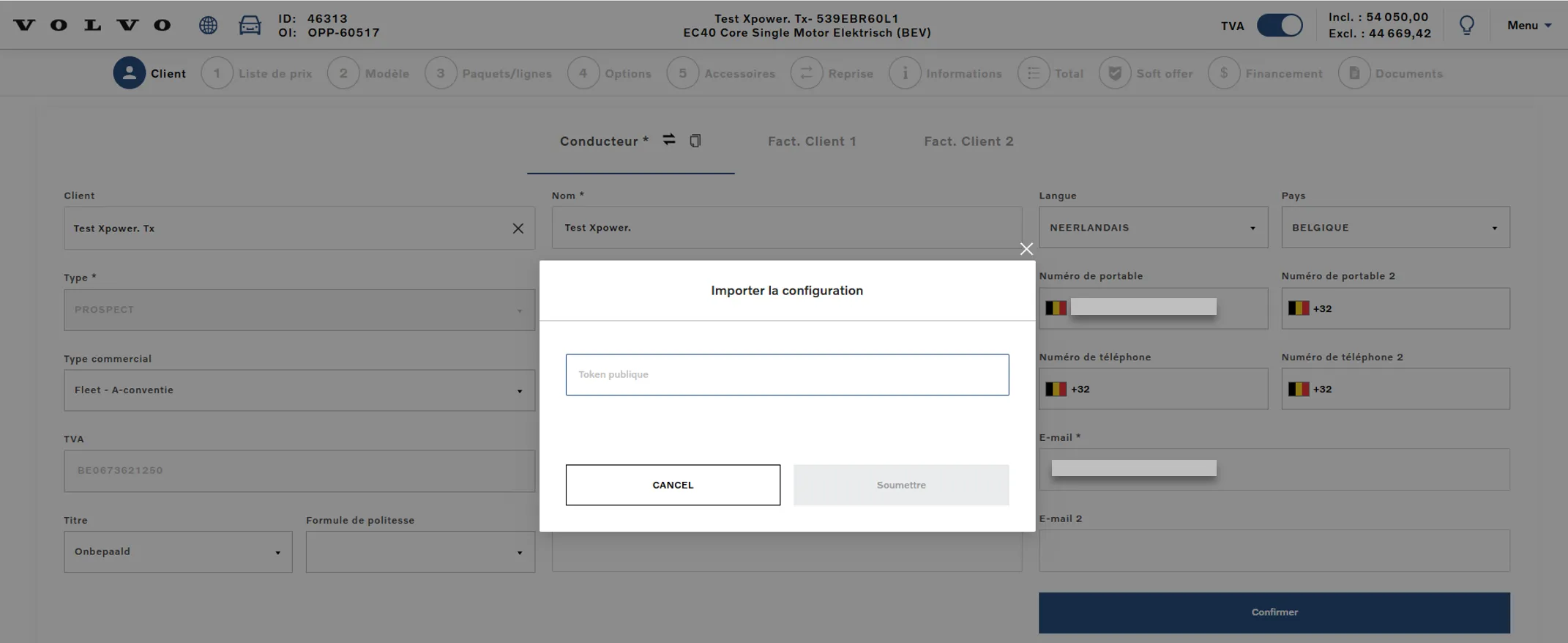
Pour charger ces offres, ouvrez le configurateur XDMS et créez une nouvelle offre. Ne faites aucune sélection, mais allez directement dans le « Menu » où vous sélectionnerez « Importer une configuration ».
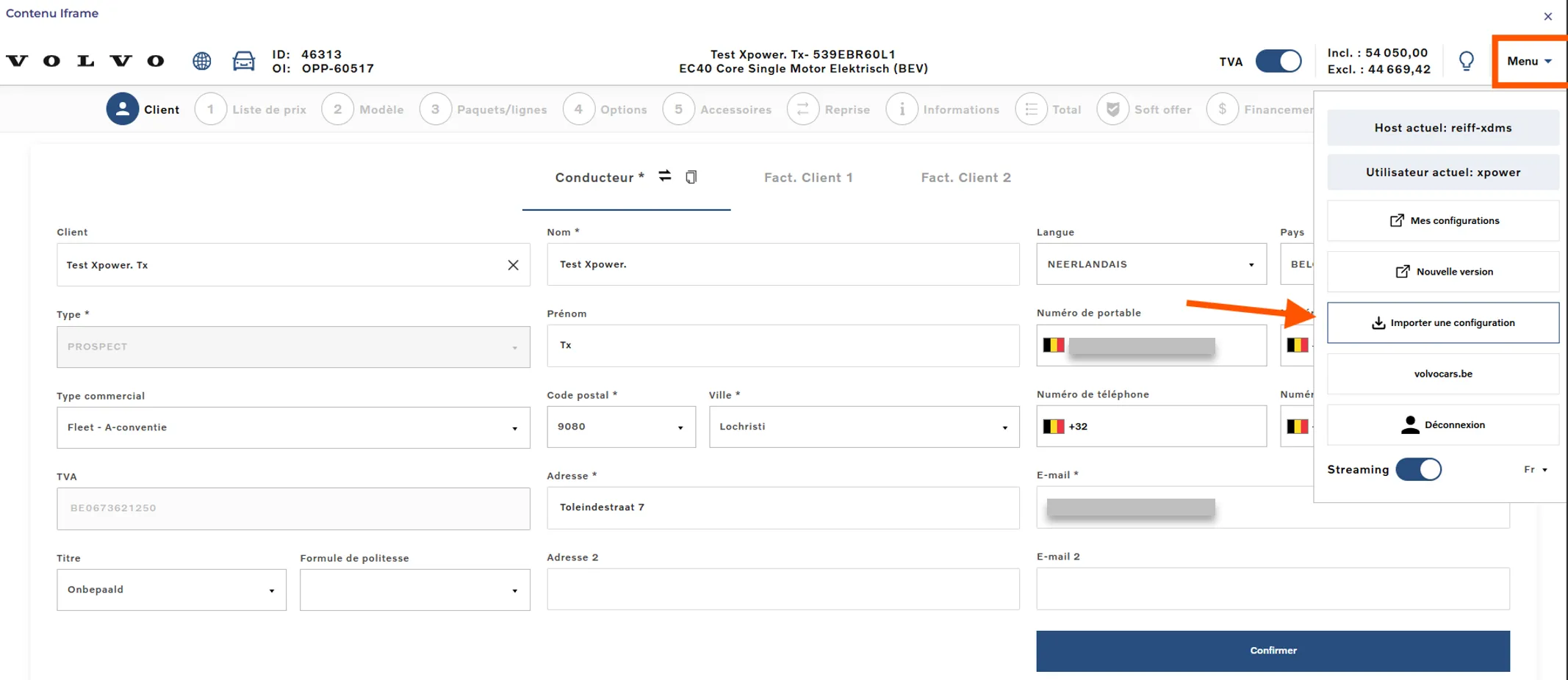
Une fenêtre contextuelle s'ouvre pour vous permettre de charger le token ; une fois confirmé, l’offre s'importera.
Une fois chargée, vous pouvez consulter ou modifier cette offre.
Si vous le souhaitez, vous pouvez également créer le document avec l’offre Une fois que vous avez mis toute l’information, vous accédez à la section « Total ».
En bas, sous « Aperçu », vous pouvez sélectionner le document que vous souhaitez imprimer.
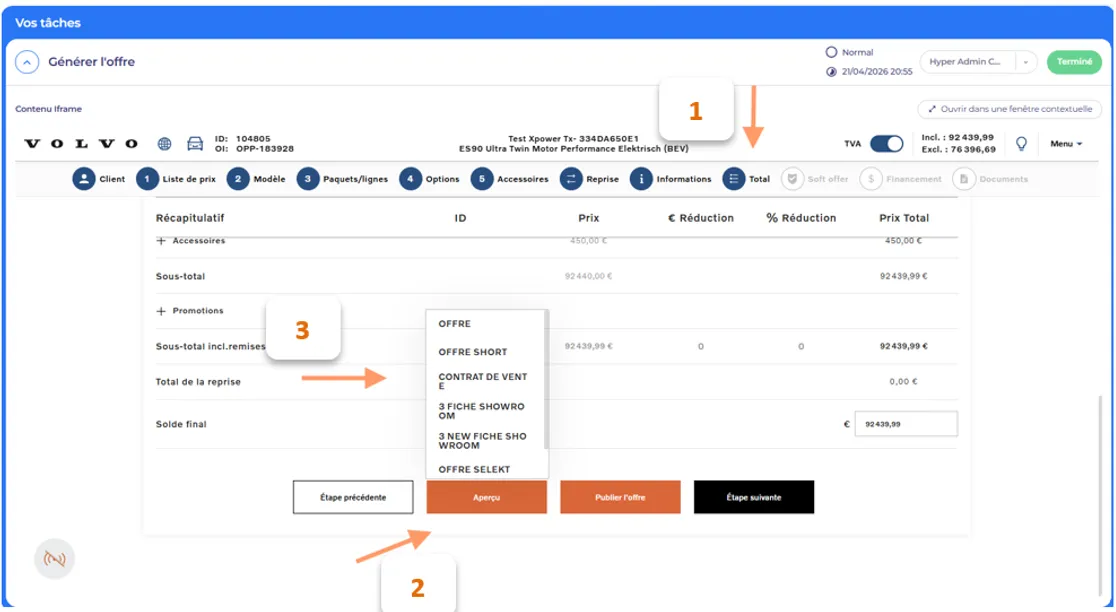
Dès que vous sélectionnez un document, celui-ci sera généré. En bas à droite, vous recevrez alors une notification dès que le document aura été envoyé vers Hyper.

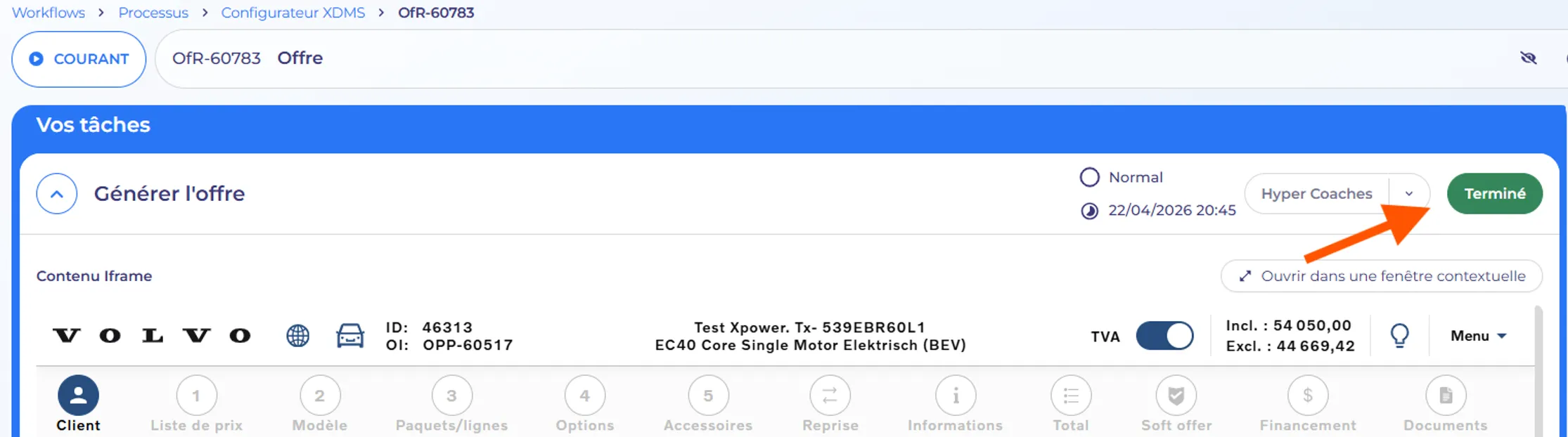
À ce stade, si activée la vue complète du configurateur XDMS, vous pouvez fermer la fenêtre contextuelle en haut à droite

et terminer la tâche.
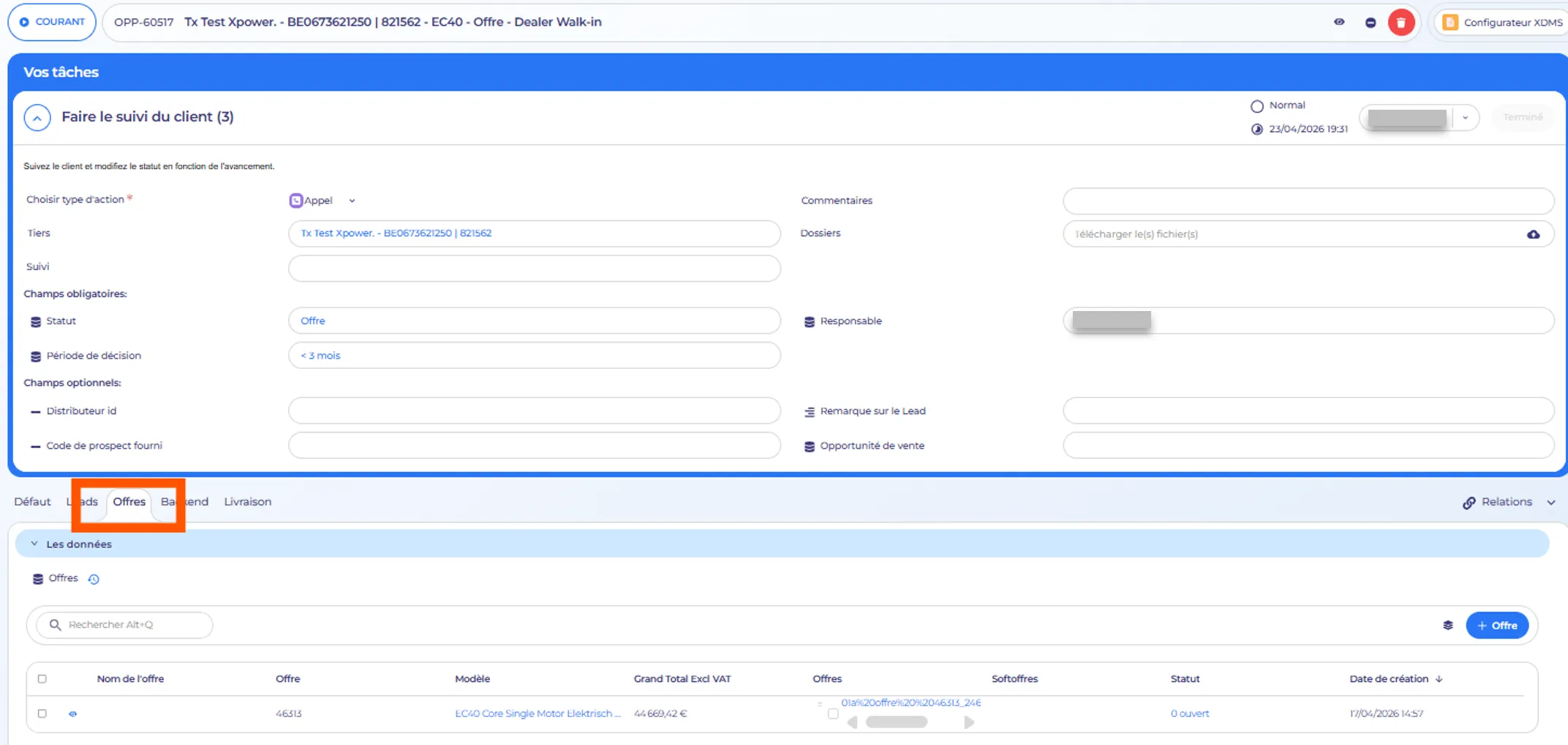
Vous revenez alors au processus de l'opportunité où, dans l'onglet « Offres », ou vous aurez accès à l’offre modifiée.
- Importer une offre existante
Il est également possible d’importer une offre déjà créée (dans XDMS). Pour ce faire, ouvrez le Configurateur XDMS et créez une nouvelle offre. Accédez directement au « Menu » où vous sélectionnez « Mes configurations ».
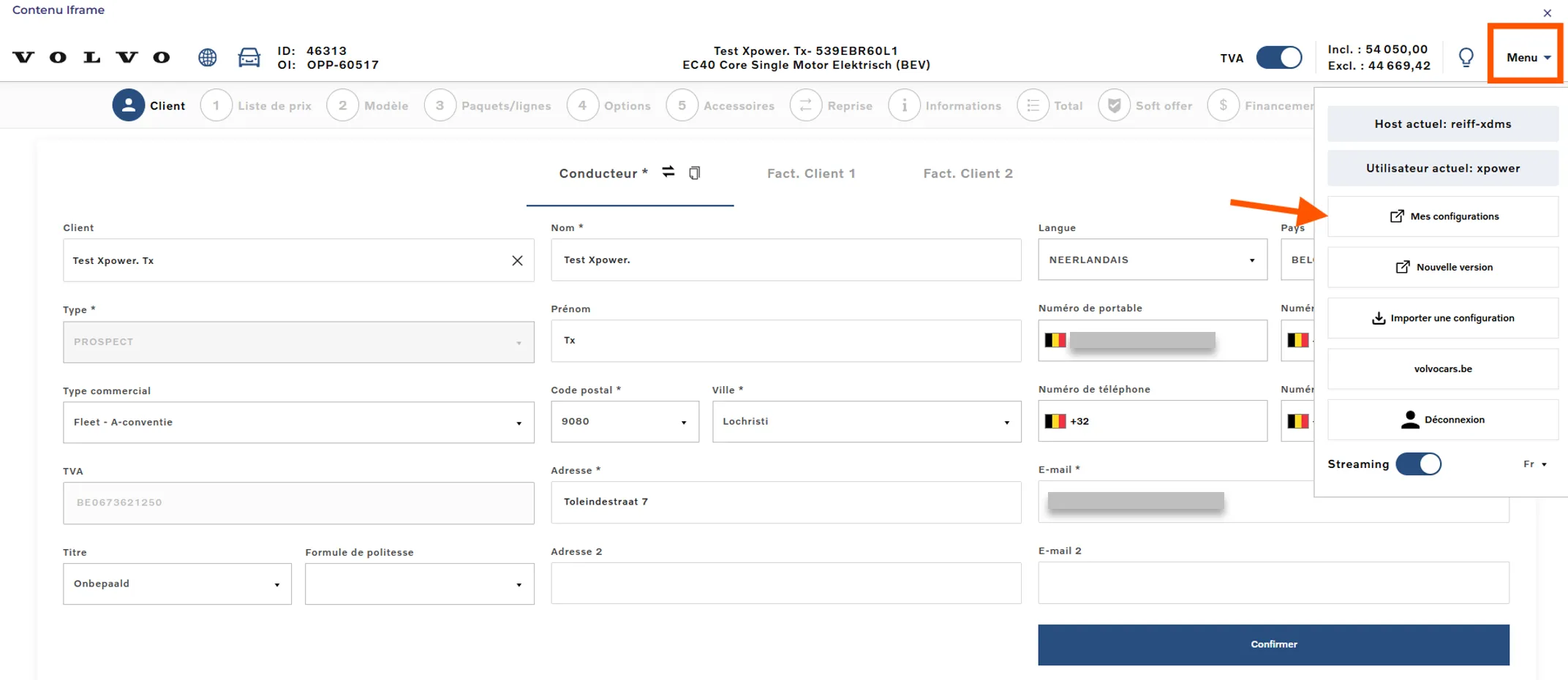
Vous avez alors la possibilité de rechercher parmi vos offres crées dans le passé. Le plus simple est d'effectuer une recherche par numéro d'offre. Une fois que vous avez trouvé la bonne offre, cliquez sur les trois points à droite dans la section « Actions » et sélectionnez « Vue ».
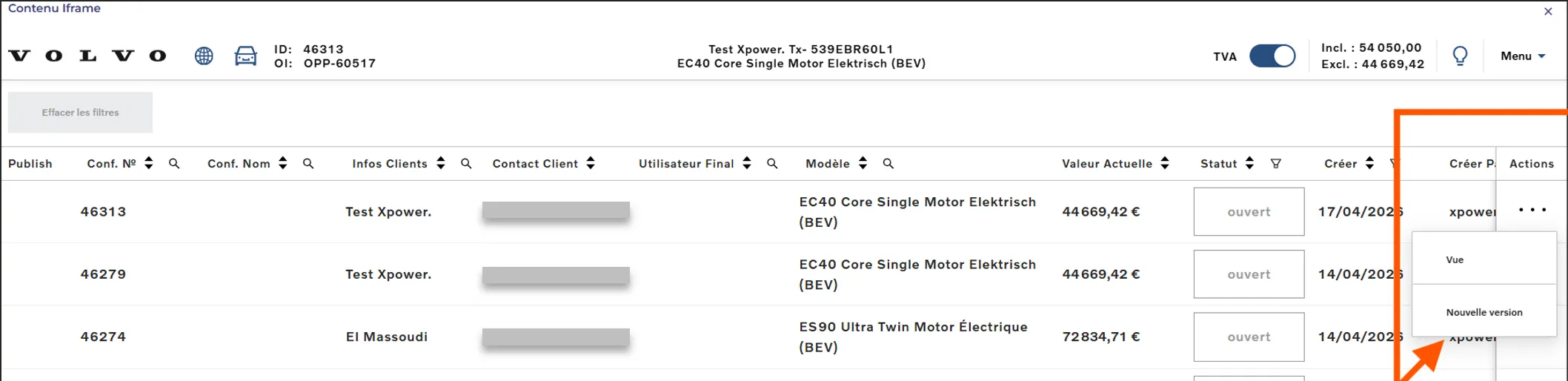
Une fois chargée, vous pouvez consulter ou modifier cette offre.
Si vous le souhaitez, vous pouvez également créer le document avec l’offre Une fois que vous avez mis toute l’information, vous accédez à la section « Total ». En bas, sous « Aperçu », vous pouvez sélectionner le document que vous souhaitez imprimer.
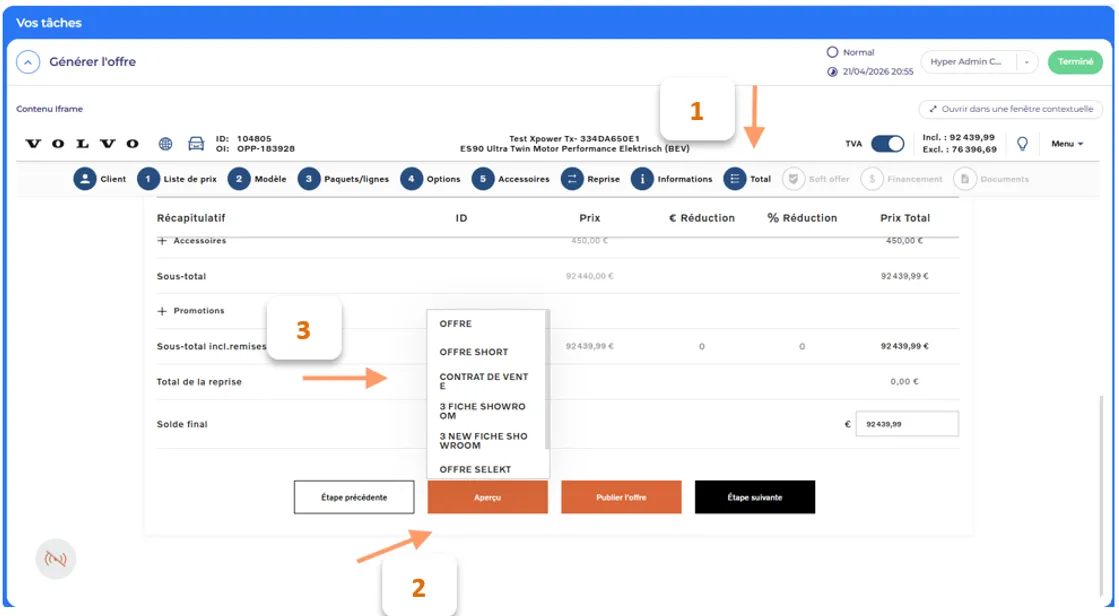
Dès que vous sélectionnez un document, celui-ci sera généré. En bas à droite, vous recevrez alors une notification dès que le document aura été envoyé vers Hyper.

Rendez-vous ensuite dans la section « Documents ».
Vous y retrouverez tous les documents imprimés (si l’offre copié contenait déjà des impressions).
Si vous ne souhaitez pas conserver certains documents dans Hyper, vous pouvez les supprimer ici à l'aide de la corbeille.
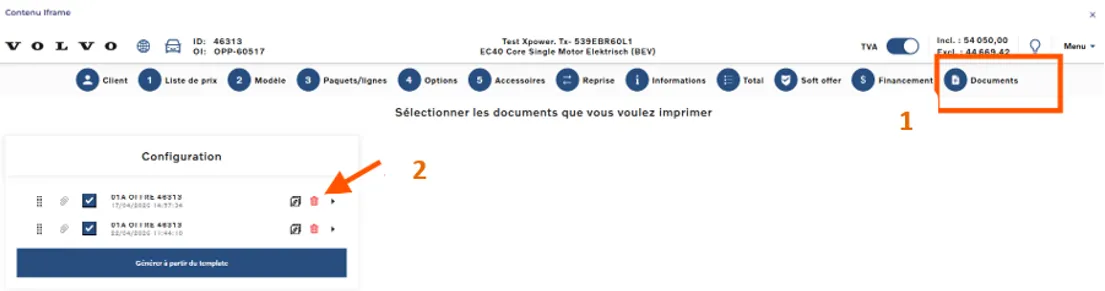
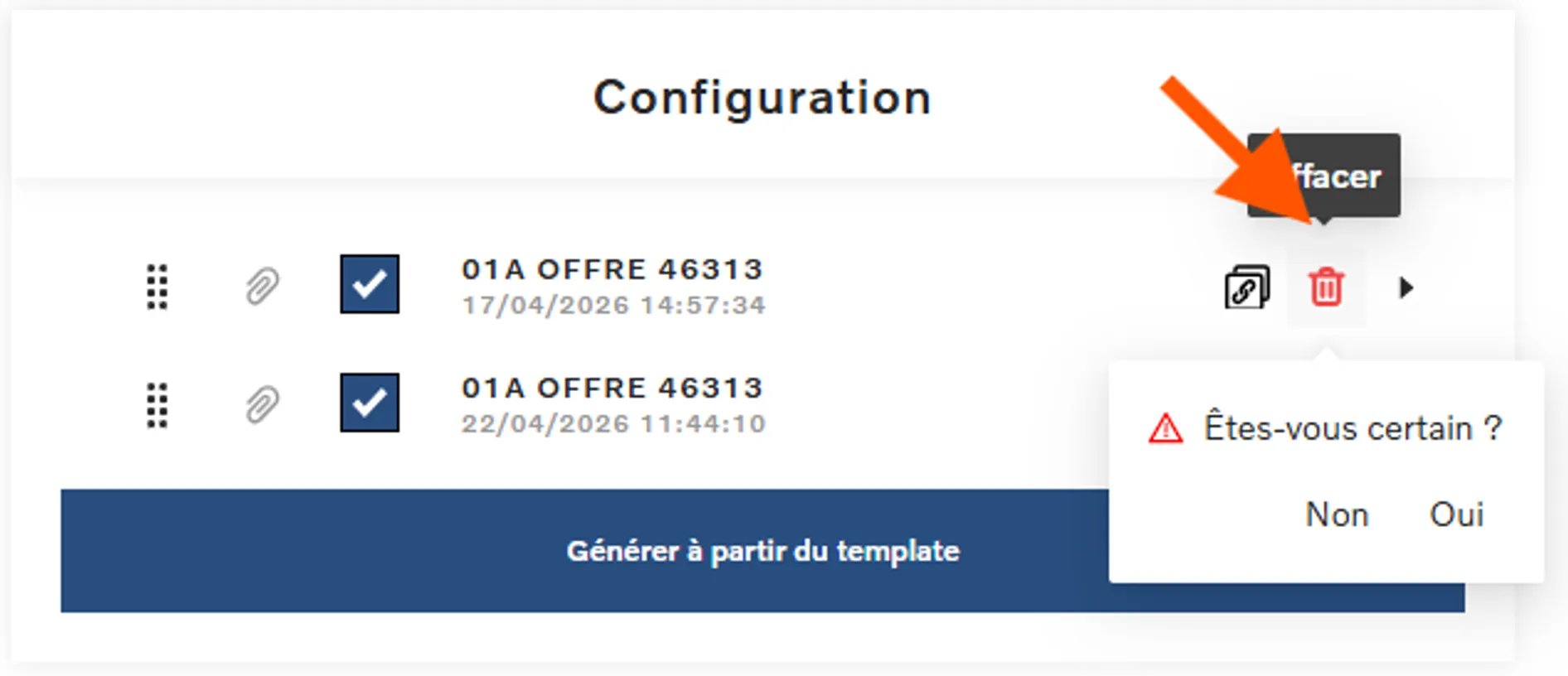
Une fois supprimés, cliquez en bas sur « Mettre à jour le processus » afin que ces modifications soient envoyées vers Hyper.

À ce stade, si activée la vue complète du configurateur XDMS, vous pouvez fermer la fenêtre contextuelle en haut à droite

et terminer la tâche.
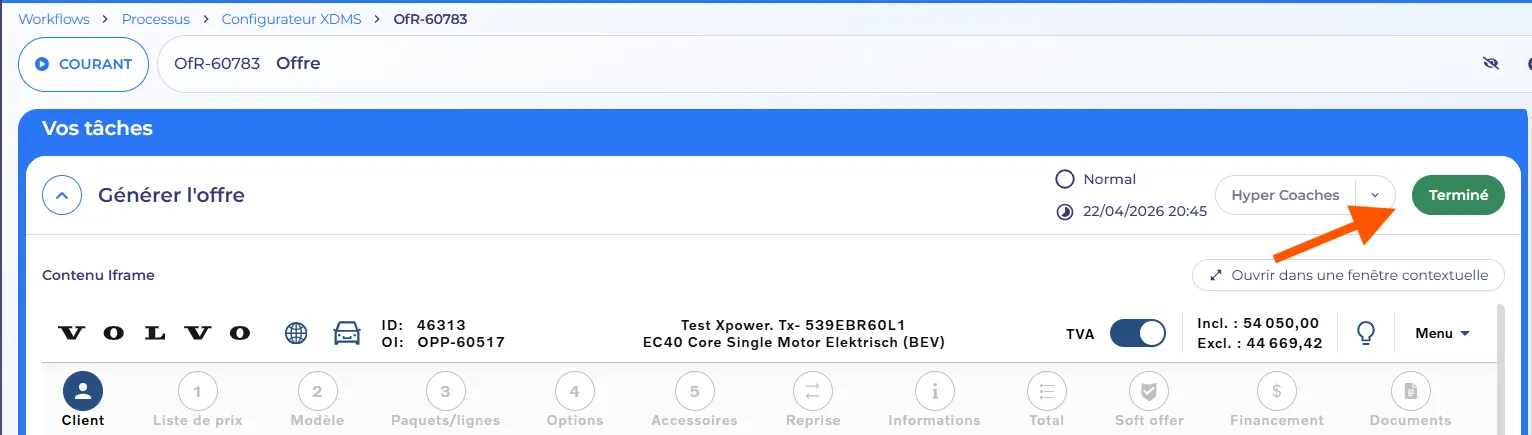
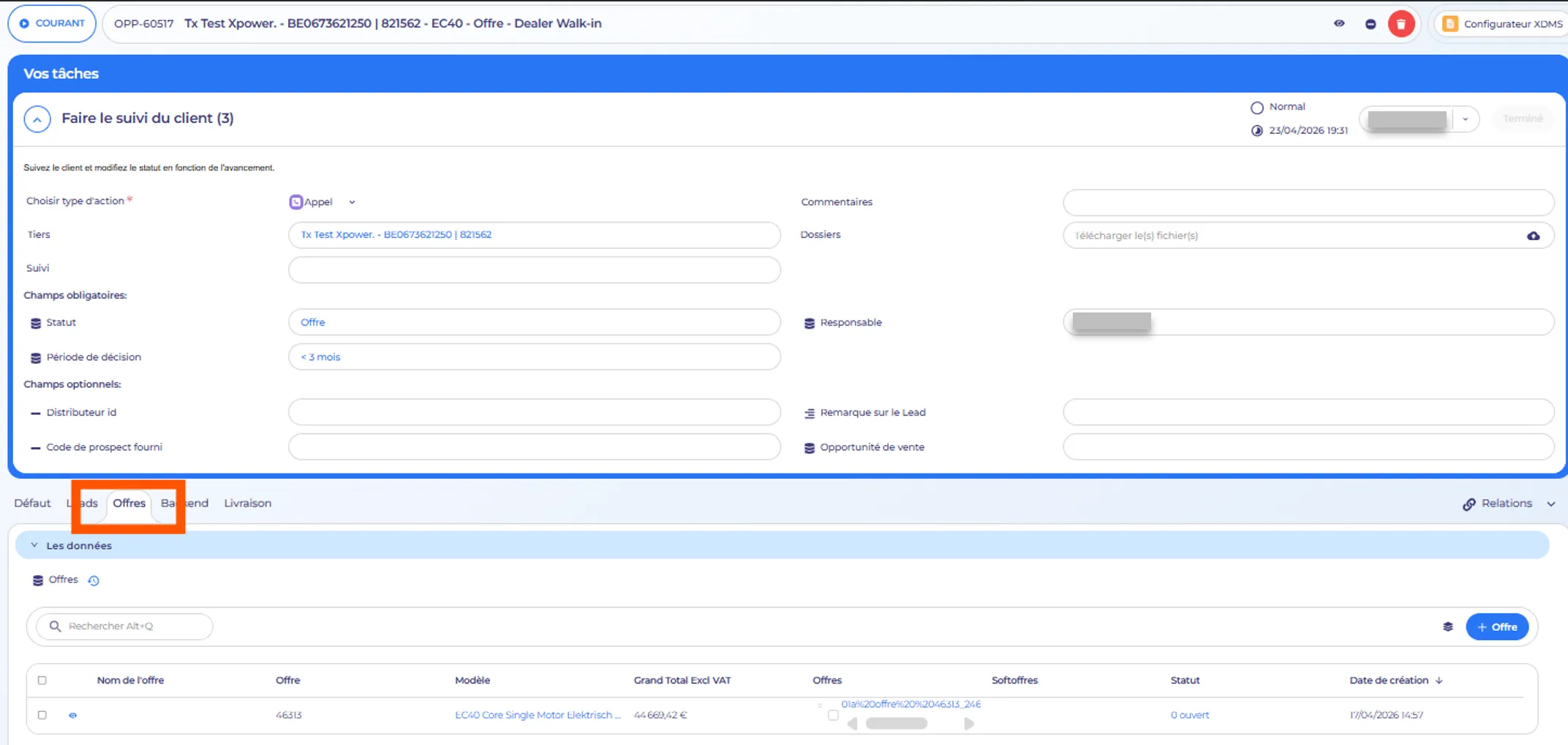
Vous revenez alors au processus de l'opportunité où, dans l'onglet « Offres », ou vous aurez accès à l’offre modifiée.
- Consulter une offre dans Hyper
Dans un processus d’une opportunité, vous pouvez toujours consulter les offres que vous avez créés pour cette opportunitée. Pour cela, ouvrez l'opportunité et sélectionnez l'onglet « Offres » sous la tâche active. Vous pourrez y consulter toutes les offres créées ainsi que les documents associés.
Dans la première colonne « Nom de l'offre », vous pouvez attribuer un nom interne à cette offre. Cela peut s'avérer utile si vous avez créé plusieurs offres similaires pour une même opportunité. Cette fonction est purement interne et facultative.
En cliquant sur l'URL bleue de l'offre, celle-ci s'ouvre un document PDF et vous pouvez consulter, l'imprimer ou enregistrer ce document si vous le souhaitez.
Il en va de même pour les « Softoffers » les offres d’assurance : dans cette colonne, vous verrez les différents documents de ces offres et pour ces offres c’est aussi possible de cliquer sur l'URL bleue de l'offre, celle-ci s'ouvre un document PDF et vous pouvez consulter, l'imprimer ou enregistrer ce document si vous le souhaitez.
- L’onglet « Chronologie »
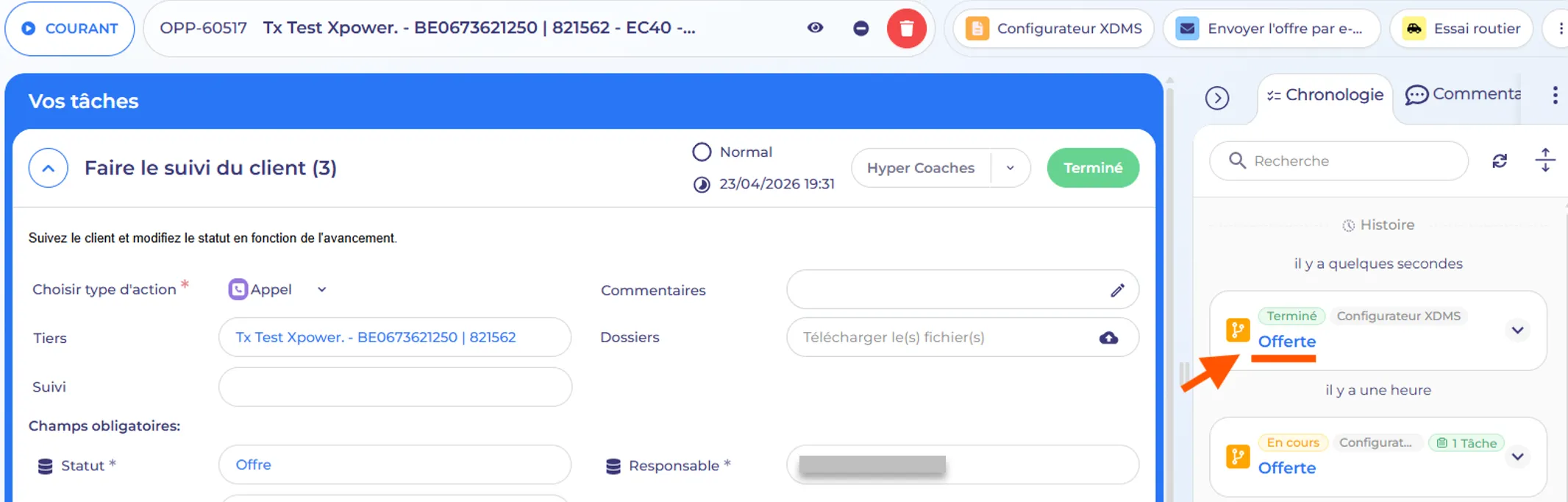
Dès que vous ouvrez la tâche « Générer l’offre » avec le configurateur XDMS, le statu de cette tâche sera ajouté à l’onglet chronologie de cette opportunité. Tant que cette tâche spécifique est encore en cours et que vous ne l'avez donc pas terminée, elle s'affichera comme « En cours » dans cette l’onglet. Dès que vous aurez terminé la tâche, elle s'affichera comme « Terminée ». Cela vous donne un aperçu de la date à laquelle vous avez créé, modifié ou terminé une action de configuration d’une offre.
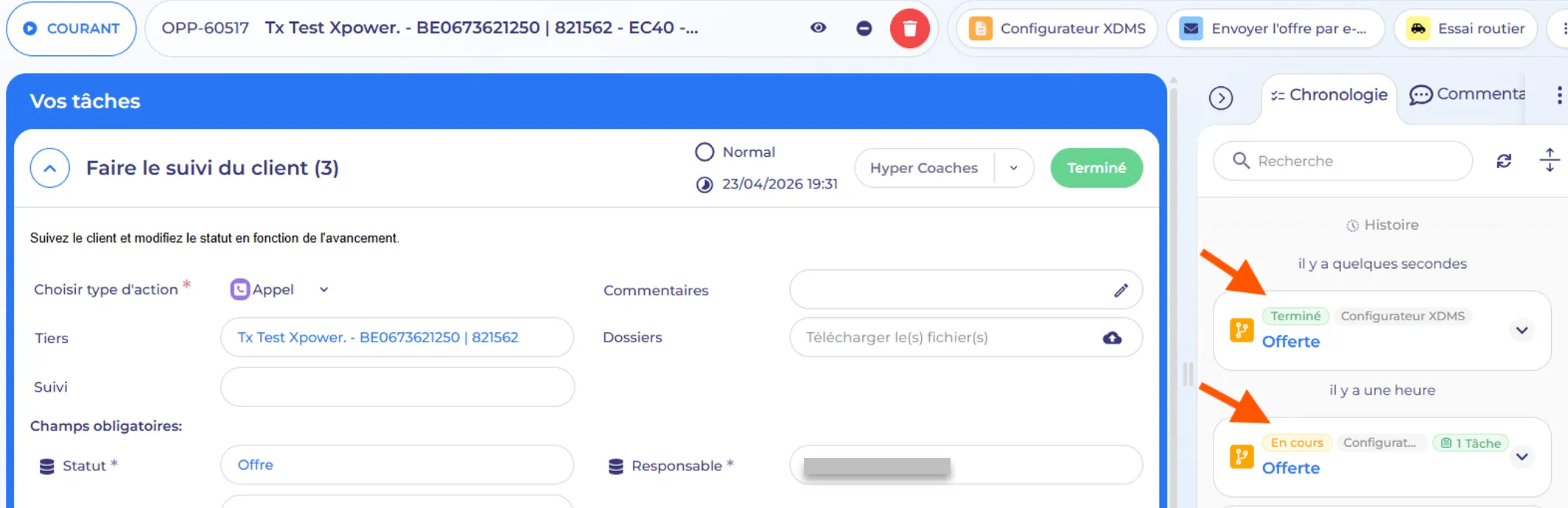
Vous pouvez facilement ouvrir la tâche relative à l’offre en cours en cliquant sur le texte bleu « Offre » ; cela vous redirigera vers cette tâche afin que vous puissiez la traiter ou la terminer facilement.
- Bonnes pratiques
- Utilisez la fonction « Ouvrir dans une fenêtre contextuelle » pour utiliser le configurateur XDMS en plein écran.
- Terminez la tâche « Générer l’offre » dès que vous avez terminé vôtres actions dans le configurateur XDMS.
- Cliquez sur le lien bleu d'une offre ou d'une softoffer dans Hyper pour consulter, imprimer ou enregistrer le document.
- Lancez la tâche « Générer l’offre » avec le configurateur pour modifier et/ou copier les offres existantes ou pour charger une configuration via token.
- Gérez vos documents dans la section « Documents » du configurateur XDMS pour déterminer quels documents s'affichent dans Hyper.