4. Actions de Fleet
Dans Hyper, plusieurs actions de Fleet sont disponibles pour aider les responsables de Fleet dans leurs tâches quotidiennes.
Toutes les actions disponibles sont présentées ci-dessous.
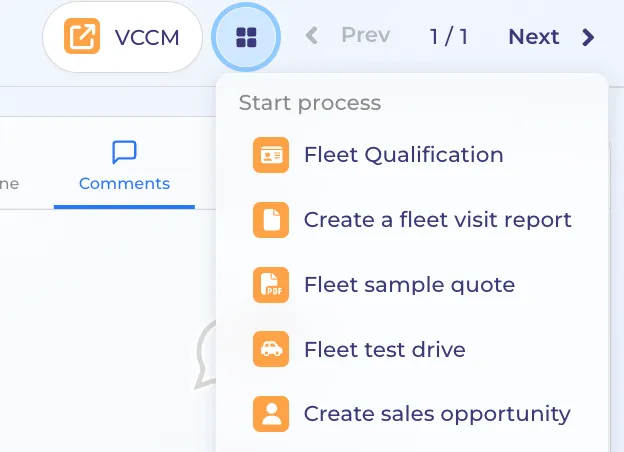
1.VCCM
Il s'agit d'un lien direct vers VCCM, qui vous permet de renouveler, rechercher et consulter facilement les conventions de Fleet.
Lors de la création d’un nouveau client dans VCCM, vous recevez systématiquement un e-mail contenant les informations FIN. Hyper reçoit également ces informations et les ajoute automatiquement à l’entreprise concernée en fonction du numéro de TVA.
Si le client ne peut pas être associé automatiquement à partir du numéro de TVA, une tâche est créée. Vous pouvez ainsi saisir manuellement les informations FIN dans Hyper.
2.Processus de qualification de la Fleet
Nous avons également développé un processus de qualification de la Fleet afin d’activer les nouveaux clients et de relancer les clients inactifs. L’objectif de ce processus est de collecter de manière structurée les données pertinentes sur le client et de le contacter, dans le but final de rédiger un rapport de visite.
Lorsque vous sélectionnez cette action, le processus de qualification du client est lancé.
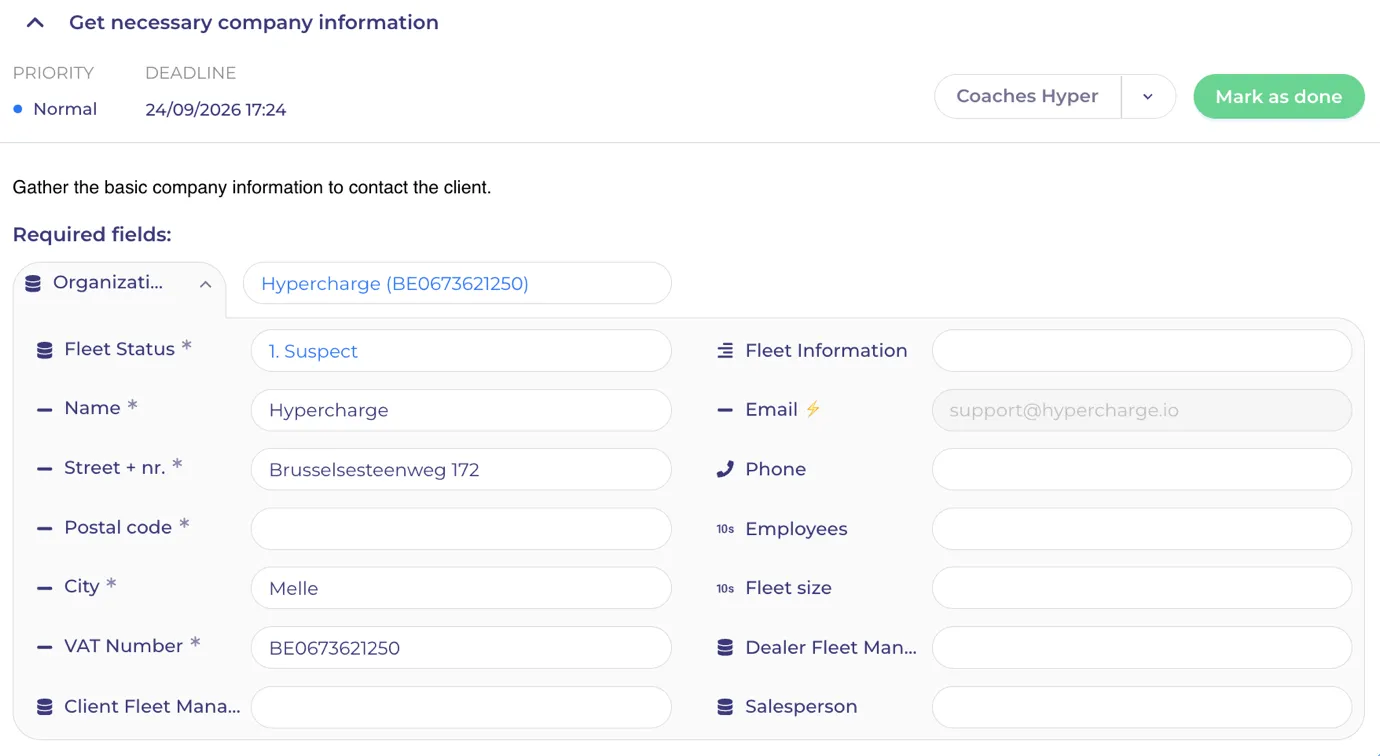
La première étape consiste à vérifier si les informations de base de l’entreprise sont déjà disponibles. Si certaines données manquent encore, vous pouvez les compléter. Dès que les informations nécessaires ont été saisies, vous pouvez terminer la tâche pour passer à l’étape suivante.
Si toutes les informations requises sont déjà présentes, la tâche est automatiquement terminée et vous passez immédiatement à l’étape suivante du processus.
La tâche suivante est une tâche récurrente qui vous permet d’enregistrer facilement toutes les communications avec le client, par exemple lorsque vous avez appelé la réception, envoyé un e-mail à un interlocuteur potentiel ou, finalement, pris rendez-vous par téléphone.
L’objectif de cette étape est d’obtenir les coordonnées du gestionnaire de Fleet chez le client et de planifier un rendez-vous.
Dans la section « Objectif », vous pouvez en outre préciser en quoi consiste la tâche suivante. Vous conservez ainsi une vue d’ensemble claire du suivi prévu.
Dès qu’un rendez-vous est fixé ou que le client indique ne pas être intéressé, vous pouvez modifier le statut. Le processus passe alors automatiquement à l’étape suivante.
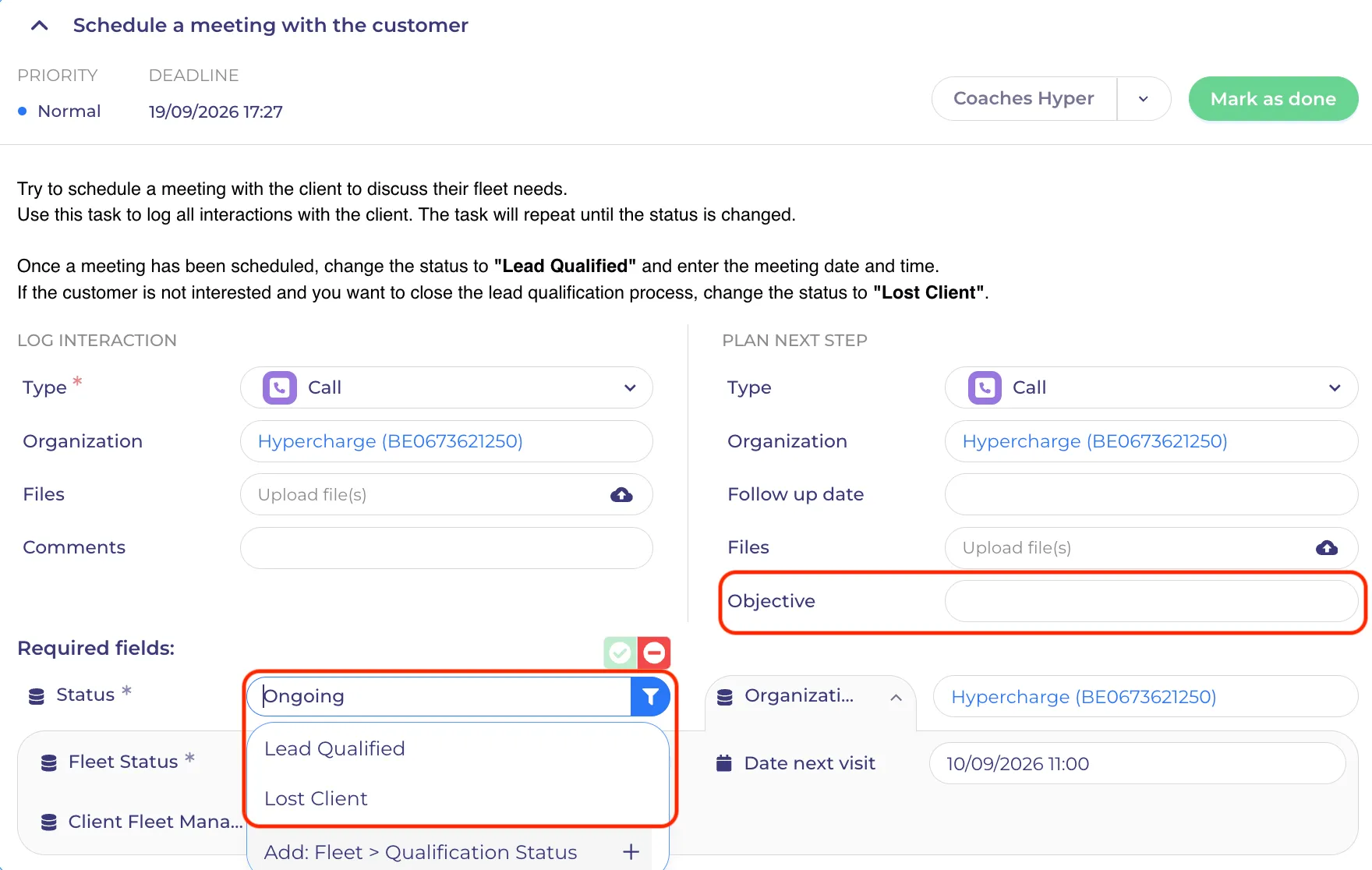
Si vous indiquez que le client n’est pas intéressé, le processus s’arrête et le statut du client passe à « Inactif ». Cela vous permet de filtrer facilement ces clients et de tenter de les réactiver ultérieurement.
Si vous indiquez que le client est qualifié, son statut passe automatiquement à « Actif ». Une tâche est alors automatiquement créée pour la rédaction d’un rapport de visite, avec pour date limite la date de la visite prévue. À ce moment-là, le processus de qualification s’arrête, puisque le client est qualifié, et le processus passe à un rapport de visite périodique.
Vous trouverez plus d’informations sur les rapports de visite dans le chapitre qui leur est consacré.
Lorsque vous lancez le processus de qualification pour un client dont le statut est « Inactif », le système vous demande si vous souhaitez réactiver ce client. Si vous choisissez de réactiver le client, le processus de qualification redémarre. Si vous ne le souhaitez pas, le processus est interrompu.
3.Créer un rapport de visite
3.1 Généralités
Un rapport de visite sert à mettre à jour facilement les données existantes de la Fleet et à en conserver l’historique.
Les petites modifications apportées aux données de la Fleet peuvent bien sûr être effectuées directement dans le dossier de la Fleet, sans qu’il soit nécessaire de créer un rapport de visite. Dans ce cas, aucun fichier PDF contenant l’historique des modifications n’est toutefois généré.
Quels sont les avantages de la création d’un rapport de visite?
- Rapidité Tous les champs disponibles sont automatiquement renseignés à partir des informations existantes sur la Fleet. Cela évite toute double saisie.
- Simple Vous pouvez facilement créer et suivre des tâches pendant ou après la visite.
- PDF disponible Une fois le rapport de visite terminé, un fichier PDF est généré automatiquement. Vous disposez ainsi à tout moment d'un récapitulatif de la visite effectuée, que vous pouvez partager.
- Historique L'utilisation des rapports de visite permet de constituer un historique des modifications et des informations enregistrées au cours des visites.
- Partage facile par e-mail Le PDF du rapport de visite peut être facilement envoyé par e-mail au client ou à d'autres personnes concernées.
3.2 Comment créer un rapport de visite
Il existe plusieurs façons de créer un rapport de visite :
3.2.1 Une fois le processus de qualification terminé
Une fois le processus de qualification terminé, une tâche est automatiquement créée pour établir un rapport de visite. Cela vous permet de collecter et d'enregistrer toutes les données pertinentes relatives à la Fleet lors de votre premier rendez-vous avec le client.
3.2.2 Lancement manuel
Grâce à l’action « Créer un rapport de visite de Fleet », vous pouvez à tout moment créer manuellement une tâche pour rédiger un rapport de visite. Si un rapport de visite est déjà en cours de traitement pour ce client, vous serez automatiquement redirigé vers le rapport de visite existant. Cela permet d’éviter la création de rapports de visite en double.
3.2.3 Rapport de visite périodique
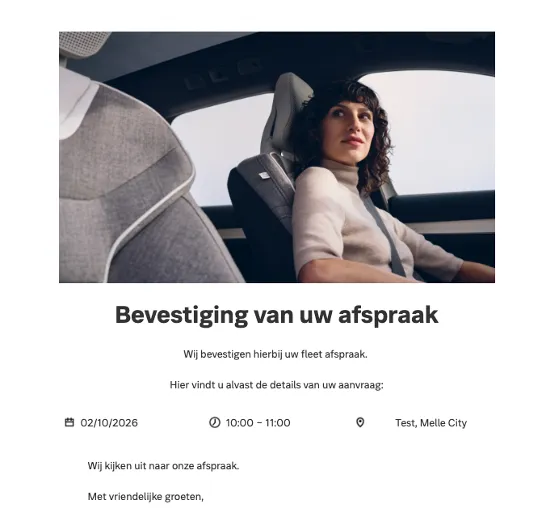
Le système est conçu pour assurer le suivi périodique des contrats actifs (statut de Fleet « actif » et « à renouveler »). Ce suivi s’effectue sur la base de la date de la « Prochaine visite prévue » et, si elle est renseignée, de la « Date de révision du budget ». Cette date est également importante pour déterminer le prochain moment de contact. Dans le cas d’un rapport de visite périodique, quelques étapes supplémentaires sont prévues avant la création effective du rapport. Ces étapes vous aident à planifier et à assurer le suivi du rendez-vous avec le client en temps utile. Trois semaines avant la date de visite prévue, une tâche est automatiquement créée pour le rapport de visite. Le délai de trois semaines a été choisi délibérément, car le processus vérifie d’abord si le rendez-vous avec le client a déjà été confirmé ou fixé. Si le rendez-vous n’est pas encore fixé : Vous pouvez effectuer les démarches nécessaires et planifier le rendez-vous avec le client. Si le rendez-vous est bien fixé : Vous pouvez enregistrer la date et l’heure exactes du rendez-vous. De plus, , vous pouvez facilement envoyer depuis le système une confirmation de rendez-vous par e-mail au client, accompagnée d’une invitation de calendrier. De cette manière, le système vous aide non seulement à rédiger le rapport de visite, mais aussi à planifier et à confirmer en temps voulu le rendez-vous avec le client.
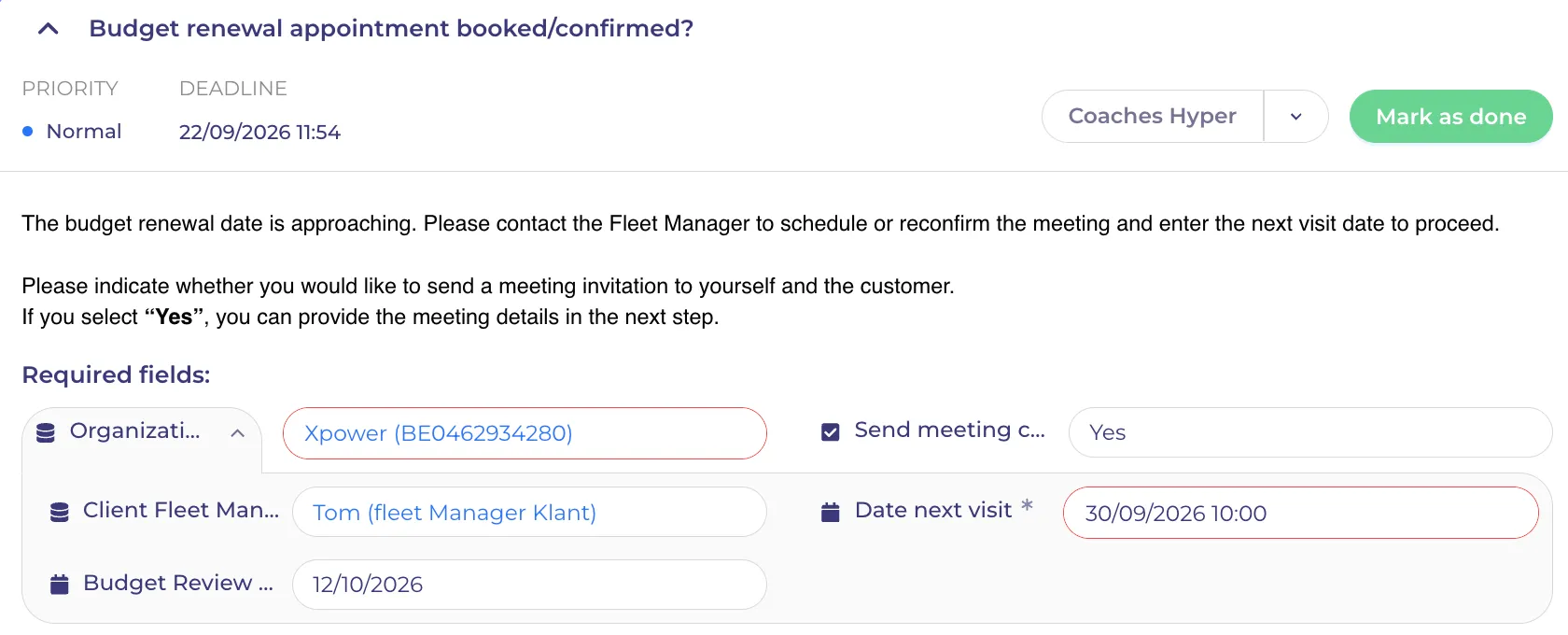
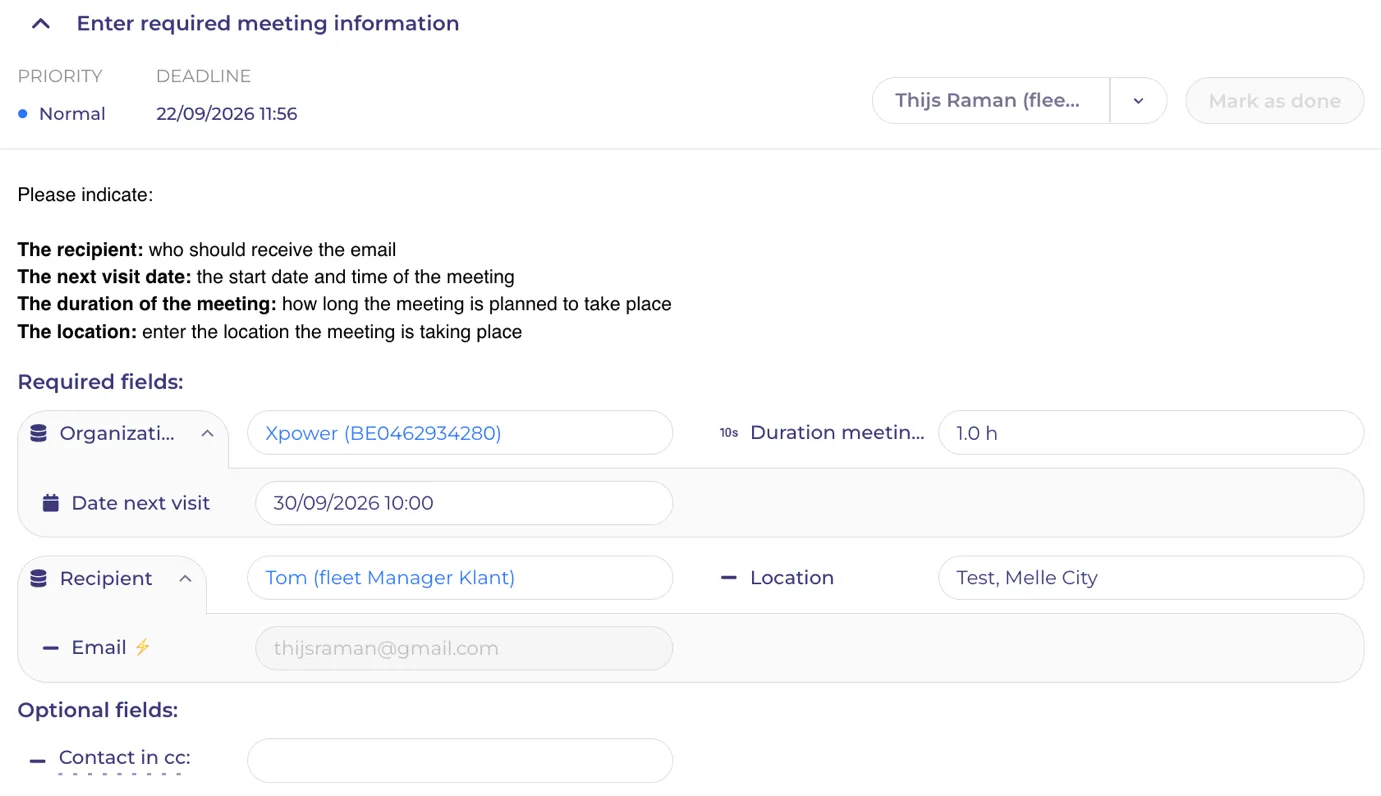
Si vous choisissez d’envoyer une confirmation de rendez-vous au client, une tâche supplémentaire est d’abord créée. Dans cette tâche, vous pouvez saisir toutes les informations nécessaires au rendez-vous. Une fois cette tâche terminée, la tâche relative au rapport de visite est lancée. Vous pouvez saisir les informations suivantes:
- Destinataire Par défaut, le gestionnaire de Fleet du client est proposé comme destinataire. Si vous le souhaitez, vous pouvez modifier ce paramètre et envoyer l’e-mail à un autre interlocuteur.
- Date et heure de la réunion Vous indiquez ici la date et l’heure de début du rendez-vous. Ces informations servent également à déterminer la date limite de remise du rapport de visite.
- Durée de la réunion Indiquez ici la durée prévue du rendez-vous. Cette information détermine l'heure de fin de l'invitation du calendrier.
- Lieu Le rendez-vous peut avoir lieu aussi bien chez le concessionnaire qu’à un autre endroit. Par défaut, le lieu indiqué est celui du concessionnaire du responsable, mais vous pouvez facilement le modifier pour indiquer n’importe quel lieu ou texte.
- Contacts en CC Vous pouvez ajouter des contacts supplémentaires en CC. Ceux-ci recevront alors également l'e-mail et l'invitation de calendrier correspondante.
3.2.3.1 Comment s’assurer que les rapports de visite sont générés régulièrement ?
Si vous souhaitez assurer le suivi régulier des rapports de visite pour un client de Fleet, vous pouvez configurer la création automatique de tâches périodiques à cet effet.
Pour activer ce suivi automatique, certaines conditions doivent être remplies.
- Statut de la Fleet Le statut de la Fleet du client doit être « Actif » ou « À renouveler ». Seuls les clients présentant l’un de ces statuts verront des tâches de rapports de visite créées automatiquement.
- Date de la prochaine visite De plus, une date doit être disponible pour permettre de planifier la prochaine visite. À cet effet, deux dates peuvent servir de déclencheur :
- « Prochaine visite prévue » Le champ « Prochaine visite prévue » doit être renseigné. Cette date est calculée automatiquement lorsque vous avez saisi une date de prochaine visite. Pour que ce processus se déroule automatiquement, nous vous recommandons vivement de renseigner également la « Catégorie de visite » du client. En effet, la catégorie de visite détermine la fréquence prévue des visites. Sur la base de cette fréquence et de la date de la dernière visite (remplie automatiquement lors de l’utilisation d’un rapport de visite), une date est automatiquement renseignée dans le champ « Prochaine visite prévue ».
- « Date de révision du budget » Le deuxième déclencheur possible est la « Date de révision du budget ». Il s’agit de la date à laquelle vous prévoyez que le client réévaluera ses conditions ou son budget. Lorsque l’une de ces deux dates est disponible, le système peut créer automatiquement une tâche pour un rapport de visite.
3.2.3.2 Quand la tâche est-elle créée ?
La tâche est créée 3 semaines avant la date de déclenchement. Cela vous laisse suffisamment de temps pour préparer et planifier la visite.
Cela signifie également qu’aucune tâche automatique n’est créée lorsque vous saisissez une date située à moins de 3 semaines dans le futur. En effet, le délai de 3 semaines est alors déjà écoulé.
En configurant correctement le statut Fleet et en mettant à jour régulièrement les données de visite, vous pouvez ainsi vous assurer que le suivi des clients Fleet soit planifié automatiquement et périodiquement.
3.3 Remplir un rapport de visite
La tâche « Remplir le rapport de visite » comprend un bref texte d'introduction, suivi de tous les champs pertinents du dossier de Fleet. Ces données sont automatiquement renseignées lors de la création de cette tâche. Vous n'avez donc pas besoin de saisir à nouveau les informations et disposez immédiatement de tout le contexte pertinent pendant la visite. Vous pouvez facilement modifier les données existantes si nécessaire.
Exemple : Supposons qu’un client propose actuellement les modèles XC40 et XC60, mais qu’il indique lors de la visite que le XC40 n’est plus d’actualité et que les modèles EX40 et EX60 doivent être ajoutés à l’offre. Vous pouvez alors effectuer ces modifications directement dans le rapport de visite.
Outre les données existantes relatives à la Fleet, le rapport de visite contient également quelques champs supplémentaires importants pour l’enregistrement de la visite.
Date de la visite Le champ « Date de la visite » est renseigné par défaut avec la date et l’heure que vous avez saisies lors de la prise de rendez-vous. Si, par exemple, le rendez-vous a été reporté, vous pouvez facilement modifier cette date et cette heure afin que le rapport de visite reflète la date réelle de la visite et l’heure exacte.

Le rapport de visite comporte une section distincte dédiée aux points d’action. Vous pouvez y enregistrer quatre types de suivi différents :
- La date de la prochaine visite Avez-vous déjà planifié un nouveau rendez-vous pour une date ultérieure lors de la visite ? Vous pouvez alors saisir cette date ici. Le système sait ainsi quand la prochaine visite est prévue. Une fois cette date saisie, un nouveau processus de rapport de visite est automatiquement lancé trois semaines avant la date de visite prévue.
- Une tâche « essai routier » Le client a-t-il des attentes ou des accords spécifiques concernant les essais routiers ? Vous pouvez alors saisir ici toutes les informations pertinentes. Sur cette base, une tâche est automatiquement créée afin que vous n’oubliiez pas ce suivi.
- Une tâche de devis Le client a-t-il indiqué qu’un devis devait être établi ou faire l’objet d’un suivi ? Vous pouvez alors saisir ici les informations nécessaires. Le système crée ensuite automatiquement une tâche pour ce suivi.
- Une tâche pour d’autres sujets Avez-vous autre chose à suivre, comme un dossier spécifique, contacter une personne en particulier ou inviter quelqu’un à un événement ? Vous pouvez alors l’enregistrer ici. Là encore, une tâche est automatiquement créée.

Lorsque vous créez une tâche, un champ apparaît également pour indiquer la date limite de cette tâche spécifique. Par défaut, la date limite est fixée à une semaine, mais vous pouvez facilement la modifier si nécessaire.
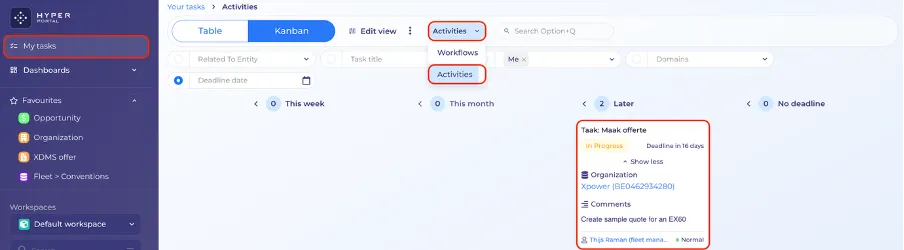
La tâche créée s’affiche à la fois sur la chronologie du client et dans « Mes tâches », parmi vos propres activités.
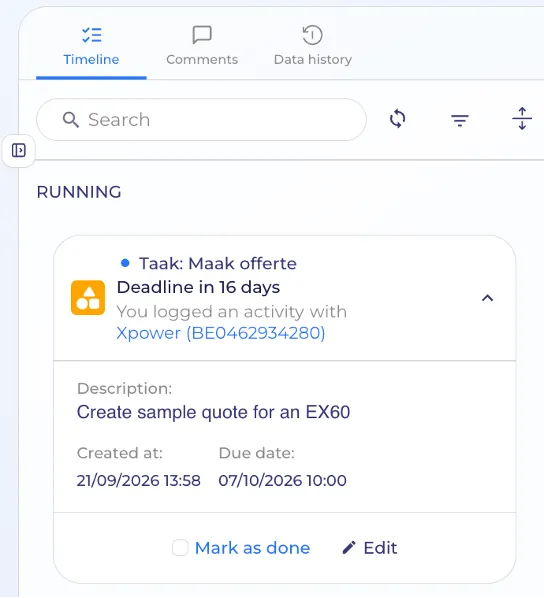
Depuis le fil d’actualité, vous pouvez facilement marquer la tâche comme terminée. Si nécessaire, vous pouvez également modifier la tâche a posteriori, par exemple la date limite, le responsable ou la description de la tâche.
3.4 Rapport de visite au format PDF
Dès qu’un rapport de visite est créé, il est disponible dans la section « Fleet » du client, sous « Rapports de visite ».
Vous pouvez y ouvrir, consulter et télécharger facilement tous les rapports de visite antérieurs. Vous avez ainsi toujours accès à l’historique complet de toutes les visites effectuées.
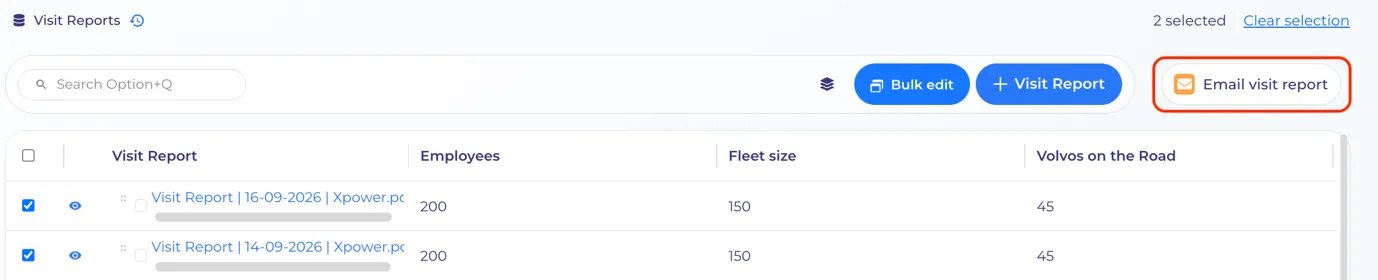
Il est également possible d’envoyer directement par e-mail des rapports de visite existants. Pour cela, cochez les rapports de visite souhaités, puis sélectionnez « Envoyer le rapport de visite par e-mail ».
Le gestionnaire de Fleet est indiqué par défaut comme destinataire de l’e-mail. Si vous le souhaitez, vous pouvez facilement modifier ce destinataire.
Nous vous recommandons également d’ajouter vous-même un contenu personnalisé à l’e-mail via le champ « Contenu de l’e-mail ». Vous pouvez y saisir une brève introduction et le reste du contenu de l’e-mail. Vous pouvez également ajouter des contacts supplémentaires en copie (CC) et, si vous le souhaitez, joindre des pièces jointes à l’e-mail.
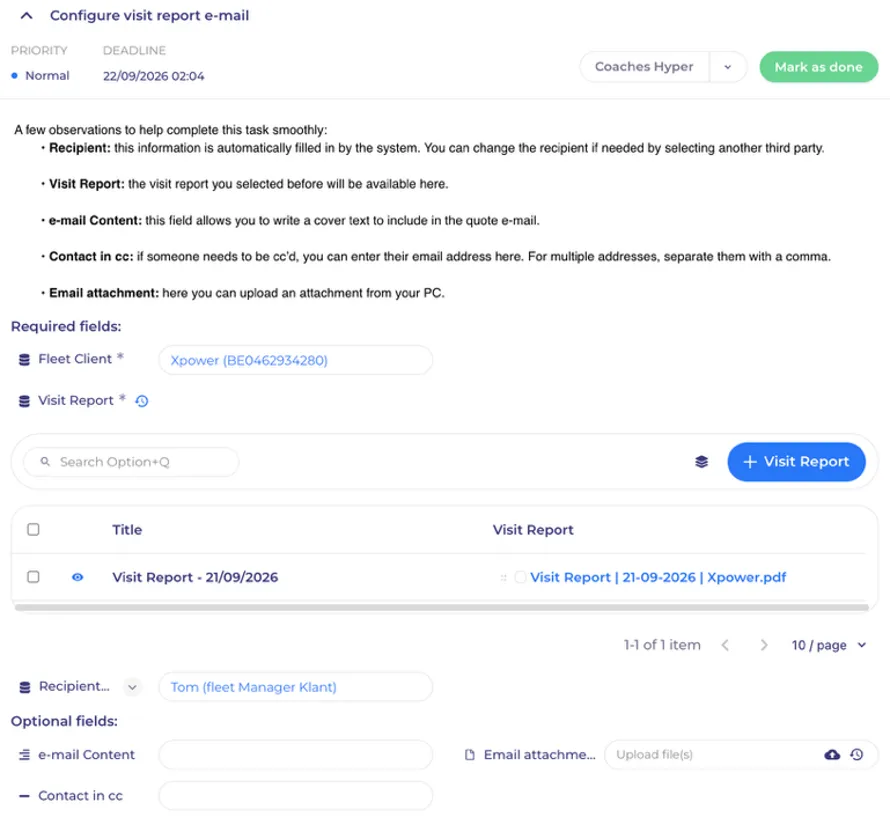
Terminez la tâche dès que votre e-mail est prêt à être envoyé. Par défaut, vous êtes en Cci, vous recevrez donc également cet e-mail dans votre boîte de réception. Important : s’il n’y a pas de « 1 » vert, mais par exemple un « 1 » orange ou rouge, cela signifie que l’e-mail n’a pas été envoyé ou n’est pas parvenu au destinataire.
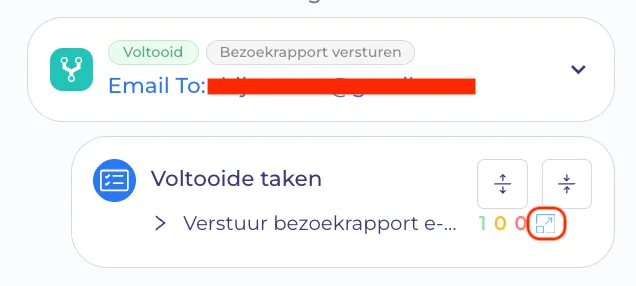
Dans l’historique du client, vous pouvez voir que cet e-mail a été envoyé. Si vous cliquez sur l’icône bleue à côté du « 1 » vert, vous pouvez consulter les statistiques de cet e-mail ou en prévisualiser le contenu.
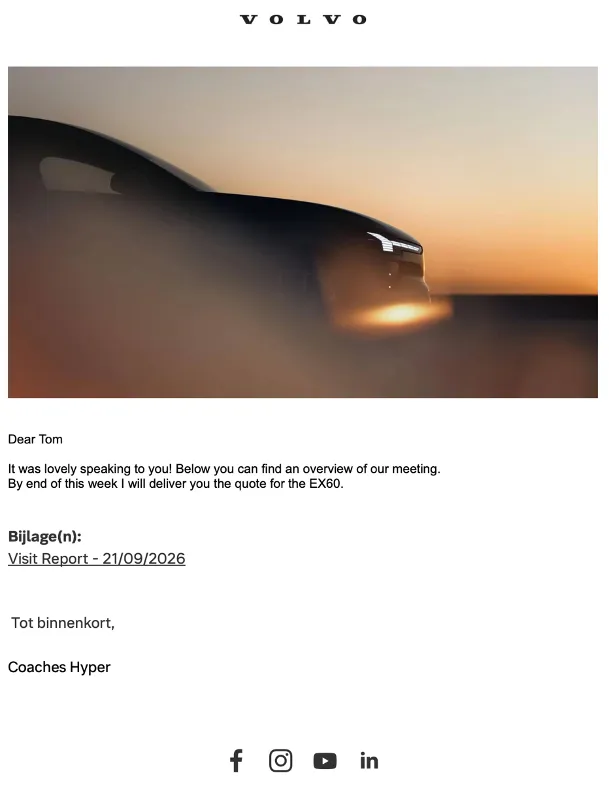
Vous trouverez ci-dessous un exemple de l’e-mail. Le texte situé sous la photo et au-dessus de « Pièce jointe » est saisi dans le champ « Contenu de l’e-mail ».
4.Créer un devis de Fleet
Pour les clients de Fleet, il est souvent nécessaire de créer des devis types. C’est pourquoi une fonctionnalité a été ajoutée pour créer facilement un devis sans avoir à créer d’opportunité au préalable.
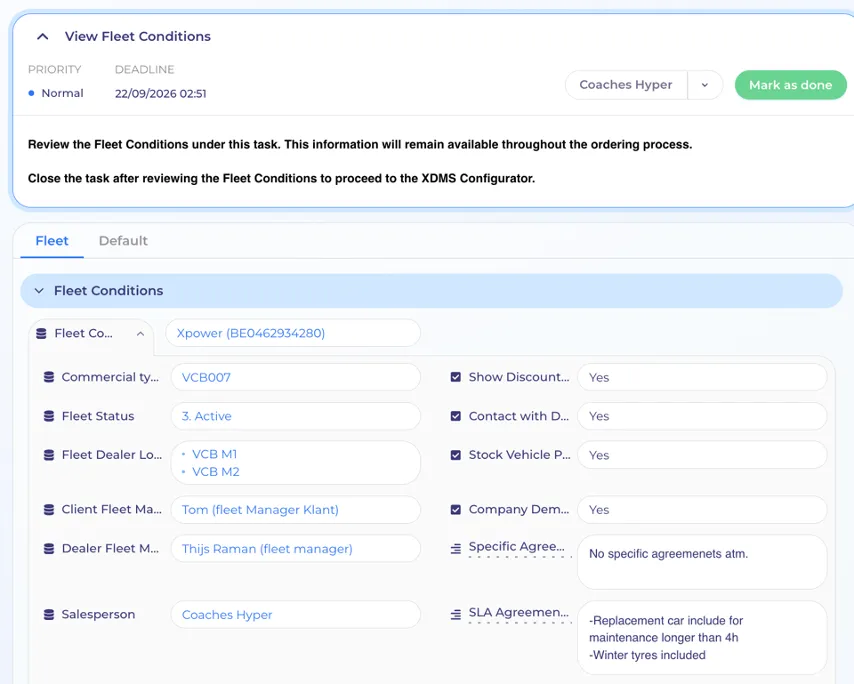
Lors de la création d’un devis, les conditions de Fleet du client s’affichent systématiquement. Vous disposez ainsi, dès la rédaction du devis, d’une vue d’ensemble des accords et conditions spécifiques applicables à ce client.
Il peut s’agir, par exemple, de couleurs spécifiques, d’options ou de niveaux de budget. Cela vous permet de tenir facilement compte des accords de Fleet conclus lors de la création du devis.
Dans le configurateur XDMS, vous pouvez ensuite établir un devis comme vous en avez l’habitude.
Lors de l’impression du devis, une nouvelle mise en page est disponible : « Devis de Fleet ». Cette mise en page présente la même structure qu’un devis normal, mais dans le cas d’un devis de Fleet, les informations relatives au conducteur ne sont pas affichées.
En effet, par défaut, le devis est établi au nom de l’organisation. Si vous le souhaitez, vous pouvez toujours ajouter un client de facturation 1 ou 2.
Il reste bien sûr possible de sélectionner une autre mise en page de devis. Vous pouvez par exemple opter pour une mise en page de devis standard si vous souhaitez afficher les informations relatives au conducteur sur l’aperçu du devis.
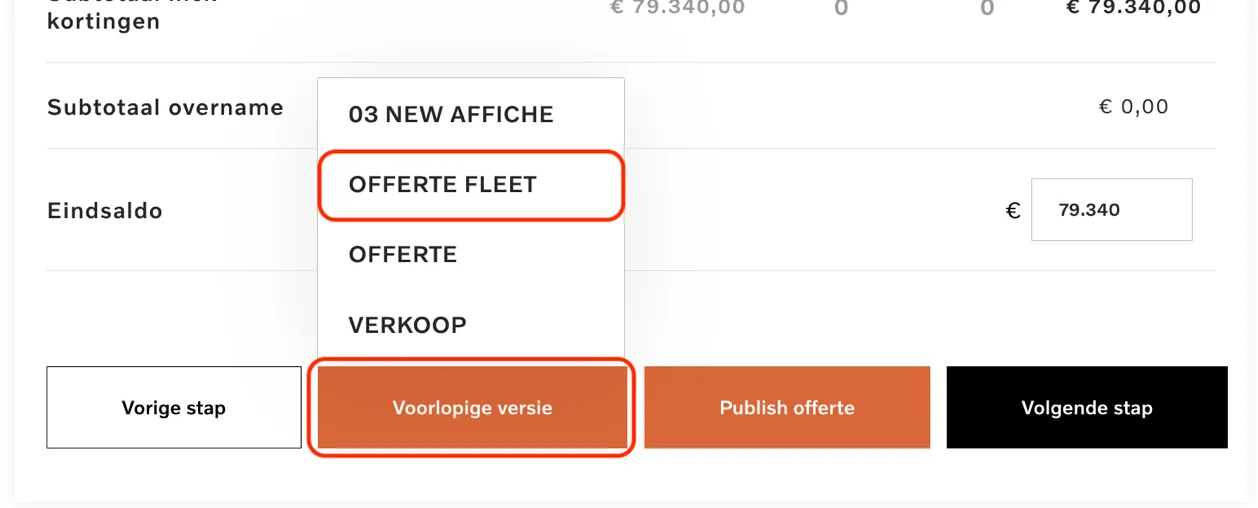
Dès que vous avez sélectionné une mise en page, ces données sont envoyées à Hyper et le message suivant s'affiche en bas à droite. Vous pouvez alors également valider cette tâche en haut de la page.
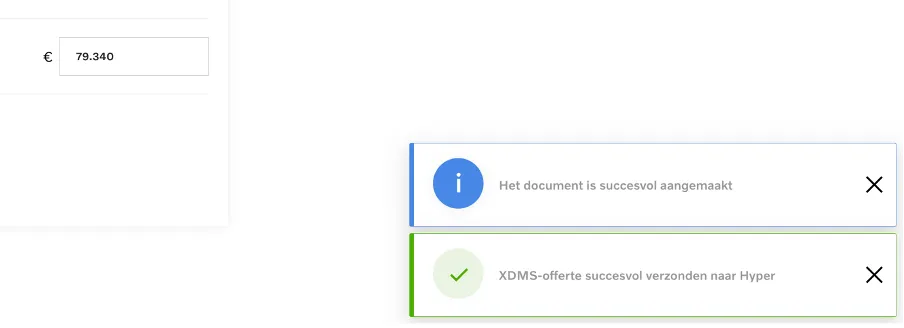
Vous revenez maintenant à la page « Client de la Fleet », où vous trouverez tous les exemples de devis dans la section « Exemples de devis ».

Pour chaque devis, vous pouvez modifier deux éléments importants:
- Devis actif Par défaut, le champ « Devis actif » est réglé sur « Oui ». Cela indique que l’exemple de devis est actuellement actif. Lorsqu’un devis n’est plus actif, vous pouvez modifier ce champ et le régler sur « Non ». Vous pouvez ainsi voir facilement dans l’aperçu quels devis sont encore actifs et lesquels ne le sont plus.
- Niveau de budget Pour chaque devis, vous pouvez également indiquer à quel niveau de budget il est destiné. Vous obtenez ainsi un aperçu clair des différents devis et pouvez utiliser ces informations pour filtrer la liste. Vous pouvez, par exemple, regrouper les devis par niveau de budget, puis n’afficher que les devis actifs. Vous retrouverez ainsi rapidement le devis qui vous convient.

Vous pouvez consulter à tout moment une offre créée en cliquant sur le lien bleu correspondant à cette offre.
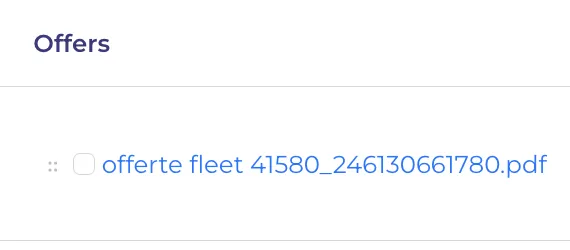
Sur la page de détail, vous pouvez ensuite enregistrer ou imprimer l’offre si vous le souhaitez.
Les devis peuvent également être envoyés directement par e-mail au client.
Pour ce faire, sélectionnez l’offre souhaitée (case à cocher en haut) puis cliquez en haut à droite sur « Envoyer l’offre Fleet par e-mail ».

Le gestionnaire de Fleet est indiqué par défaut comme destinataire de l’e-mail. Si vous le souhaitez, vous pouvez facilement modifier ce destinataire en le remplaçant.
Nous vous recommandons également d’ajouter vous-même un message personnalisé via le champ « Contenu de l’e-mail ». Vous pouvez y saisir une brève introduction ainsi que le reste du contenu de l’e-mail.
Vous pouvez également ajouter des contacts supplémentaires en copie (CC) et, si vous le souhaitez, joindre des pièces jointes à l’e-mail.
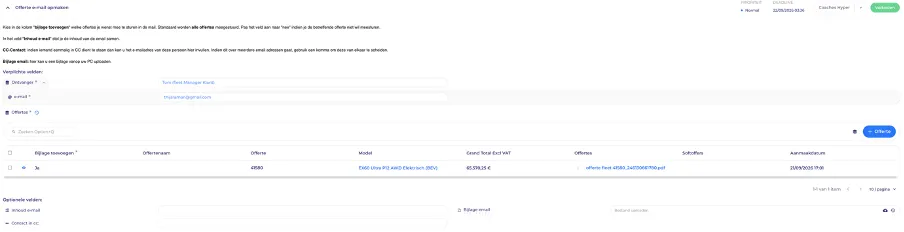
Terminez la tâche dès que votre e-mail est prêt à être envoyé. Par défaut, vous êtes en Cci, vous recevrez donc également cet e-mail dans votre boîte de réception.
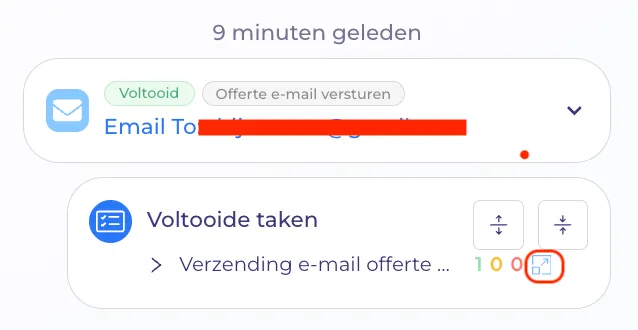
Dans l’historique du client, vous pouvez voir que cet e-mail a été envoyé. En cliquant sur l’icône bleue à côté du « 1 » vert, vous pouvez consulter les statistiques de cet e-mail ou en prévisualiser le contenu. Important : s’il n’y a pas de « 1 » vert, mais par exemple un « 1 » orange ou rouge, cela signifie que l’e-mail n’a pas été envoyé ou n’est pas parvenu au destinataire.
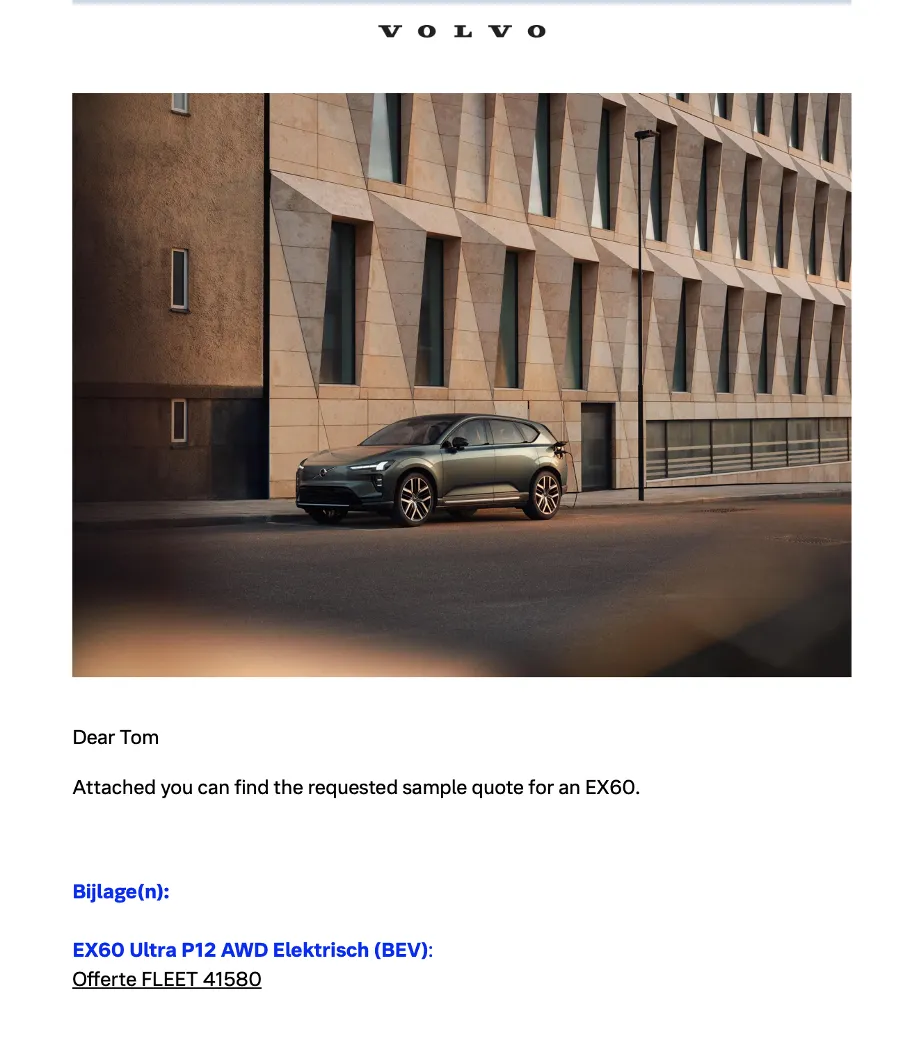
Vous trouverez ci-dessous un exemple d’e-mail. Le texte situé sous la photo et au-dessus de « Pièce jointe » a été saisi dans le champ « Contenu de l’e-mail ».
5.Un essai routier fleet
Les clients de la Fleet ont la possibilité de planifier spécifiquement des essais routiers. Lors de la planification d’un essai routier, un e-mail de confirmation contenant les détails du rendez-vous est automatiquement envoyé au client.
Cette communication s'effectue directement depuis le système. Volvo n'envoie aucun e-mail et ne reçoit aucune information concernant ces essais routiers planifiés.
5.1 Planifier un essai routier
Dès que vous lancez ce processus, vous avez la possibilité de planifier l'essai routier.
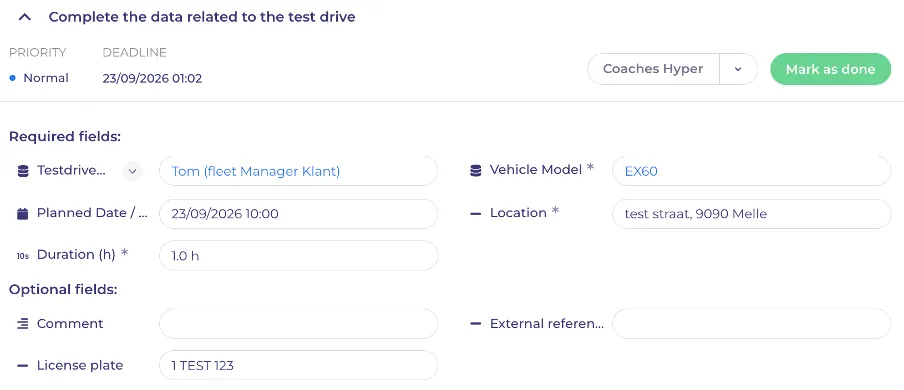
Lors de la planification d’un essai routier, vous devez saisir les informations suivantes:
- Conducteur d'essai Il s’agit de la personne qui recevra l’e-mail de confirmation et l’invitation dans l’agenda. Par défaut, le responsable de la Fleet est renseigné. Vous pouvez supprimer cette personne et, si vous le souhaitez, ajouter un autre conducteur d’essai.
- Date et heure prévues Indiquez la date et l'heure de début de l'essai routier.
- Durée de l'essai routier Indiquez la durée de l'essai, exprimée en heures.
- Modèle de véhicule Sélectionnez le modèle de véhicule avec lequel l'essai routier aura lieu.
- Lieu de l'essai routier Par défaut, le lieu indiqué est celui du responsable de la Fleet. Vous pouvez le modifier pour choisir un autre lieu ou saisir un texte libre.
Vous pouvez également, si vous le souhaitez, ajouter un commentaire interne et saisir le numéro d'immatriculation du véhicule.
Lorsque la fonctionnalité de génération d’un document d’essai routier est activée, cette option devient disponible dès que vous avez saisi un numéro d’immatriculation.
Dès que toutes les informations obligatoires ont été renseignées et que la tâche est terminée, un e-mail de confirmation est automatiquement envoyé au client, accompagné d’une invitation à l’agenda pour l’essai routier.
Le responsable reçoit également cet e-mail de confirmation et cette invitation de calendrier, afin que les deux parties aient connaissance du rendez-vous.

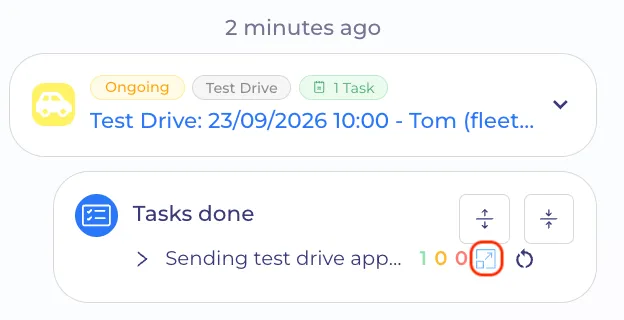
Dans l’historique du client, vous pouvez voir que l’e-mail de confirmation a été envoyé.
En cliquant sur l’icône bleue à côté du « 1 » vert, vous pouvez consulter les statistiques relatives à l’e-mail. Vous pouvez également y ouvrir un aperçu de l’e-mail envoyé. Important : s’il n’y a pas de « 1 » vert, mais par exemple un « 1 » orange ou rouge, cela signifie que l’e-mail n’a pas été envoyé ou n’est pas parvenu au destinataire.
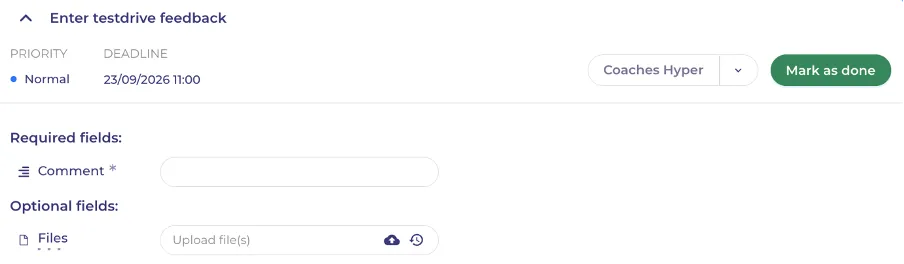
Une fois l'essai routier planifié, une tâche reste en attente dans le système. La date limite de cette tâche est fixée à l'heure de fin de l'essai routier.
Dans cette tâche, vous pouvez indiquer a posteriori, à titre informatif, comment s’est déroulé l’essai routier.
Il est également possible de télécharger des documents. Vous pouvez ainsi ajouter, par exemple, le formulaire de parcours d'essai rempli ou une photo de la carte d'identité. Cela vous permet de conserver toutes les informations et tous les documents pertinents au même endroit.
Dès que cette tâche est terminée, le processus prend fin.
5.2 Reprogrammer un essai routier
Une fois qu'un essai routier est planifié, il est possible de le reprogrammer. Pour ce faire, accédez à la tâche correspondante.
Si vous vous trouvez dans la page dédiée à cet essai routier, vous pouvez le reprogrammer en haut à droite.
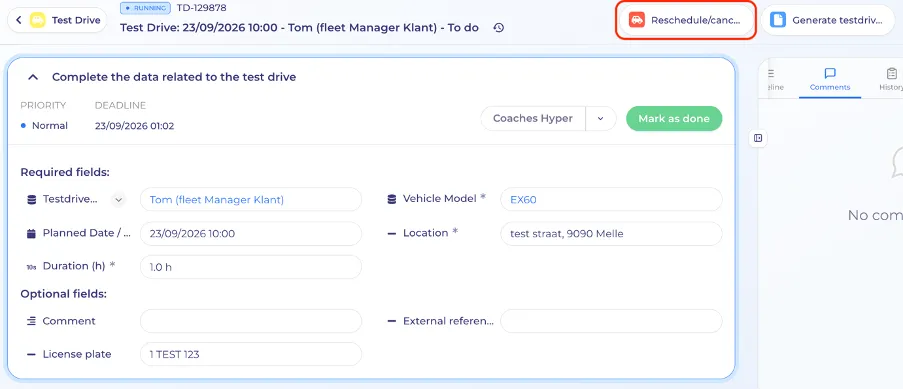
Lorsque vous cliquez sur le bouton, le système vous demande si vous souhaitez annuler ou reprogrammer votre essai routier.
Sélectionnez « Reprogrammer » et terminez la tâche.
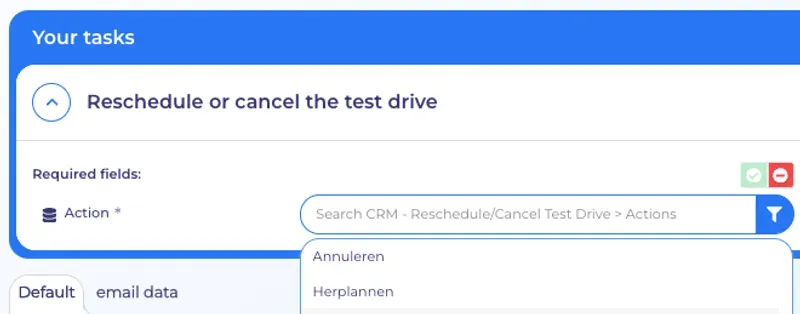
Vous obtenez alors une nouvelle tâche dans laquelle vous pouvez reprogrammer l’essai routier. La plupart des informations seront déjà renseignées sur la base de l’essai routier d’origine. Dès que vous aurez effectué les modifications nécessaires, vous pourrez terminer la tâche et l’e-mail sera renvoyé au conducteur et au responsable.
Cet e-mail de reprogrammation est similaire à l’e-mail d’origine, mais précise qu’il s’agit d’une reprogrammation et indique que l’invitation précédente peut être supprimée dès l’acceptation de cette nouvelle invitation. Le processus se poursuit ensuite comme auparavant.
5.3 Annuler un essai routier
Une fois qu'un essai routier est planifié, il est possible de l'annuler. Pour ce faire, accédez à la tâche correspondante.
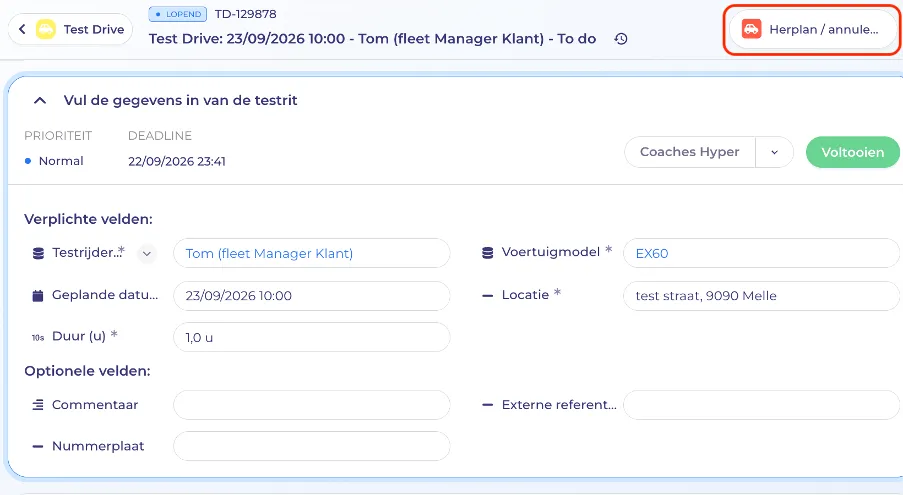
Si vous vous trouvez dans la page dédiée à cet essai routier, vous pouvez l'annuler en haut à droite.
Lorsque vous cliquez sur le bouton, le système vous demande si vous souhaitez annuler ou reprogrammer votre essai routier.
Sélectionnez « Annuler » et terminez la tâche.
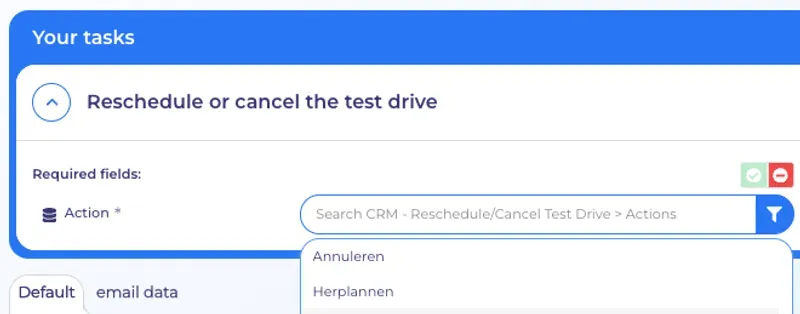
L'essai routier initial est alors annulé. Aucun e-mail n'est envoyé au conducteur, car on part du principe que celui-ci vous a déjà informé qu'il ne souhaitait plus effectuer l'essai routier. Vous avez donc déjà confirmé au conducteur, par téléphone ou par e-mail, que l'essai routier était annulé et qu'il pouvait supprimer l'invitation de son agenda.
5.4 Générer un document d’essai routier
Important : cette option n’est disponible que si le concessionnaire le souhaite. Lorsque vous ouvrez l'essai routier dans Hyper, vous verrez plusieurs actions en haut à droite. L'une d'entre elles consiste à générer un document d'essai routier. Ce bouton ne sera actif que si vous avez renseigné toutes les informations relatives à l'essai routier, y compris le champ « numéro d'immatriculation ».
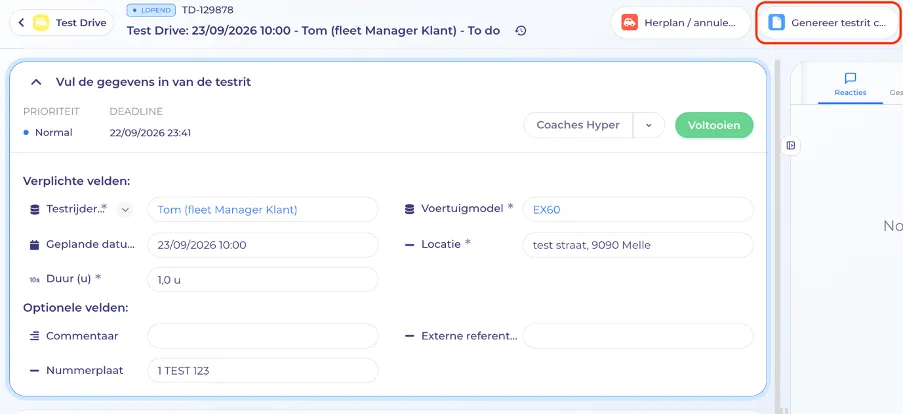
Si vous avez déjà planifié l’essai routier sans indiquer de numéro d’immatriculation, vous pouvez facilement le faire par la suite en remplissant le champ correspondant sous la tâche d’essai routier en cours.

Lorsque vous cliquez sur le bouton « Générer le document d’essai routier », un document d’essai routier est généré au bout de quelques secondes ; vous le retrouverez dans le champ « Contrat d’essai routier » sous la tâche en cours correspondant à cet essai routier.
Dès que ce fichier est disponible, vous pouvez l’ouvrir en cliquant sur le texte en bleu, puis l’imprimer et le faire signer par le client.

6. Créer une opportunité de vente
En tant que responsable de Fleet, vous pouvez recevoir des demandes de la part de conducteurs spécifiques qui ont besoin d’un devis pour un véhicule. Dans ce cas, vous pouvez transmettre directement cette demande à un commercial en créant une opportunité.
Ce processus vous permet de saisir les données pertinentes concernant le conducteur et la demande, puis d’attribuer l’opportunité à un commercial spécifique. Le commercial dispose ainsi immédiatement des informations nécessaires pour donner suite à la demande.
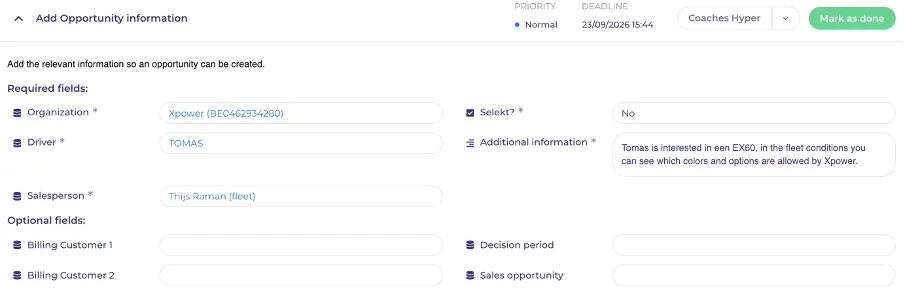
Une tâche vous sera attribuée, dans laquelle vous pourrez saisir les informations nécessaires pour créer l’opportunité :
- Conducteur La personne à qui le véhicule est destiné et avec laquelle le commercial communiquera par la suite.
- Vendeur Le commercial qui prendra contact avec le conducteur et assurera le suivi de l’opportunité.
- Selekt Indiquez s'il s'agit d'une voiture neuve ou d'occasion.
- Informations complémentaires Ajoutez toutes les informations disponibles concernant l'opportunité, telles que le modèle souhaité, les exigences spécifiques ou toute autre remarque pertinente.
Vous pouvez également, si vous le souhaitez, indiquer le client de facturation, le délai de décision et la probabilité de vente. Une fois cette tâche terminée, l'opportunité est créée pour ce vendeur et vous revenez automatiquement à la page de détails du client.
7.Actions rapides
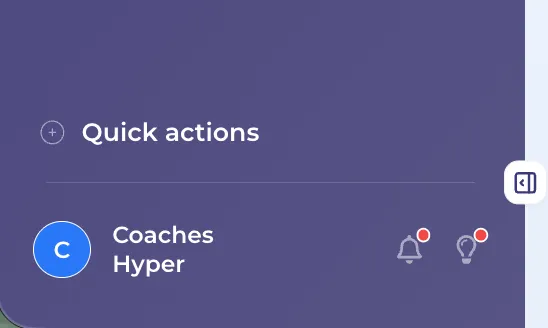
À tout moment, vous pouvez facilement enregistrer une activité ou créer une nouvelle tâche. Pour cela, vous pouvez utiliser la section « Actions rapides », située en bas à gauche du système.
Vous pouvez effectuer ces actions depuis n’importe quelle page. Nous vous recommandons toutefois de vous rendre d’abord sur la fiche du client concerné. Ainsi, le système peut remplir automatiquement les informations client et l’activité ou la tâche est immédiatement associée au bon client.
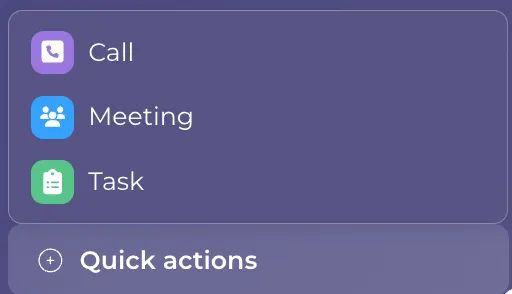
Lorsque vous cliquez sur « Actions rapides », trois options s’affichent :
- Appel Enregistrez un appel téléphonique que vous avez eu avec un client.
- Réunion Enregistrez une réunion ou un rendez-vous que vous avez eu avec un client.
- Tâche Planifiez une tâche future concernant un client.
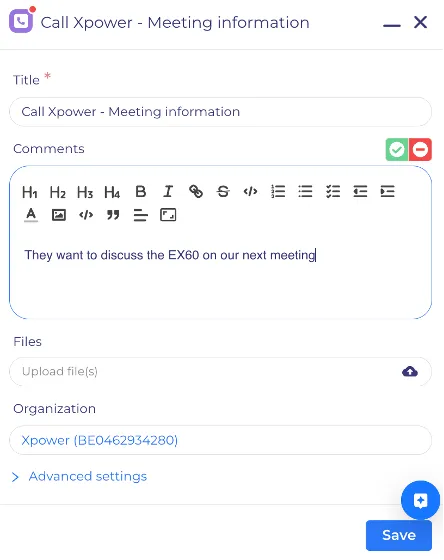
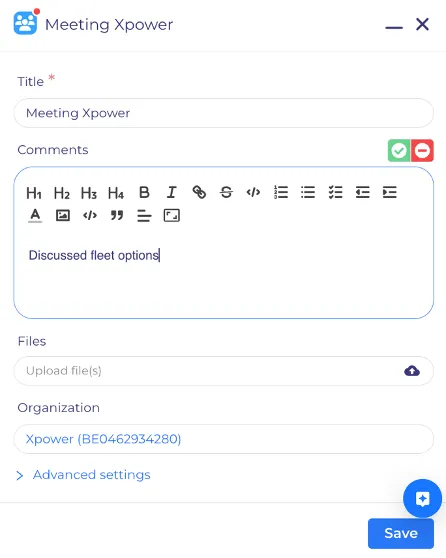
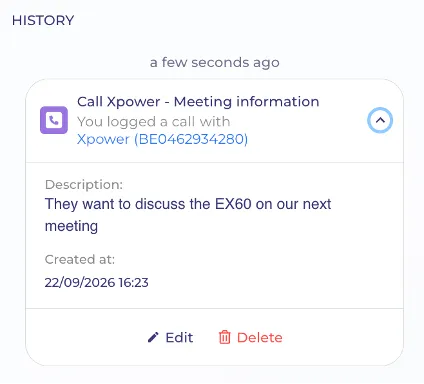
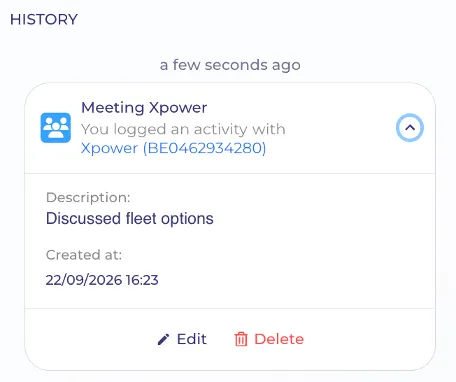
Lorsque vous sélectionnez l'option « Appel » ou « Réunion », vous souhaitez en réalité consigner rapidement une information concernant un client. Par exemple, des informations importantes dont vous avez discuté. En cliquant dessus, une section s'affiche en bas à droite pour vous permettre de saisir les informations pertinentes. Dès que vous l'enregistrez, cela apparaît dans la chronologie de ce client en tant qu'action enregistrée.
Lorsque vous sélectionnez l’option « Appel » ou « Réunion », vous pouvez rapidement enregistrer une activité relative à un client. Cela peut par exemple servir à consigner des informations importantes qui ont été abordées lors d’un appel téléphonique ou d’une réunion.
Après avoir sélectionné « Appel » ou « Réunion », une section s’affiche en bas à droite dans laquelle vous pouvez saisir les informations pertinentes.
Dès que vous enregistrez ces informations, l’activité est automatiquement ajoutée à la chronologie du client en tant qu’activité enregistrée.
Lorsque vous sélectionnez l’option « Tâche », vous pouvez créer une tâche pour vous-même. Vous pouvez ainsi, par exemple, programmer un rappel pour inviter un client à un événement à une date ultérieure.
Lors de la création de la tâche, vous pouvez définir une date limite et une date de rappel. Vous recevrez ainsi un rappel en temps utile et n’oublierez pas d’effectuer la tâche.
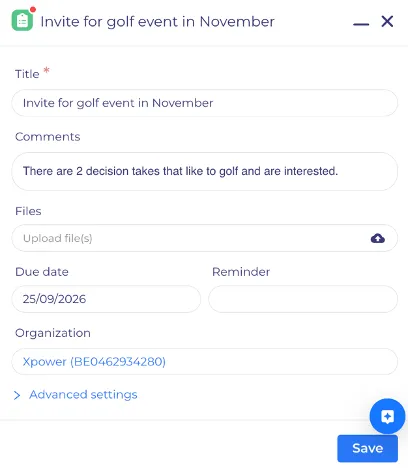
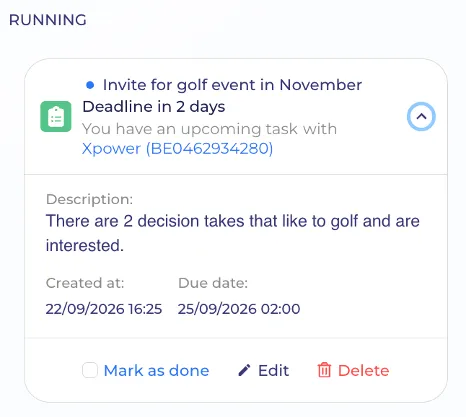
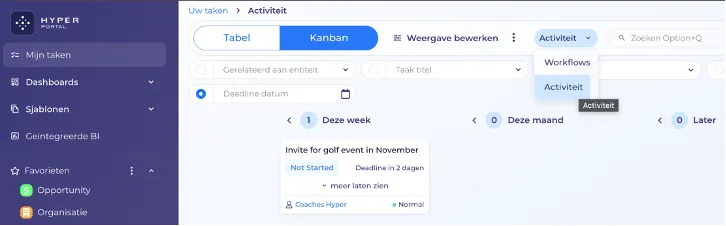
La tâche créée s’affiche ensuite sur la chronologie du client. Elle apparaît également dans l’aperçu « Mes tâches », dans la section « Activités », où vous pouvez retrouver toutes vos activités en cours et planifiées.