3. Fleet data
1.Intro
Alle fleet data kan je vinden in de derde/organisatie sectie in Hyper. Hier kan je alle informatie bekijken en bewerken. Hieronder wordt alles in detail uitgelegd.
2.Views & filters
Als je derde/organisatie opent zal je de mogelijkheid hebben om een view te selecteren om relevante fleet data te bekijken.

1. Fleet
Deze view geeft een overzicht van alle fleet klanten (organisaties met een fin). De meeste relevante informatie wordt meteen getoond zoals de fleet status, bezoek categorie, laatste en volgende bezoek, de fleet verantwoordelijken, …
2. Fleet priorities next visit
Deze view is gelijkaardig aan de algemene fleet view maar toont de belangrijkste prioriteiten aangezien dit gesorteerd is op basis van de volgende bezoek datum.
3. Fleet to Renew
Deze view toont alle fleet klanten die op status “To Renew” staan. Dit zijn klanten waarvan de conventie nog niet vernieuwd is.
Op 1 December zetten wij alle klanten met een actieve fleet status en een conventie B, C of D op “Te vernieuwen”, als deze nog geen conventie hebben afgesloten voor het nieuwe jaar. Eens de conventie hernieuwd is krijgen wij in de nacht, de nieuwe conventie data door en zullen wij de status terug op actief zetten.
Op de fleet views heb je ook de mogelijkheid om de data verder te filteren.

- Fleet status – Filter op fleet statussen
- Conventie – Filter op conventies
- Bezoek categorie – Filter op de bezoekcategorie
- Dealer fleet manager – Filter op de toegewezen dealer fleet manager
3.Derde/Organisatie detail pagina
Zodra je een derde opent, krijg je toegang tot verschillende tabs waarin data wordt bewaard. Hieronder vind je een overzicht van de relevante tabs voor fleet.
3.1 Basis tab
Deze tab bevat de algemene contact/bedrijfsinformatie. Hier hebben we enkele velden toegevoegd:
- Organisatie Aangezien zowel bedrijven als contacten onder Derden/Organisaties worden beheerd, kan je via dit veld een contact aan een bedrijf koppelen.
- Functie Aangezien zowel bedrijven als contacten onder Derden/Organisaties worden beheerd, kan je via dit veld de functie van een contact aanduiden.
- Moederbedrijf Indien een bedrijf deel uitmaakt van een groep en een moederbedrijf heeft, kan je dit hier aanduiden.
- FIN De FIN wordt automatisch ingevuld door de VCCM integratie op basis van het BTW-nummer.
- Moeder FIN De moeder FIN wordt automatisch ingevuld door de VCCM integratie op basis van het BTW-nummer.
- NACE code De NACE code wordt automatisch ingevuld door de VCCM integratie op basis van het BTW-nummer.
3.2 Fleet tab
Hier vind je alle beschikbare velden om de gegevens van een fleet klant te bewaren. Deze velden zijn optioneel en bieden de nodige flexibiliteit om aan de verschillende behoeften van de Volvo dealers te voldoen.
De velden zijn onderverdeeld in verschillende secties.
3.2.1 Algemene info
Deze sectie bevat de algemene fleet informatie, zoals de fleet status, bezoekcategorie, fleet verantwoordelijken, vorige en volgende bezoekdatum en algemene notities.
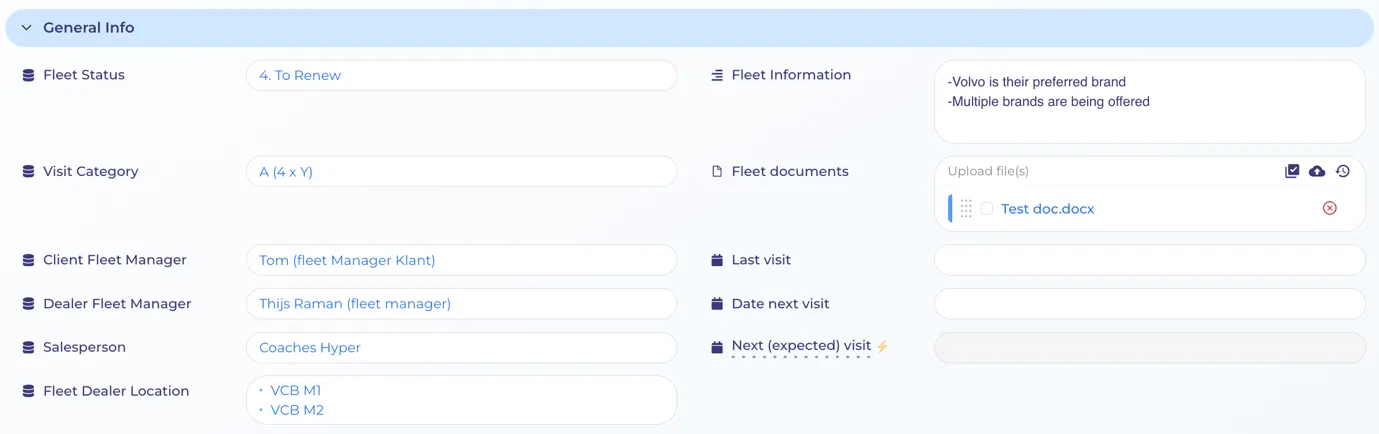
Binnen de fleet module zijn er enkele belangrijke velden die gebruikt worden om de status en opvolging van fleet klanten te beheren.
- Fleet status Hier kan je de status van een fleet klant bepalen. Bestaande klanten kan je zelf op “Actief” als “Inactief” zetten. Wanneer je gebruikmaakt van het fleet kwalificatieproces, wordt dit veld automatisch door het proces ingevuld.
- Bezoekcategorie Hier kan je aangeven hoe belangrijk een klant is en hoe vaak je deze klant bezoekt. Op basis van de bezoekcategorie en het laatste uitgevoerde bezoek kan het systeem een volgende verwachte bezoekdatum bepalen. A – 4 bezoek per jaar B – 3 bezoeken per jaar C – 2 bezoeken per jaar D – 1 bezoek per jaar Lost – 0 bezoeken per jaar
- Laatste bezoek Hier kan je manueel aangeven wanneer je de klant voor het laatst hebt bezocht. Wanneer je gebruikmaakt van bezoekrapporten, wordt deze datum automatisch ingevuld op basis van het meest recente bezoekrapport.
- Volgende bezoek Hier kan je aangeven wanneer het volgende bezoek aan de klant gepland is. Wanneer je gebruikmaakt van bezoekrapporten, wordt de datum voor je volgende geplande bezoek hier automatisch ingevuld op basis van wat je invulde in het bezoekrapport.
- Volgende (verwachte) bezoek Dit veld toont de datum waarop het systeem verwacht dat het volgende bezoek aan de klant moet plaatsvinden. Wanneer er een “Volgende bezoek” is ingevuld, wordt deze datum altijd overgenomen. Je hebt dan immers zelf aangegeven wanneer het bezoek gepland is. Wanneer er geen “Volgende bezoek” is ingevuld, berekent het systeem een verwachte bezoekdatum op basis van de datum van het “Laatste bezoek” en de “Bezoekcategorie”. Voorbeeld: Het laatste bezoek vond plaats op 2 februari 2026 en de bezoekcategorie staat op D (1 bezoek per jaar). Het systeem zal dan 2 februari 2027 als volgende verwachte bezoekdatum voorstellen. Indien er geen volgende bezoek datum is ingevuld en de laatste bezoek datum of de bezoek categorie ontbreekt zal er geen datum getoond worden.
3.2.2 Car policy en SLA
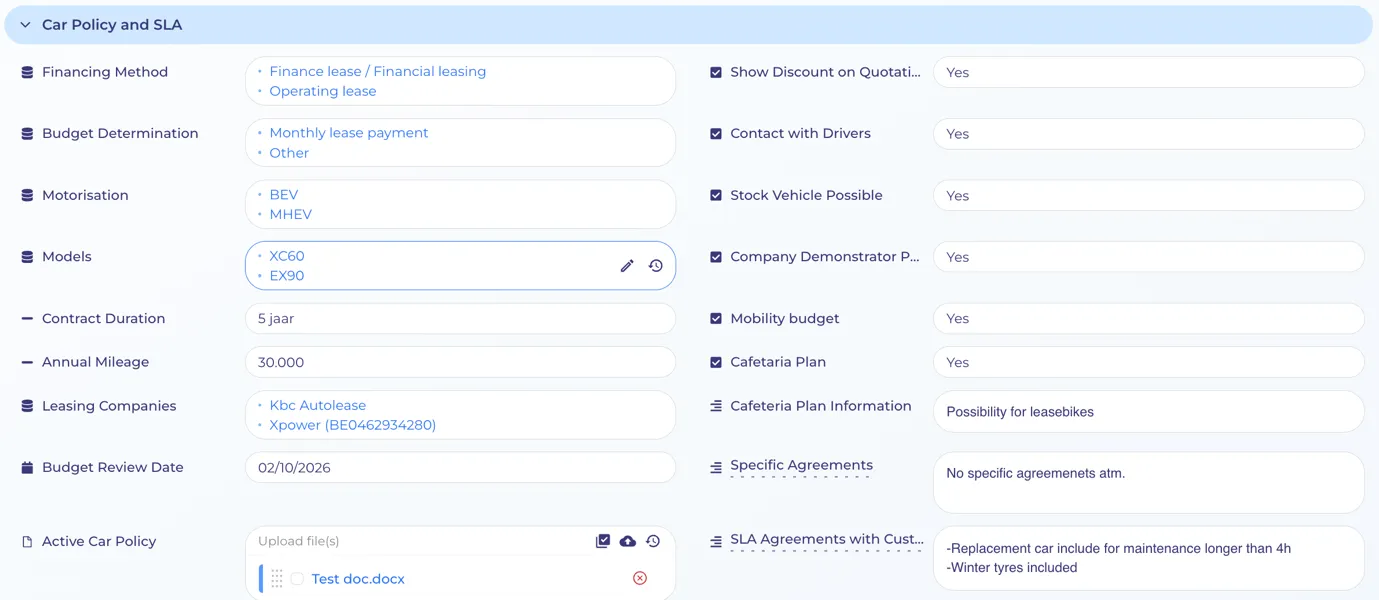
Deze sectie bevat relevante informatie over de car policy en SLA.
In het eerste gedeelte kan je gegevens toevoegen over de aangeboden modellen en specifieke afspraken.
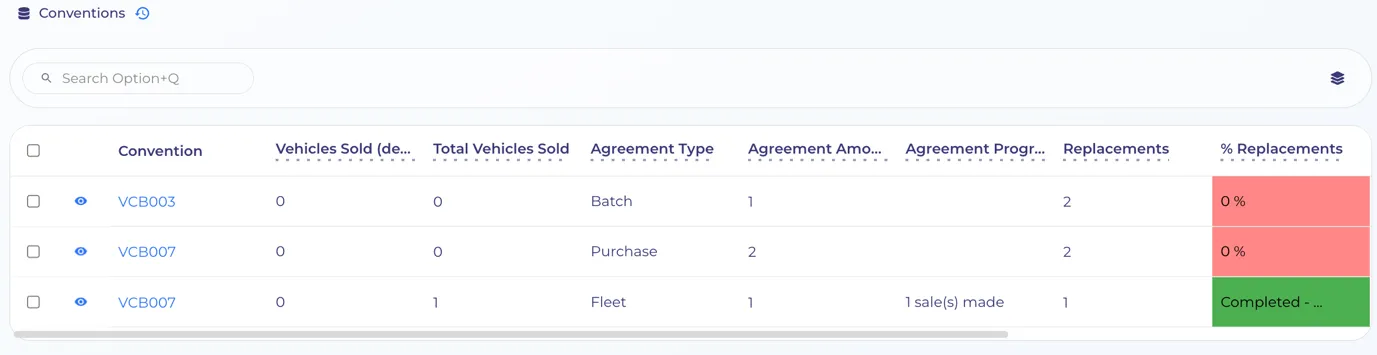
In het conventie gedeelte vind je de conventie informatie die we vanuit VCCM ontvangen. De sectie bevat de drie meest recente conventies. Nieuwe conventies worden automatisch toegevoegd, zodat je in de toekomst de historiek van verschillende jaren kunt raadplegen en de evolutie van een klant kunt opvolgen.
Het enige veld dat je zelf kan aanpassen, is het veld “Vervangingen”. Hier kan je aangeven hoeveel vervangingen de klant binnen deze conventie zal hebben. Zo krijg je inzicht in het aantal vervangingen en hoeveel daarvan Volvo voertuigen zijn.
In de sectie “Conventies” gaan we hier verder op in.
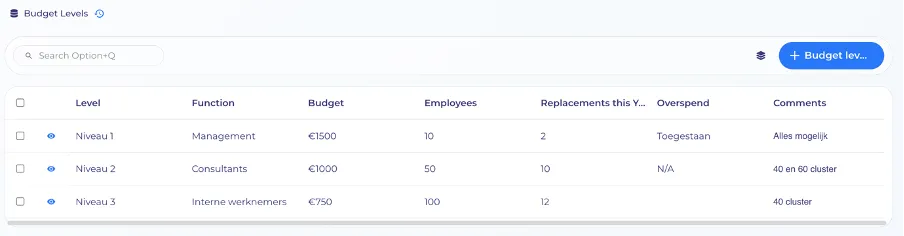
Ten slotte kan je hier ook de budget levels van een fleet klant ingeven. Via de blauwe knop rechtsboven kan je een nieuw budget level toevoegen of een bestaand budget level aanpassen.
Zo kan je, indien relevant, de verschillende budget levels van de klant overzichtelijk beheren.
3.2.3 Voertuig informatie
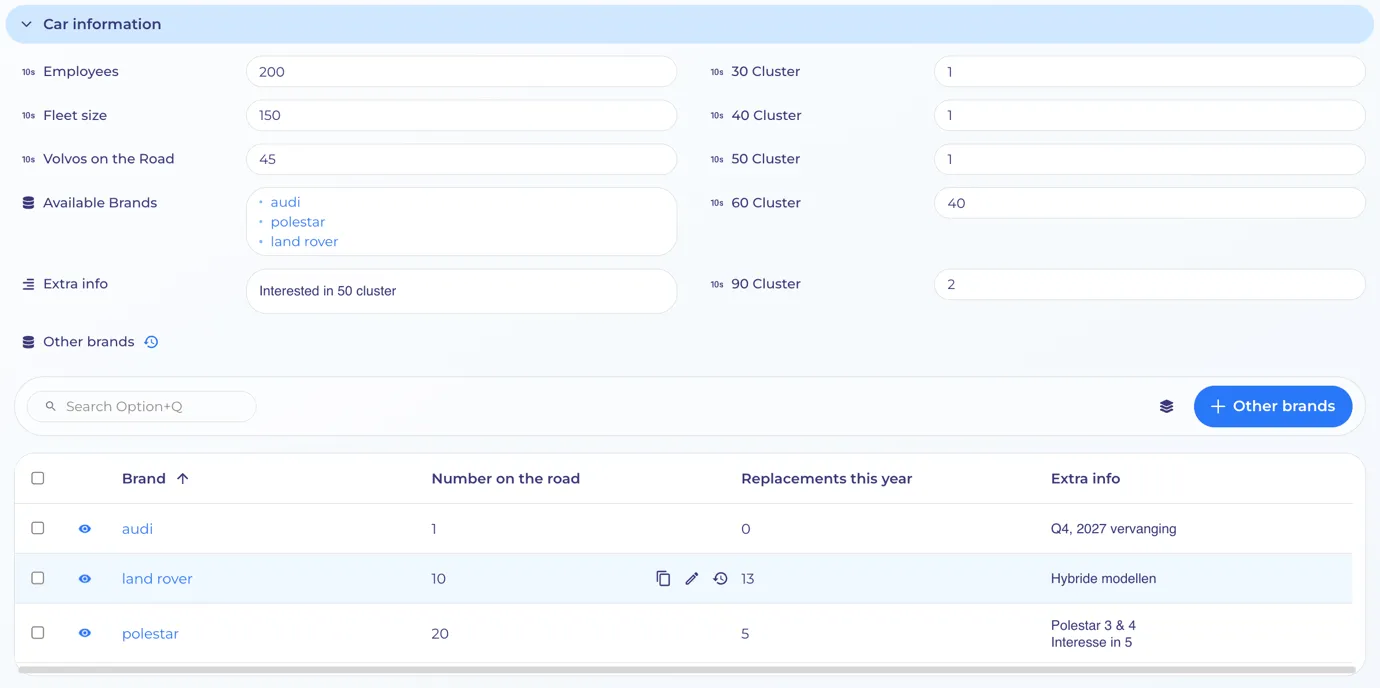
In deze sectie krijg je een overzicht van het aantal Volvo voertuigen in de vloot van de klant, inclusief een opdeling per cluster.
Daarnaast is er een aparte sectie voorzien om andere merken te registreren. Zo kan je ook relevante informatie over merken zoals Polestar, Lynk & Co en andere merken bijhouden.
3.2.4 Bezoekrapporten
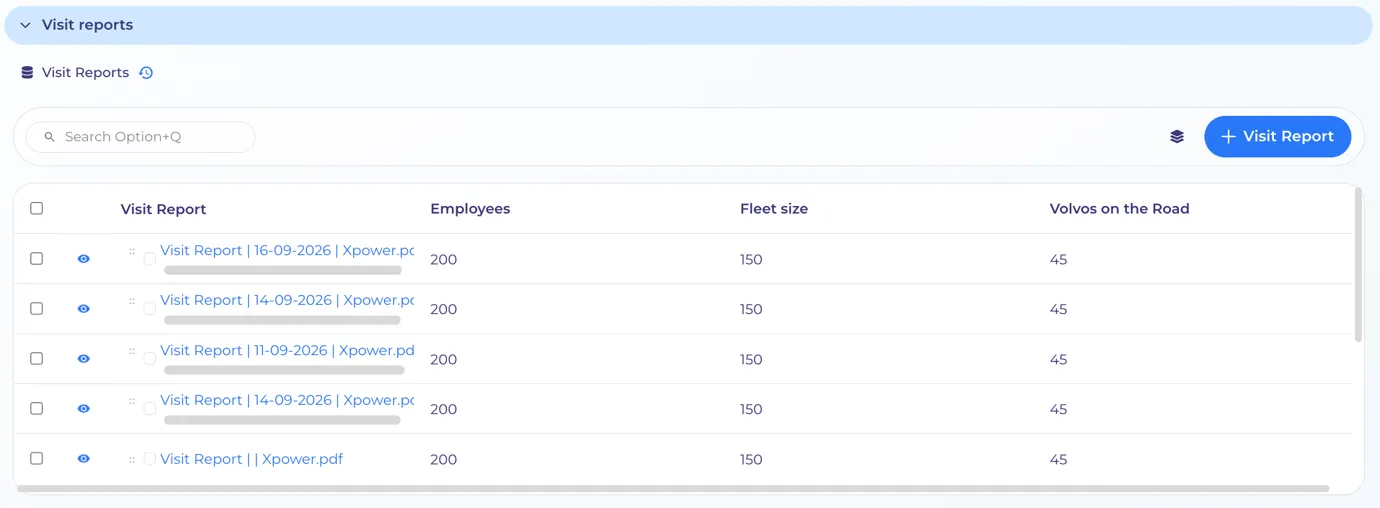
Hier worden automatisch alle gemaakte bezoekrapporten van deze klant toegevoegd.
Je kan het PDF overzicht eenvoudig raadplegen door op de blauwe link van het rapport te klikken. Zo krijg je een historisch overzicht van de wijzigingen en afspraken die in het fleet dossier zijn vastgelegd.
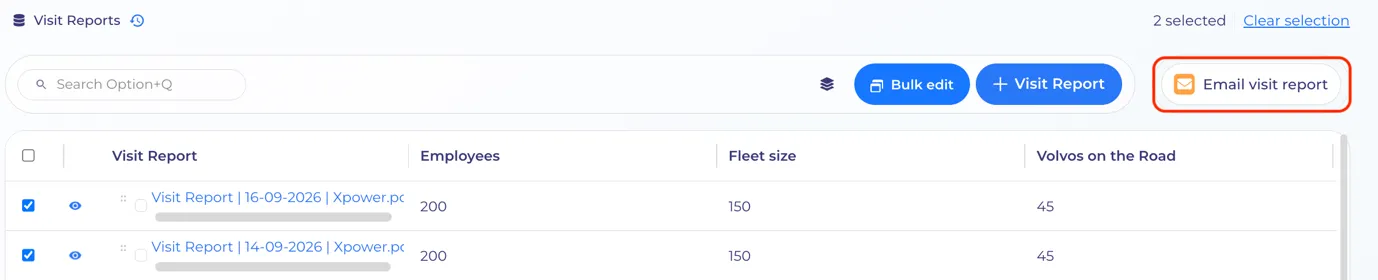
Het is ook mogelijk om bestaande bezoekrapporten te mailen. Vink hiervoor de gewenste bezoekrapporten aan en selecteer vervolgens “Email bezoekrapport”.
Meer info omtrent bezoekrapporten kan je in het specifiek hoofdstuk hieromtrent vinden.
3.2.5 Voorbeeld offertes
Hier vind je een overzicht van alle gemaakte fleet offertes voor deze klant.
Er zijn 3 velden die je kan aanpassen op al gemaakte offertes.
- Actieve offerte Standaard worden alle gemaakte offertes op “Ja” gezet, aangezien dit actieve offertes zijn. Indien gewenst kan je de checkbox gebruiken om oude of vervallen offertes op “Nee” te zetten. Zo krijg je een duidelijk visueel overzicht van welke offertes nog actief zijn, terwijl je de historiek van eerder gemaakte offertes behoudt.
- Budget level Hier kan je aanduiden met welk budgetlevel deze offerte gelinked is. Zo is het duidelijk dat bv enkel het hoogste level een EX90 mag selecteren.
- Offerte naam We hebben een tekstveld waar je extra informatie kan ingeven. Dit kan relevant zijn als je bijvoorbeeld meerdere offertes hebt van hetzelfde voertuig maar met andere opties.
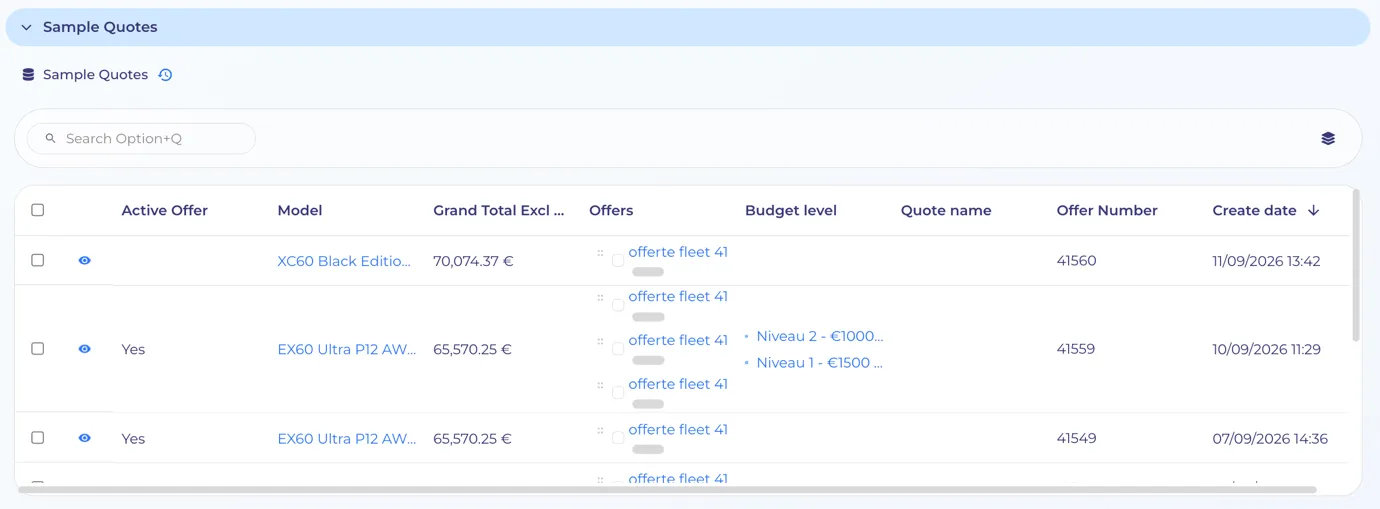
Het is ook mogelijk bestaande fleet offertes te mailen. Hiervoor vink je de relevante offertes aan en selecteer je “email fleet offerte”.

Meer info omtrent fleet offertes kan je in het specifiek hoofdstuk hieromtrent vinden.
3.3 Voertuig tab
De voertuig tab bestaat uit 3 delen
3.3.1 Voertuig sectie
Hier vind je, zoals voordien, de voertuigen uit je database die gekoppeld zijn aan dit bedrijf. Het gaat om voertuigen waarbij dit bedrijf als facturatieklant is geregistreerd. Het is aangeraden dat je dit onderhoud en de relatie verwijdert als dit voertuig niet meer in dienst is. Idealiter toont dit een overzicht van al hun actieve voertuigen bij deze dealer.
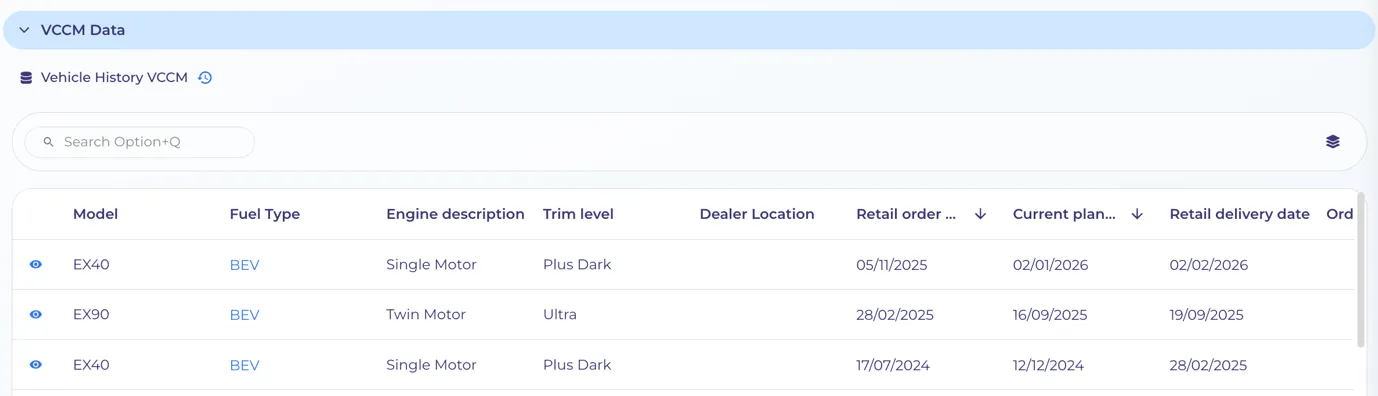
3.3.2 VCCM data
Hier tonen we alle voertuiggegevens die we vanuit VCCM ontvangen. De gegevens omvatten zowel historische data als nieuwe data die in de toekomst wordt toegevoegd. Het overzicht bevat alle voertuigen die de klant heeft afgenomen bij Volvo dealers. Zo krijg je een totaal inzicht in hoeveel en welke voertuigen deze klant heeft gekocht. Indien een voertuig bij jouw dealer is aangekocht, wordt de betreffende dealerlocatie weergegeven. Wanneer het voertuig bij een andere dealer is gekocht, blijft de dealerlocatie leeg.
3.3.3 Fleet dashboard
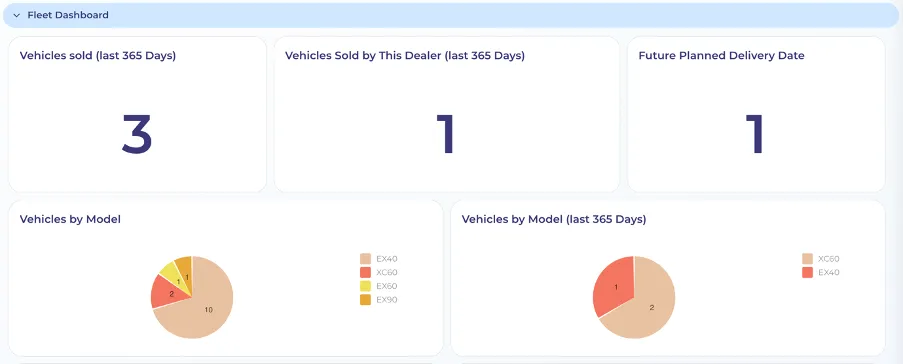
Hier krijg je op een visuele manier inzicht in welke en hoeveel voertuigen er verkocht zijn. De gegevens omvatten zowel een overzicht van alle historische verkoopdata als de verkoopdata van de afgelopen 365 dagen.
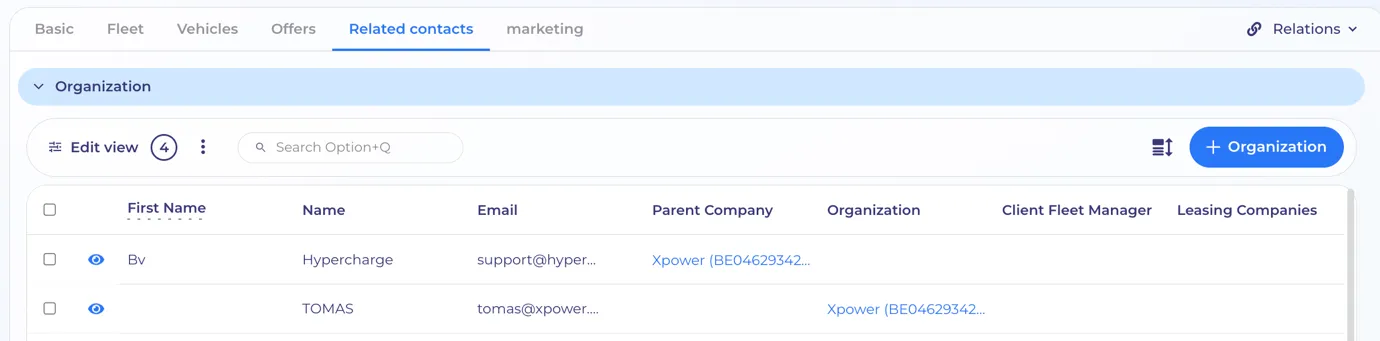
3.4 Gerelateerde derden tab
Dit geeft een overzicht van alle relaties van het bedrijf. Concreet worden alle contacten en organisaties getoond waarin dit bedrijf is geregistreerd als moederbedrijf, organisatie, fleet klant, fleet manager of leasingmaatschappij.