6. Testrit inplannen
- Algemeen
In deze sectie kan je zien hoe je een testrit inplant en opvolgt.
- Testrit inplannen
Als je in een opportuniteit bent zal je recht boven de acties zien. Om een testrit aan te maken klik je op “Testrit”.

Zodra je dit gedaan hebt zal een taak openen waar je de testrit kan inplannen. Hieronder een overzicht van de beschikbare velden:
- Bestuurder
- Dit is standaard ingevuld met de gegevens van de bestuurder. Let op, als je het e-mailadres aanpast pas je dit aan voor deze derde, niet enkel voor deze e-mail.
- Geplande datum en uur
- Hier kan je aangeven wanneer de testrit zal plaatsvinden.
- Duur testrit
- Standaard staat dit op 1u maar dit is aanpasbaar naar de exacte duurtijd van de testrit.
- Voertuigmodel
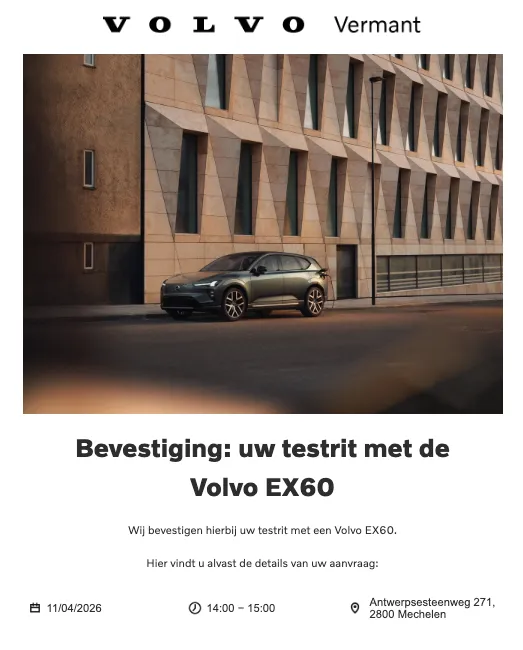
- Kies het model waarmee de testrit zal plaatsvinden, dit bepaalt ook de foto gebruikt in de e-mail.
- Locatie
- Staat standaard ingevuld maar kan aangepast worden naar een andere vestiging indien gewenst. Deze locatie wordt getoond in de e-mail en de kalender uitnodiging.
- Nummerplaat
- Optioneel kan een nummerplaat ingegeven worden. Dit is noodzakelijk om het testrit document te genereren.
- Commentaar
- Optioneel feedback met betrekking tot deze testrit.
Zodra je alle verplichte gegevens ingevuld hebt kan je de taak voltooien. Dit zal een e-mail sturen naar zowel de bestuurder als de verkoper. De e-mail wordt verstuurd in naam van de verkoper dus als een lead hierop antwoord komt dit ook steeds terecht bij de verkoper.
In de e-mail zit ook een kalender uitnodiging zodat je deze testrit aan je kalender kan toevoegen.
De feedback taak zal openen die je invult nadat de testrit heeft plaatsgevonden.
- E-mail preview
Zodra je de testrit taak voltooid hebt om de testrit in te plannen wordt de e-mail verstuurd en kan je deze bekijken in de tijdlijn van je opportuniteit.
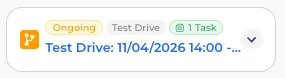
In de tijdlijn zal je zien dat de testrit nog lopend is aangezien deze ingepland is maar er nog een vervolg taak lopend is die je voltooid zodra de testrit uitgevoerd is.
In de tijdlijn van je opportuniteit zal je ook zien dat de e-mail verstuurd is. Als deze correct verstuurd is zal je een groen 1tje zien.
In uitzonderlijke gevallen is het mogelijk dat het oranje is, dit is een soft bounce (de e-mail kon tijdelijk niet afgeleverd worden bv volle mailbox) of rood, hard bounced (de e-mail kan permanent niet afgeleverd worden, meestal is het e-mailadres fout bv typo). Bij een hard bounce raden we aan om het e-mailadres na te kijken aangezien dit waarschijnlijk fout is. Als het e-mailadres toch correct is kan je best via jouw persoonlijke mailbox proberen om een e-mail te sturen.
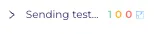
Door te klikken op het blauw icoon kan je alle informatie van deze e-mail bekijken.
In de pop-up krijg je een snel overzicht van de persoon naar waar de e-mail verstuurd is en/of de e-mail al geopend is en/of iemand al een offerte link aangeklikt heeft.

Belangrijk om te weten is dat deze data telt voor iedereen die deze actie gedaan heeft. Als de verkoper de e-mail opent zal dit ook meetellen. Hetzelfde geld moest de bestuurder deze e-mail doorsturen naar zijn vrouw en deze de e-mail ook opent. Vooraan heb je een icoon om de preview van de e-mail te bekijken.
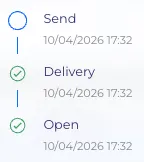
Als je op het oogje klikt dan kan je de historie van de e-mail bekijken (wanneer welke actie gebeurd is).
- Navigeer naar de testrit vanuit een opportuniteit
Vanuit je opportuniteit kan je ook navigeren naar de openstaande testrit. Hiervoor open je de opportuniteit en ga je naar de tijdlijn. Hierin zal de testrit staan als “Lopend”. Hier klik je op de blauw tekst en zal je de testrit openen.
- Testrit herplannen
Eens een testrit is ingepland is het mogelijk deze te herplannen. Hiervoor navigeer je naar deze testrit taak of naar de opportuniteit om dan door te klikken op deze testrit.
Als je in de specifieke testrit zit kan je rechtsboven deze herplannen.

Als je op de knop klikt krijg je de vraag of je jouw testrit wil annuleren of herplannen. Selecteer “Herplannen”.
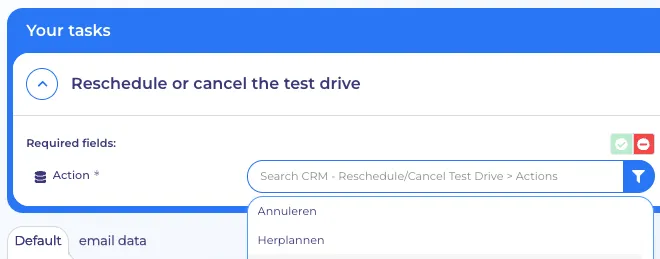
Voltooi de taak, dit zal je brengen naar een nieuwe taak waar je de testrit kan herplannen. De meeste informatie zal al ingevuld zijn op basis van je eerste testrit. Zodra je de nodige aanpassingen gemaakt hebt kan je de taak voltooien en wordt de e-mail opnieuw verstuurd naar de bestuurder en de verkoper.
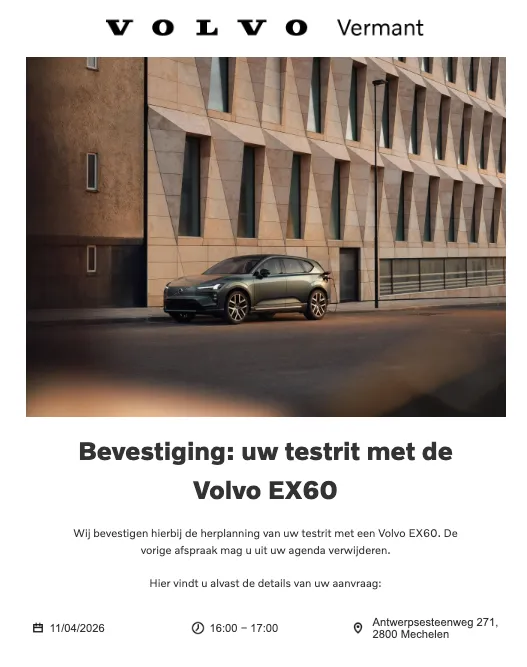
Deze herplanning e-mail is gelijkaardig aan de originele e-mail maar vermeld dat het een herplanning is en vermeld dat de vorige kalender uitnodiging mag verwijderd worden bij het accepteren van deze nieuwe.
- Testrit annuleren
Eens een testrit is ingepland is het mogelijk deze te annuleren. Hiervoor navigeer je naar deze testrit taak of naar de opportuniteit om dan door te klikken op deze testrit.
Als je in de specifieke testrit zit kan je rechtsboven deze annuleren.
Als je op de knop klikt krijg je de vraag of je jouw testrit wil annuleren of herplannen. Selecteer “Annuleren”.
Bij het voltooien van deze taak wordt de originele testrit geannuleerd. Er gaat geen e-mail naar de bestuurder aangezien de logica is dat de bestuurder je heeft laten weten dat hij de testrit niet meer wenst. De verkoper heeft dan via telefoon of e-mail bevestigd aan de bestuurder dat de testrit geannuleerd wordt en hij de kalender uitnodiging mag verwijderen.
- Testrit feedback ingeven
Nadat je een testrit ingepland hebt verschijnt er meteen een opvolg taak om feedback te geven op de uitgevoerde testrit. Deze taak krijgt als deadline het einduur van de testrit.

In deze taak vul je feedback in hoe de testrit verlopen is alvorens te voltooien.
Zodra deze taak voltooid is gaat dit naar Volvo en telt dit als een geslaagde testrit.
2 dagen nadat deze taak voltooid is krijgt de bestuurder ook een e-mail van Volvo om deze testrit te beoordelen. Na het afronden van deze taak keer je automatisch terug naar deze opportuniteit.
- Testrit document
Als je in Hyper de testrit opent zal je rechtsboven enkele acties zien. Een daarvan is het genereren van een testrit document. Deze knop zal enkel actief zijn als je alle informatie van de testrit ingevuld hebt, waaronder het nummerplaat veld.
Als je de testrit al ingepland hebt zonder een nummerplaat in te geven kan je dit eenvoudig nadien ingeven door onder de openstaande testrit taak het nummerplaatveld in te vullen.

Als je op de knop “Genereer testrit document” klikt zal dit na enkele seconden een testrit document genereren dat je terugvindt in het “Testrit contract” veld onder de openstaande taak van deze testrit.
Zodra dit bestand beschikbaar is, kan je dit openen door te klikken op de blauwe tekst en kan je dit bestand afdrukken.

- Best practices
- Controleer altijd de datum, tijd en locatie van de testrit alvorens het versturen van de e-mail.
- Annuleer of herplan een testrit indien nodig.
- Voeg de kalender uitnodiging toe aan je eigen kalender zodat je deze testritten correct kan opvolgen.
- Maak gebruik van de functionaliteit om testrit documenten te genereren.
- Vul feedback zo snel mogelijk in na het uitvoeren van een testrit.