3. Créer une nouvelle campagne d’e-mailing
- Intro
Pour créer une nouvelle campagne d'e-mails, cliquez sur « + Nouvelle campagne » en haut à droite.
Cela lancera un assistant qui vous guidera à travers quelques étapes pour envoyer votre e-mail.

- Public cible
La première étape consiste à définir le public cible auquel vous souhaitez envoyer l'e-mail. Actuellement, vous pouvez envoyer votre e-mail en une seule fois à un groupe de 34 000 contacts maximum.
2.1 Utiliser un public cible existant
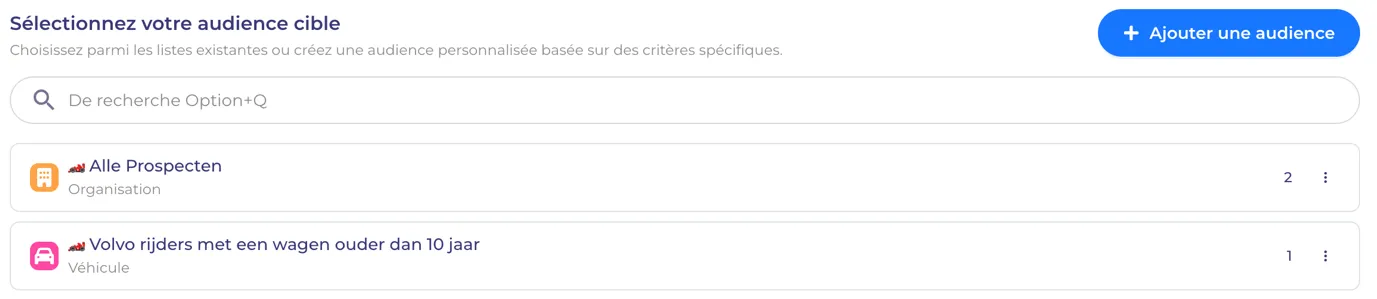
Plusieurs groupes cibles ont déjà été créés par défaut, mais si vous créez vous-même un groupe cible pour une campagne d'e-mailing, vous aurez également la possibilité de l'enregistrer afin de pouvoir le réutiliser.
2.1.1 Sélectionner un groupe cible
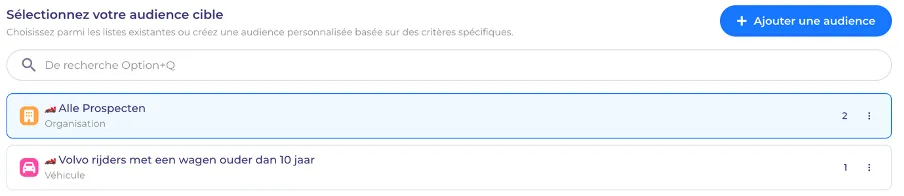
Sélectionnez un groupe cible dans la liste existante en cliquant simplement dessus. Vous verrez le nom attribué à ce groupe cible, l’entité à partir de laquelle vous envoyez le message (tiers/organisation ou véhicule) ainsi que le nombre de personnes que compte ce groupe cible.
2.1.2 Consulter un groupe cible existant
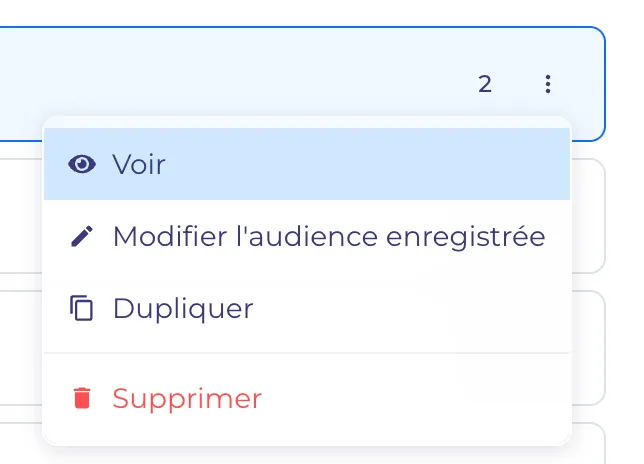
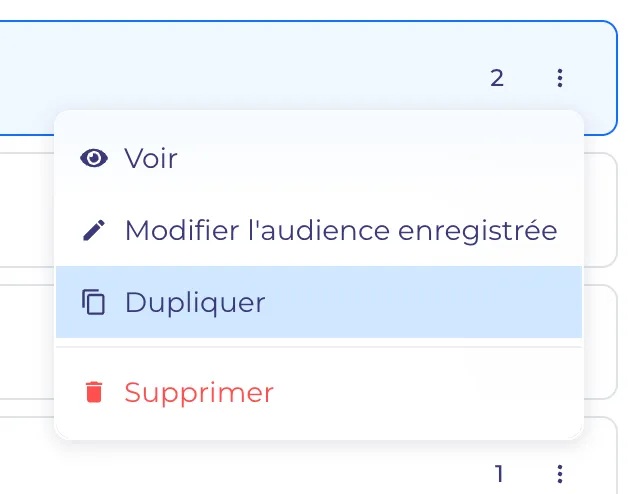
Pour consulter les détails d’un groupe cible existant, cliquez sur les trois points situés à côté de ce groupe cible, puis sélectionnez l’option « Voir ».
Cela ouvre une fenêtre contextuelle dans laquelle vous pouvez consulter les filtres sélectionnés. Vous pouvez consulter à la fois la sélection des filtres et le filtrage complet en cliquant sur « Modifier l’audience enregistrée ».
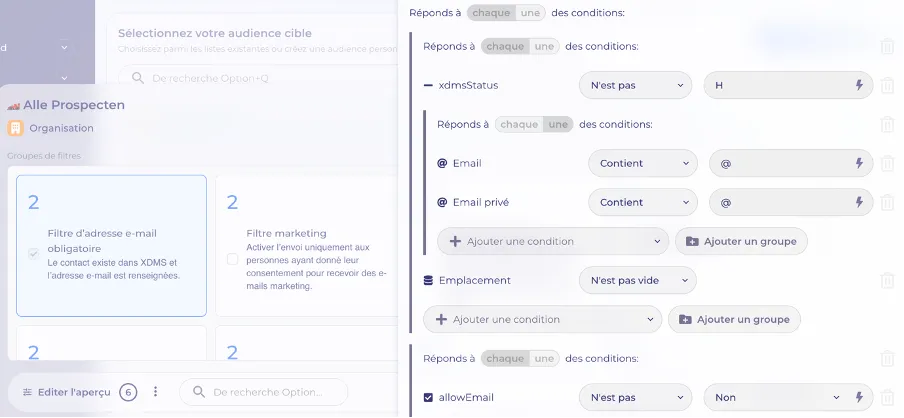
En bas de la page s’affiche un aperçu de tous les contacts faisant partie du groupe cible.

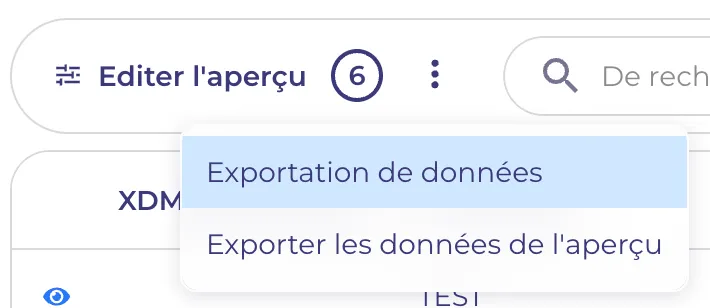
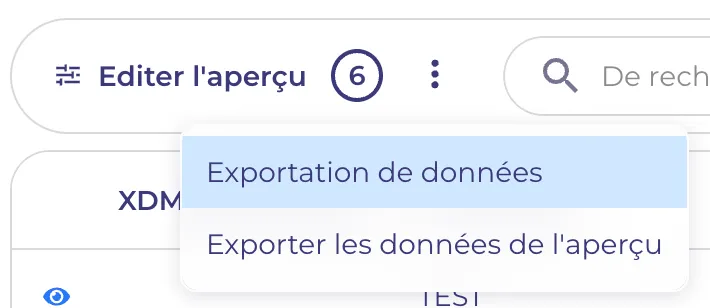
Il est également possible d’exporter cette liste en cliquant sur les trois points à droite de « Editer l’aperçu » et après choisir l’option « Exportation de données ».
2.1.3 Modifier un groupe cible existant
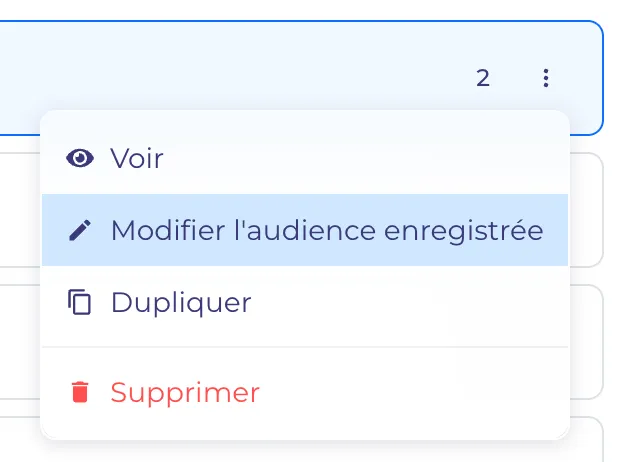
Pour modifier un groupe cible existant, cliquez sur les trois points situés à côté de ce groupe cible, puis sélectionnez l’option « Modifier l’audience enregistrée ».
Vous pouvez désormais modifier les filtres de ce groupe cible. Dès que vous cliquez sur « Suivant », le système vous demandera si vous souhaitez enregistrer ces modifications pour ce groupe cible.
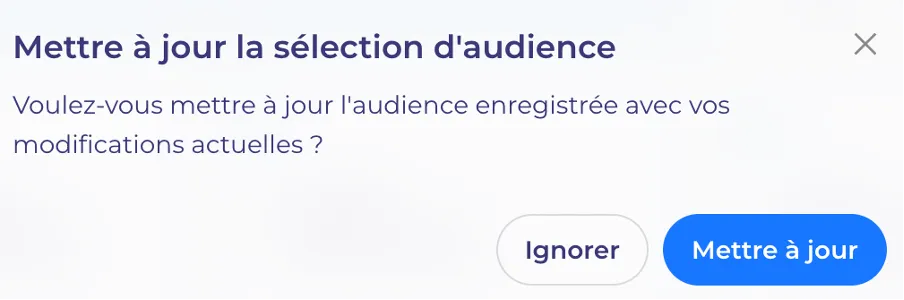
Si vous cliquez sur « Ignorer », vous poursuivrez avec les filtres créés, mais vos modifications ne seront pas enregistrées dans le groupe cible existant. Si vous sélectionnez « Mettre à jour », vous poursuivrez pour cet e-mail avec les filtres que vous avez créés et le groupe cible existant sera mis à jour avec les modifications apportées.
2.1.4 Cloner un groupe cible existant
Pour créer un nouveau groupe cible à partir d’un groupe cible existant, cliquez sur les trois points situés à côté de ce groupe cible, puis sélectionnez l’option « Dupliquer ». Cela créera une copie du groupe cible existant. Une fenêtre contextuelle s’affichera d’abord pour vous permettre de choisir un nom pour ce groupe cible. Vous pourrez ensuite affiner ce groupe cible, par exemple en ajoutant un filtre supplémentaire sur le modèle XC60 afin de ne retenir que les conducteurs de XC60.
2.1.5 Supprimer un groupe cible existant
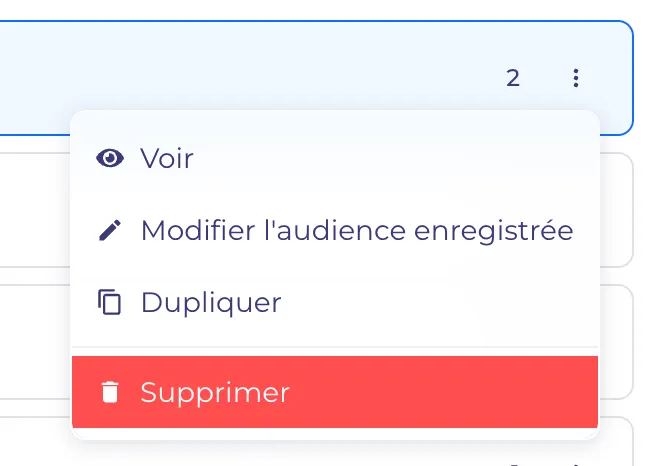
Il est également possible de supprimer un groupe cible existant, ce qui peut s’avérer utile si vous avez enregistré un groupe cible trop spécifique que vous n’utiliserez plus à l’avenir. Cliquez sur les trois points situés à côté de ce groupe cible et sélectionnez l’option « Supprimer ». Vous devrez également confirmer votre choix avant que ce groupe cible ne soit supprimé.
2.2 Créer un nouveau groupe cible
2.2.1 Généralités
Pour créer un nouveau groupe cible, cliquez sur « + Ajouter une audience ».
2.2.2 Sélectionnez le type d'objet
Sélectionnez d'abord l'objet à partir duquel vous souhaitez envoyer l'e-mail. Sélectionnez :
- Organisation
- Véhicule

Lorsque vous envoyez un e-mail sur une sélection d’un tiers ou d’une organisation, vous envoyez des e-mails en fonction de leurs données. Voici quelques exemples :
- Type de client: prospects, entreprises ou sociétés de leasing
- Région: contacts de certaines communes
Lorsque vous envoyez des e-mails sur une sélection d’un véhicule, vous les envoyez à des tiers ou à des organisations en fonction des informations relatives à ce véhicule :
- Conducteurs SELEKT
- Conducteurs Volvo possédant une voiture de moins d’un an
- Conducteurs de Volvo dont le véhicule a plus de 5 ans
- Conducteurs de XC60
Lorsque vous envoyez des données depuis l'objet « véhicule », vous devez également sélectionner le destinataire de l'e-mail. Choisissez parmi :
- Conducteur
- Client de facturation 1
- Client de facturation 2
Si vous sélectionnez un conducteur, un e-mail sera envoyé au conducteur de chaque véhicule que vous avez sélectionné.
2.2.3 Filtres
Plusieurs filtres sont disponibles et peuvent être configurés pour cibler le public souhaité. Il existe également différents types de filtres
2.2.3.1 Filtre obligatoire
Un filtre obligatoire vous empêche d'envoyer des e-mails à des contacts ne disposant pas d'adresse e-mail ou qui ont été supprimés dans XDMS.
2.2.3.2 Filtre recommandé
Il existe quelques filtres recommandés/présélectionnés qui garantissent l'envoi correct de vos e-mails, mais qui peuvent être désactivés dans certains cas.
- Déduplication des contacts
- Permet de s’assurer que chaque contact ne reçoit qu’un seul e-mail. Cette fonction peut être désactivée si vous envoyez un e-mail au niveau du véhicule avec des variables spécifiques au véhicule. Par exemple, si le numéro d’identification du véhicule (VIN) doit être renseigné pour une campagne de rappel. Dans ce cas, vous souhaitez envoyer cet e-mail à tous les véhicules concernés, même si un contact apparaît plusieurs fois.
- Filtre marketing
- Garantit que vous n’envoyez des e-mails qu’aux personnes ayant donné leur accord pour en recevoir. Peut être désactivé si vous n’envoyez pas d’e-mail marketing, mais par exemple une confirmation d’inscription à un événement exclusif.
- Filtre de localisation
- Filtre tous les contacts ou véhicules qui ne sont pas associés à un emplacement. Cette donnée est nécessaire pour remplir les variables du concessionnaire dans le pied de page des e-mails. Peut être désactivé si cela n’est pas nécessaire pour un e-mail spécifique.
2.2.3.3 Filtre par défaut
Plusieurs filtres sont disponibles pour effectuer facilement une sélection, par exemple pour un modèle spécifique ou un type de client particulier.
2.2.4 Filtres avancés
Dans certains cas, les filtres par défaut ne suffisent pas et vous souhaitez affiner davantage votre sélection. Pour ce faire, cliquez sur «Editer l’aperçu».
Vous y verrez tous les filtres actuels (ceux-ci ne sont pas modifiables), mais il est possible d’ajouter des filtres supplémentaires. Vous pouvez filtrer sur tous les champs disponibles.
En bas de la page, sélectionnez « Ajouter une condition » (ou « Ajouter un groupe » si vous souhaitez regrouper des éléments).
Si, par exemple, vous souhaitez filtrer les véhicules dont la date d’immatriculation est antérieure au 1er janvier 2025, ajoutez le champ « Date de première immatriculation », sélectionnez « Est avant » et définissez la date sur le 01/01/2025.

Un autre exemple pourrait être le filtrage de certains clients de facturation ayant un type de client spécifique, par exemple « Leasing ». Cliquez sur la flèche en regard de « Client de facturation 1 », puis sélectionnez le type de client.
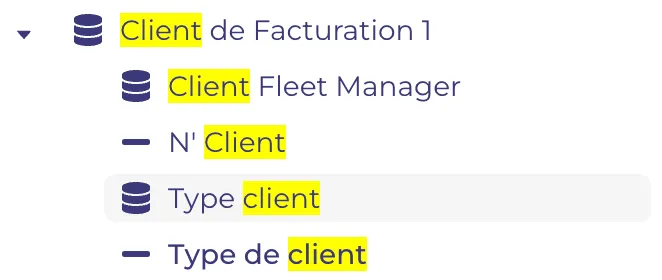
Vous devez maintenant définir le type sur « L'un des » et sélectionner ensuite les types de clients concernés.

2.2.5 Consulter le groupe cible
En bas de la page, vous pouvez à tout moment voir qui fait partie de ce groupe cible. Il est également possible d’exporter cette liste en cliquant sur « Exporter les données d’affichage ».
2.2.6 Tags
Dans certains cas, l’application de filtres peut ne pas suffire pour sélectionner le groupe cible approprié. Cela peut par exemple concerner les personnes inscrites à un événement ou des personnes spécifiques que vous souhaitez inviter.
Dans ce cas, attribuez un tag sur le dossier dans le module <<Organisation>> ou <<Tiers>>, dépendant de votre plateforme.

L’avantage des tags est qu’ils vous permettent de voir facilement, même a posteriori, que ces personnes faisaient partie de ce groupe ou de cette liste de diffusion.
Dans ce cas, on crée un nouveau tag « EX60 juin 2026» dans le champ « Tags »
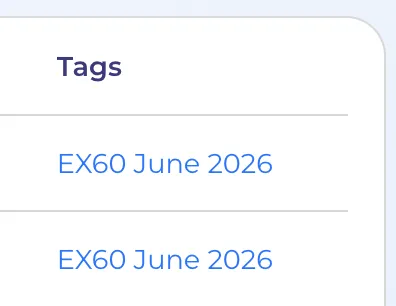
Ajoutez-le manuellement dans le champ « tags » (en le sélectionnant dans la liste) ou en masse en sélectionnant les enregistrements spécifiques et en cliquant sur « modification en masse ».
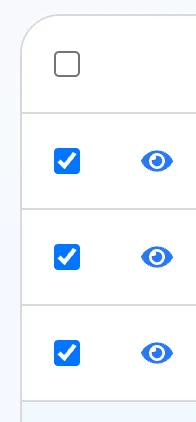
Activez le champ, puis sélectionnez la valeur souhaitée. Nous vous recommandons de choisir « Ajouter » afin de conserver vos balises existantes (un enregistrement peut comporter plusieurs balises).

Dans le filtrage de votre audience, sélectionnez ce tag.
- Modèle d’e-mail
Après avoir sélectionné un groupe cible, choisissez le modèle d’e-mail souhaité.
3.1 Utiliser un modèle d’e-mail existant
3.1.1 Sélectionnez un modèle d’e-mail
La liste vous présente un aperçu de tous les modèles d'e-mail disponibles. Vous pouvez facilement en sélectionner un dans la liste ou effectuer une recherche par nom d'e-mail en haut de la page.
Après avoir sélectionné le modèle souhaité, cliquez sur « Suivant ».

3.1.2 Modifier un modèle d’e-mail
Pour modifier un modèle d'e-mail existant, cliquez sur l'icône en forme de pinceau. Cela ouvrira l'e-mail dans une fenêtre contextuelle afin que vous puissiez facilement y apporter quelques modifications.

3.1.3 Copier un modèle d’e-mail.
Si vous souhaitez créer un nouvel e-mail en vous basant sur un modèle existant, sélectionnez ce dernier puis cliquez sur l'icône de copie. Cela copiera immédiatement le modèle existant et ajoutera « copy » devant son nom afin qu’il soit unique. Vous pouvez désormais personnaliser entièrement ce nouveau modèle.

3.1.4 Supprimer un modèle d’e-mail
Pour supprimer des modèles d’e-mail inutilisés, cliquez sur la corbeille à côté du modèle et confirmez votre choix. Soyez toujours prudent lorsque vous supprimez un modèle.

3.2 Créer un nouveau modèle d’e-mail
Il est également possible de créer un tout nouveau modèle en cliquant sur « + Ajouter: Modèle de courriel ».

Une nouvelle fenêtre s’ouvre, dans laquelle vous pouvez créer votre e-mail de A à Z. Vous pouvez y effectuer différentes actions:
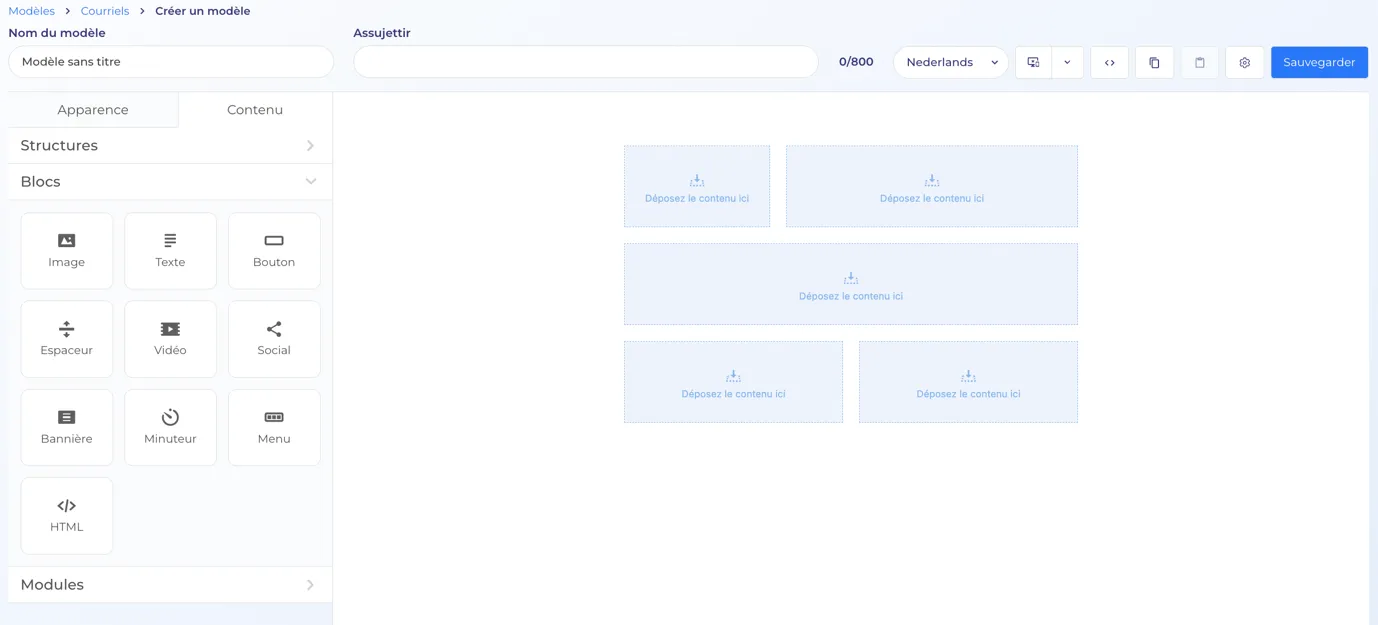
- Nom du modèle (obligatoire)
- Saisissez un nom interne pour ce modèle d’e-mail
- Objet de l'e-mail (obligatoire)
- Sélectionnez un titre pour cet e-mail. Celui-ci doit être défini pour chaque langue dans laquelle l'e-mail est disponible.
- Langue
- Sélectionnez la langue du modèle. Il suffit de créer des modèles pour les langues dans lesquelles l'e-mail doit être disponible, par exemple uniquement le néerlandais et le français. Les langues pour lesquelles aucun e-mail n'a été configuré ne seront pas utilisées.
- Voir l'aperçu
- En cliquant sur l'icône d'aperçu, vous pouvez rapidement visualiser l'e-mail sur un ordinateur portable et un téléphone portable.
- Modifier le code
- Si vous le souhaitez, vous pouvez apporter des modifications au CSS de l'e-mail.
- Copier
- Vous pouvez facilement copier un e-mail. Vous pouvez ensuite le coller, par exemple, dans une autre langue et y apporter les modifications nécessaires pour cette langue.
- Coller
- Vous pouvez coller un e-mail copié, par exemple dans le modèle d'une autre langue.
- Paramètres
- C'est ici que vous configurez le texte qui s'affiche en aperçu du mail quand la personne reçoit l’e-mail s clients.
- Enregistrer
- Vous ne devez pas oublier d’enregistrer toujours les modifications apportées en haut à droite.
- Modules
- Volvo a déjà prévu différents modules conformes aux directives Volvo en matière de communication par e-mail. Grâce à ces modules, vous pouvez facilement créer des e-mails Volvo. Vous pouvez simplement les glisser-déposer dans l’e-mail.
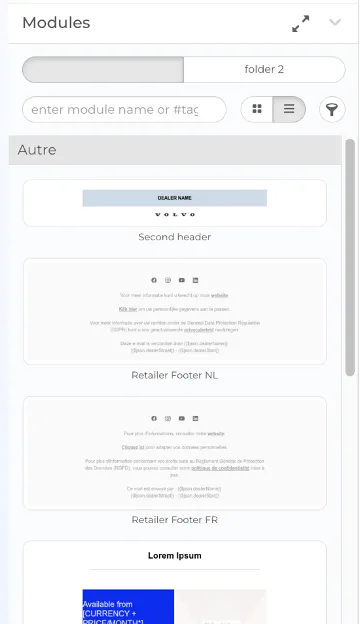
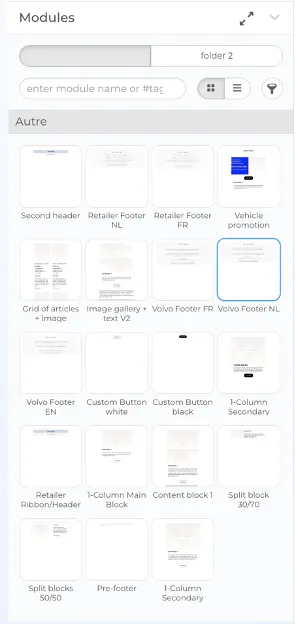
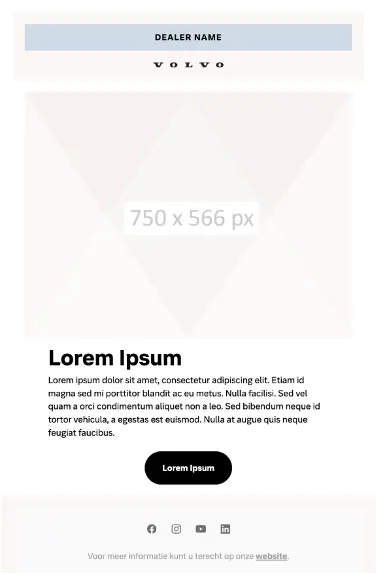
- Dans l’exemple ci-dessous, on a ajouté les blocs suivants : « Retailer header », « 1-Column Secondary Block » et « Retailer footer ». Il ne vous reste plus qu’à ajouter le texte et les photos nécessaires.
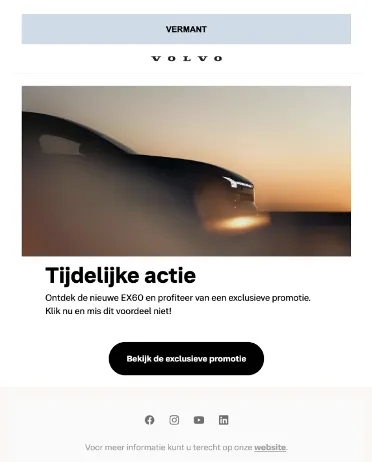
- Une fois la photo et le texte ajoutés, voici à quoi cela ressemble:
- Une fois que vous êtes satisfait et que vous vous êtes envoyé un e-mail de test, sauvegarder les modifications si besoin, copier le modèle et si besoin d’avoir une version dans une autre langue, changez la langue etcollez-le dans ce template et faites les modifications nécessaires, par exemple en néerlandais.

- Paramètres de la campagne
Lors de la dernière étape, vous finalisez les paramètres de la campagne, mais vous testez également votre e-mail.
4.1 Test de l’e-mail
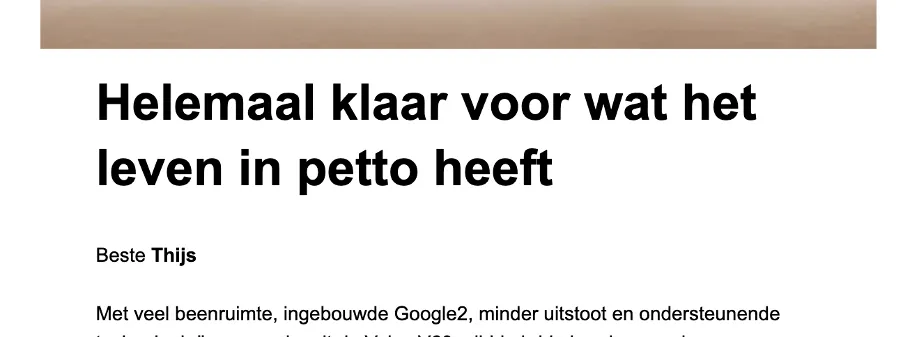
Avant d’envoyer l’e-mail, il est bien sûr important de le relire et de le tester. Dans l’éditeur de campagne d’e-mailing, vous obtiendrez un aperçu de l’e-mail créé. En haut de la page, vous pouvez également prévisualiser cet e-mail en fonction d’un contact spécifique faisant partie du groupe cible sélectionné. Lorsque vous sélectionnez un contact, les variables de l’e-mail s’adaptent également en fonction de ce contact.

Il est également possible d’envoyer un e-mail de test. Pour cela, vous pouvez saisir l’adresse e-mail de votre choix. Cet e-mail de test ne contient aucune variable personnalisée.
4.2 Paramètres
Pour modifier le groupe cible ou le modèle, cliquez sur l’icône en forme de pinceau située à côté du groupe cible ou en haut de l’e-mail. Vous pouvez également cliquer dans la barre de navigation en haut de la page pour revenir à une étape spécifique.
Sur la droite, vous pouvez finaliser l’e-mail
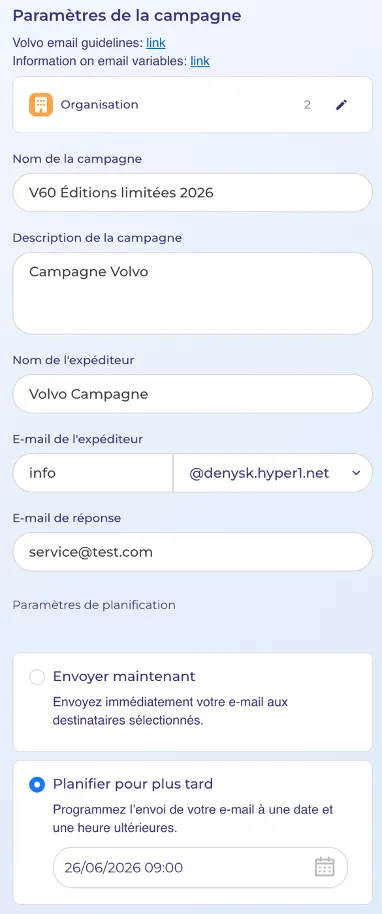
- Informations sur l’e-mail
- Consultez les directives de Volvo relatives aux e-mails
- Consultez toutes les variables d'e-mail disponibles
- Nom de la campagne
- Le nom interne que vous souhaitez attribuer à cette campagne
- Description de la campagne (facultatif)
- Une description interne de cette campagne
- Nom de l'expéditeur
- Le nom de l'expéditeur de cet e-mail : SARL « Volvo Vermant »
- Adresse e-mail de l'expéditeur
- L'adresse e-mail d'où provient l'e-mail. Seules les extensions pour lesquelles nous disposons des droits peuvent être sélectionnées.
- E-mail de réponse (facultatif)
- L'adresse e-mail à laquelle les destinataires peuvent répondre
- Paramètres d'envoi
- Option permettant d'envoyer l'e-mail immédiatement ou à une date et une heure précises.
4.3 Lancer la campagne
Une fois que tout est prêt, cliquez sur le bouton « Lancer la campagne ». Vous serez alors redirigé vers la page de détails de cette campagne. Cette page est accessible à tout moment en sélectionnant cette campagne dans le module « Campagnes e-mails ».