3. Opportunités
- Créer une opportunité manuellement
- Général
Dans cette section, nous vous donnons plus d'informations sur la manière de créer manuellement un process d’opportunité quand par exemple un lead vous visite dans votre showroom. Ceci est une alternative de démarrer un processus à la manière montrée dans le point 1.5. Etant la différence que dans le point 1.5, il peut exister un choix entre plusieurs processus, pendant qu’ici seulement un processus d’opportunité peut être lancer.
- Lancer une nouvelle opportunité
Accédez au module « Opportunités » en cliquant sur son icône.
Observation : l’endroit dans le menu varie selon dealer.
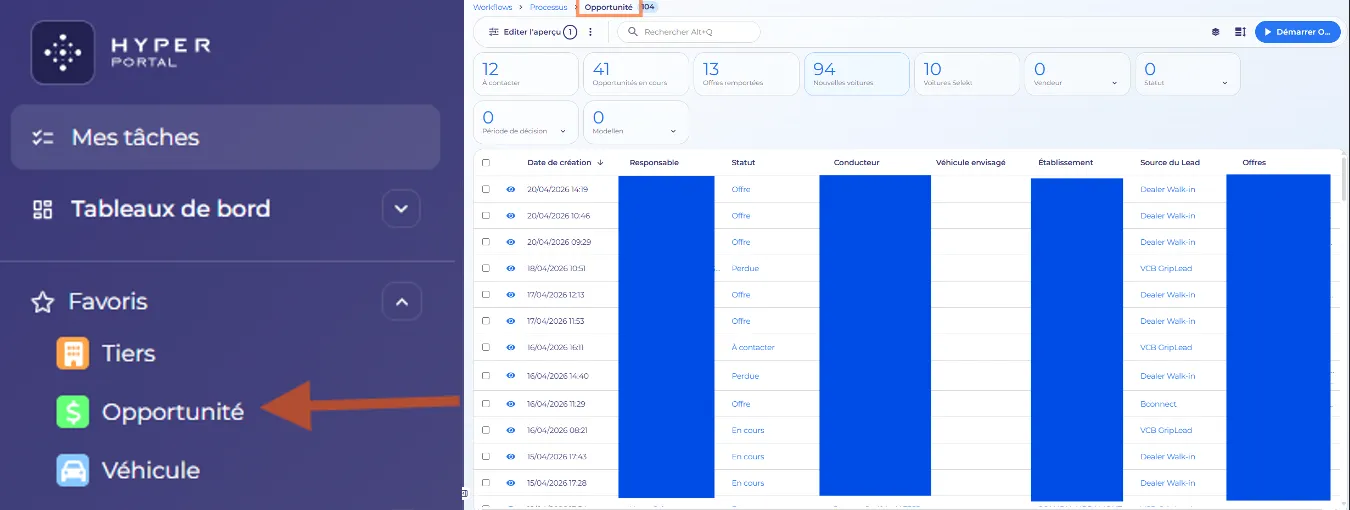
Puis cliquez sur « Créer une opportunité » en haut à droite.

- Terminer la tâche
Lors de la création d'une opportunité, une tâche s'affiche.
Dans la première tâche, vous devez notamment indiquer le nom du conducteur. Si tous les champs obligatoires ne sont pas remplis au moment où vous cliquez sur « Terminé », les champs qui doivent encore être remplis s'afficheront avec leur bord mis en rouge. Ce n'est qu'après avoir rempli les champs obligatoires que vous pourrez terminer la tâche.
- Ajouter un conducteur à une opportunité créé manuellement
Il existe plusieurs scénarios pour assigner un conducteur à une opportunité :
- Recherche rapide
- Recherche avancée
- Créer un nouveau conducteur
Cette mode d’opération d’assignation fonctionne de la même manière pour les champs << clients à Facturer >> et << clients à Facturer 2 >>.
- Recherche rapide d'un conducteur
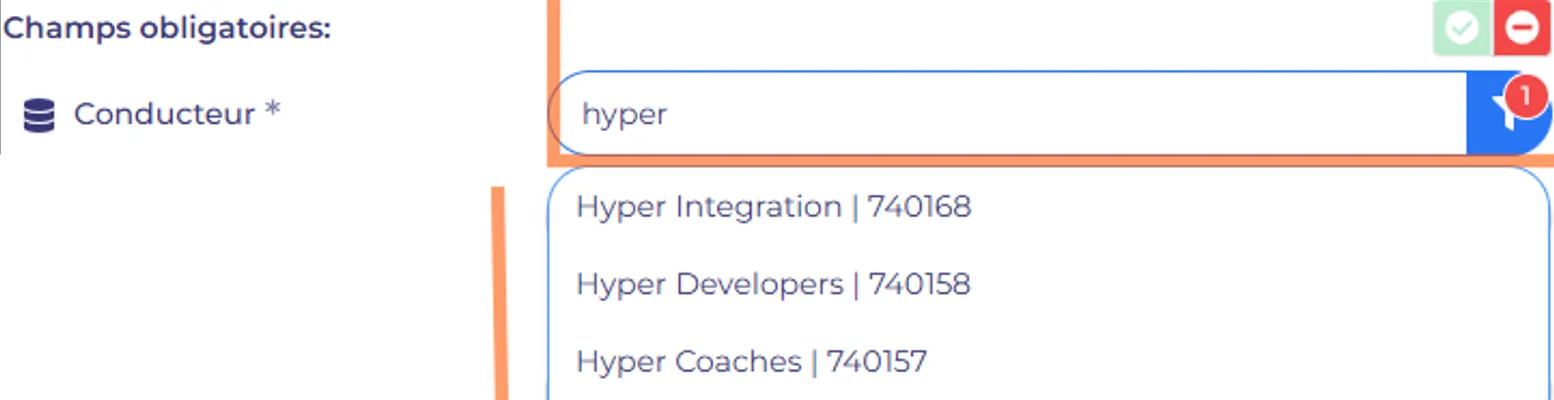
Dans le champ « conducteur », vous pouvez effectuer une recherche rapide en saisissant simplement le nom du conducteur dans le champ. Dans certains cas, une ou plusieurs options s'afficheront, vous permettant de sélectionner l’option correcte.
- Recherche avancée d'un conducteur
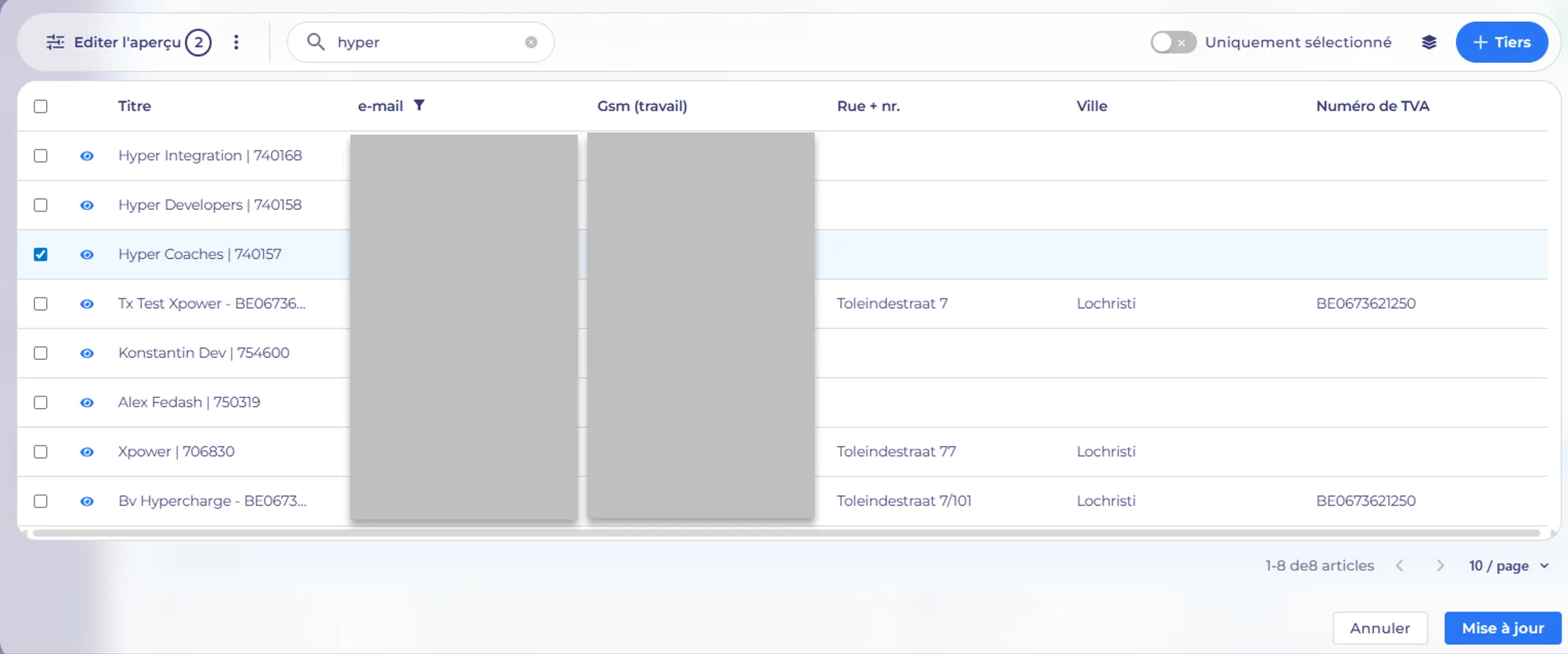
Si vous obtenez trop de résultats ou si vous souhaitez effectuer une recherche sur d'autres critères, vous pouvez toujours cliquer sur l'icône du filtre pour lancer une recherche avancée.
Vous pouvez y effectuer une recherche si vous écrivez le prénom et nom » mais aussi par adresse e-mail, par exemple. Outre la possibilité d'effectuer une recherche avancée, vous verrez également beaucoup plus d'informations, notamment les coordonnées, l'adresse et le numéro de TVA, afin d'identifier correctement le contact existant et voir si effectivement le tiers existe déjà dans votre base de données de tiers.
Pour sélectionner un contact dans la liste, cochez-le en haut et sélectionnez « Mettre à jour » en bas à droite pour utiliser ces données pour le conducteur.
- Créer un nouveau conducteur
Si vous ne trouvez pas le conducteur dans votre base de données des tiers, vous pouvez en créer un nouveau.
Pour cela, cliquez sur « Ajouter: Tiers »
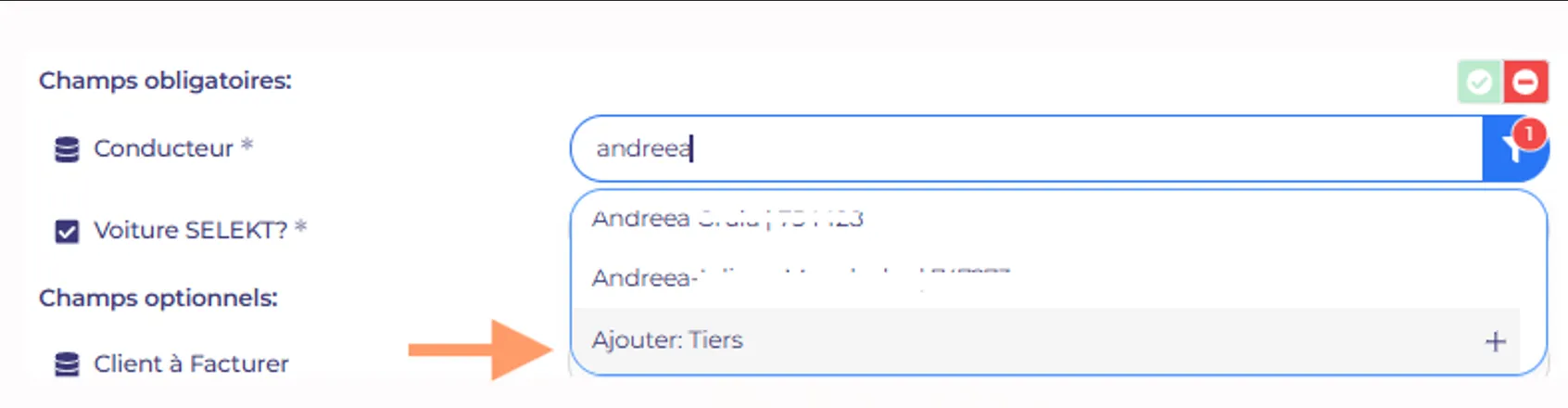
ou sur l'icône « + ».

Une section s'ouvrira sur la droite où vous pourrez créer le conducteur. En haut se trouve un bouton glissant. Cochez-le pour ne voir que les champs obligatoires.

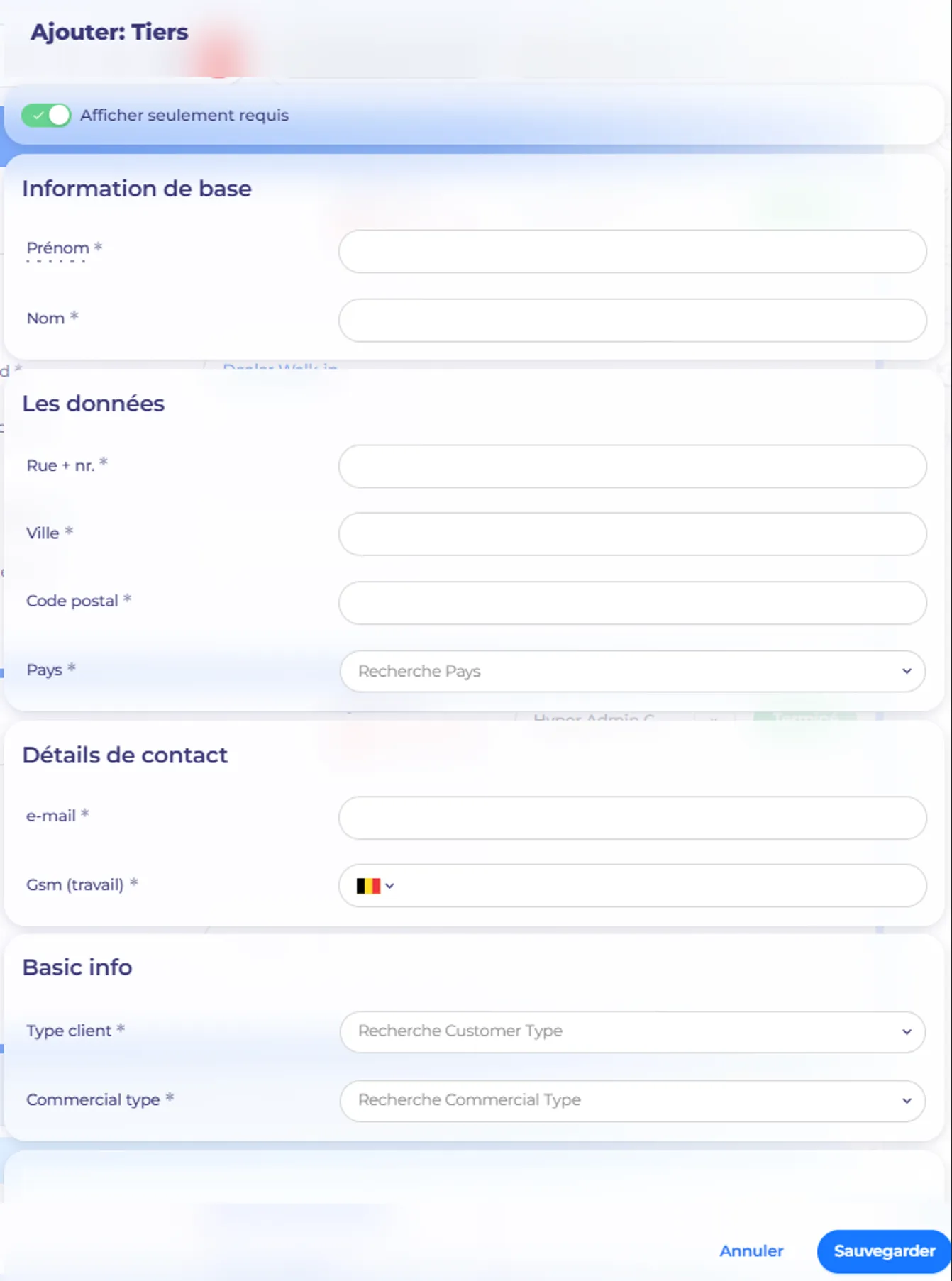
Après avoir renseigné et enregistré toutes les données, le système effectue une vérification supplémentaire de l'adresse e-mail et du numéro de TVA, afin de s'assurer que le tiers n'est pas déjà enregistré.
Si un tiers existe déjà avec ces données dans XDMS, la plateforme Hyper vous le signalera et vous proposera plusieurs options :
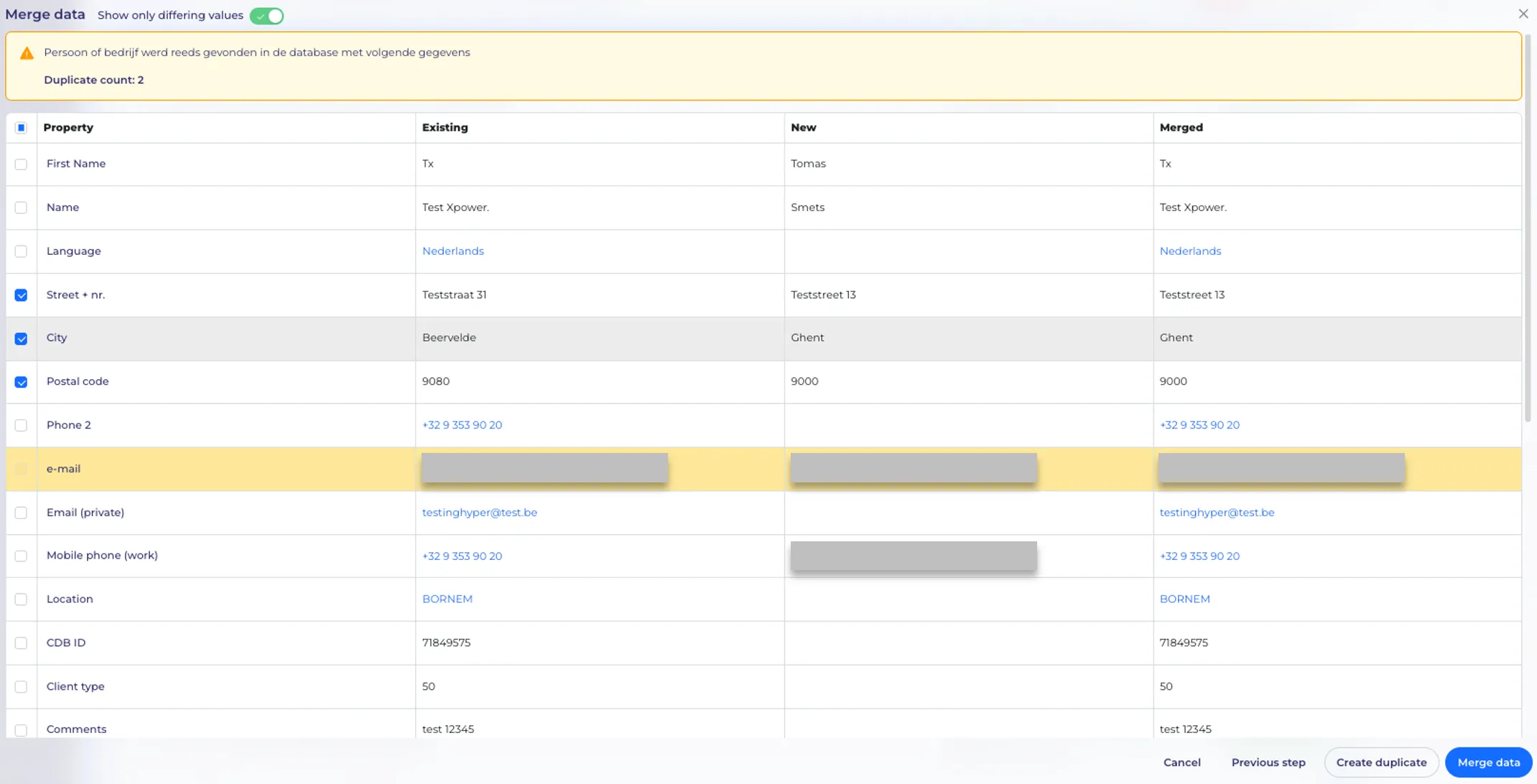
- Fusionner les données client
- Vous obtenez un aperçu des données du tiers existant et du tiers que vous venez d'ajouter. Si vous souhaitez fusionner les données, vous pouvez sélectionner au début les champs dont vous souhaitez utiliser les nouvelles données (vient d'être ajoutées) pour les modifier dans la fiche existante. Dans la dernière colonne, vous verrez alors à quoi ressembleront les données fusionnées. Ensuite, sélectionnez « Fusionner les données » en bas à droite.
- Utiliser le contact existant
- Si vous souhaitez utiliser le contact existant, vous pouvez simplement fermer cet écran ; vous ne souhaitez donc pas fusionner les données ni créer un nouveau contact. À l'aide de la fonction de recherche, recherchez et sélectionnez le contact.
- Créer un doublon
- Dans des cas exceptionnels, il se peut que vous souhaitiez tout de même créer un doublon. Un exemple peut être une entreprise individuelle, où l'adresse e-mail peut être identique tant pour le conducteur (personne physique) que pour le client de facturation (numéro de TVA). Dans ce cas, vous pouvez cliquer en bas pour créer une copie.
- Bonnes pratiques
- Vérifiez toujours si un tiers existe déjà avant d'en créer un nouveau.
- Vérifiez toujours que vous sélectionnez le bon tiers.
- Lors de la création d'un nouveau conducteur, il est possible que le système indique que celui-ci existe déjà.
- Vérifiez si vous souhaitez fusionner certaines données (par exemple, due a une adresse modifiée).
- Évitez de créer un tiers en double.
- Ne le faites que si cela est vraiment nécessaire. Par exemple, dans le cas d'une entreprise individuelle.
- Remplissez correctement tous les champs obligatoires.
- Suivez ce processus de manière systématique.
- Enregistrer un nouveau lead
Nous décrivons ci-dessous les étapes à suivre pour un nouveau lead.
- Ouvrez la tâche dans « Mes tâches »
- Cliquez sur une vignette « Contacter le lead »
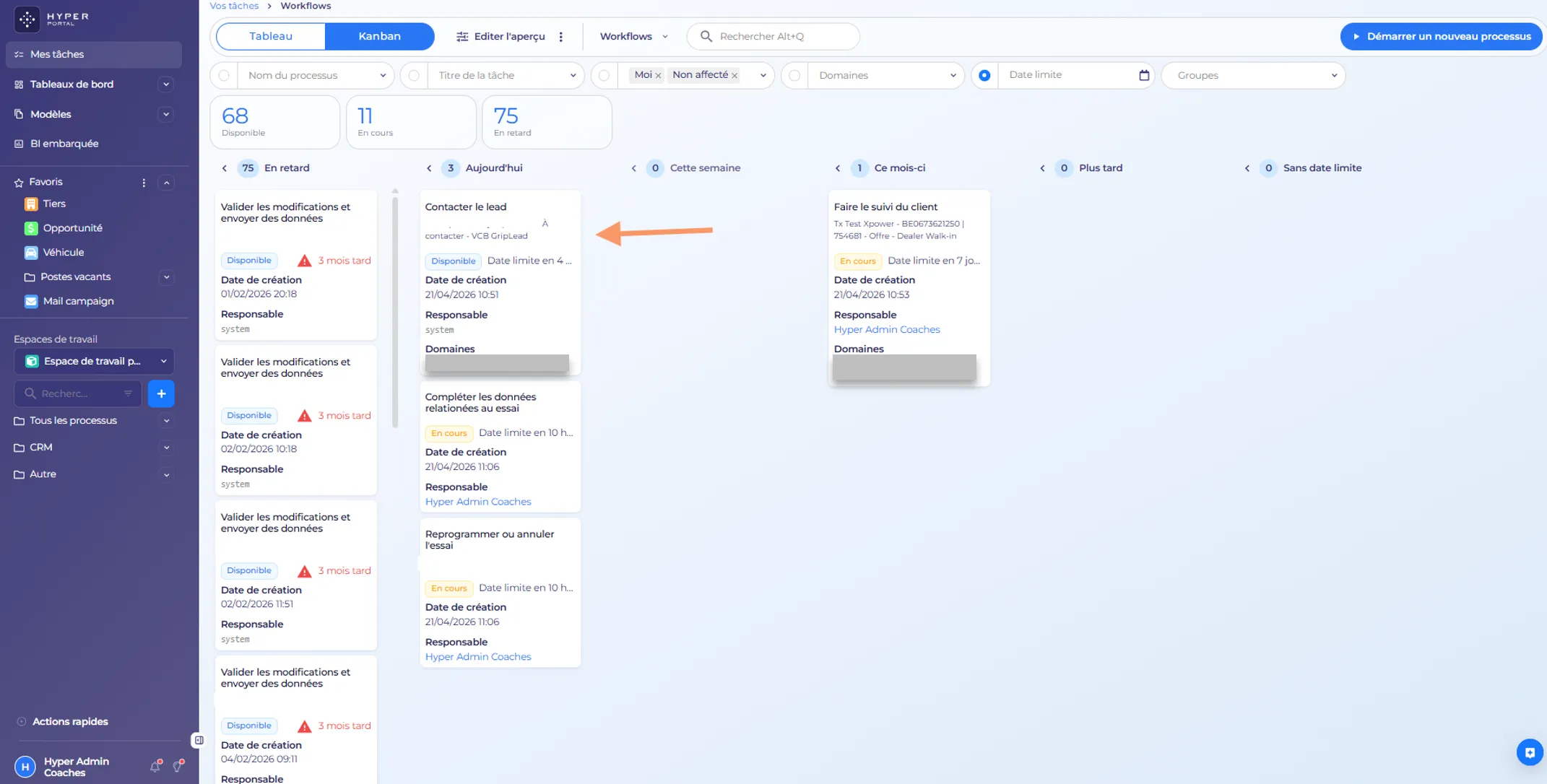
- Automatiquement vous êtes dirigé a la première tâche « Contacter le lead » de cette opportunité.
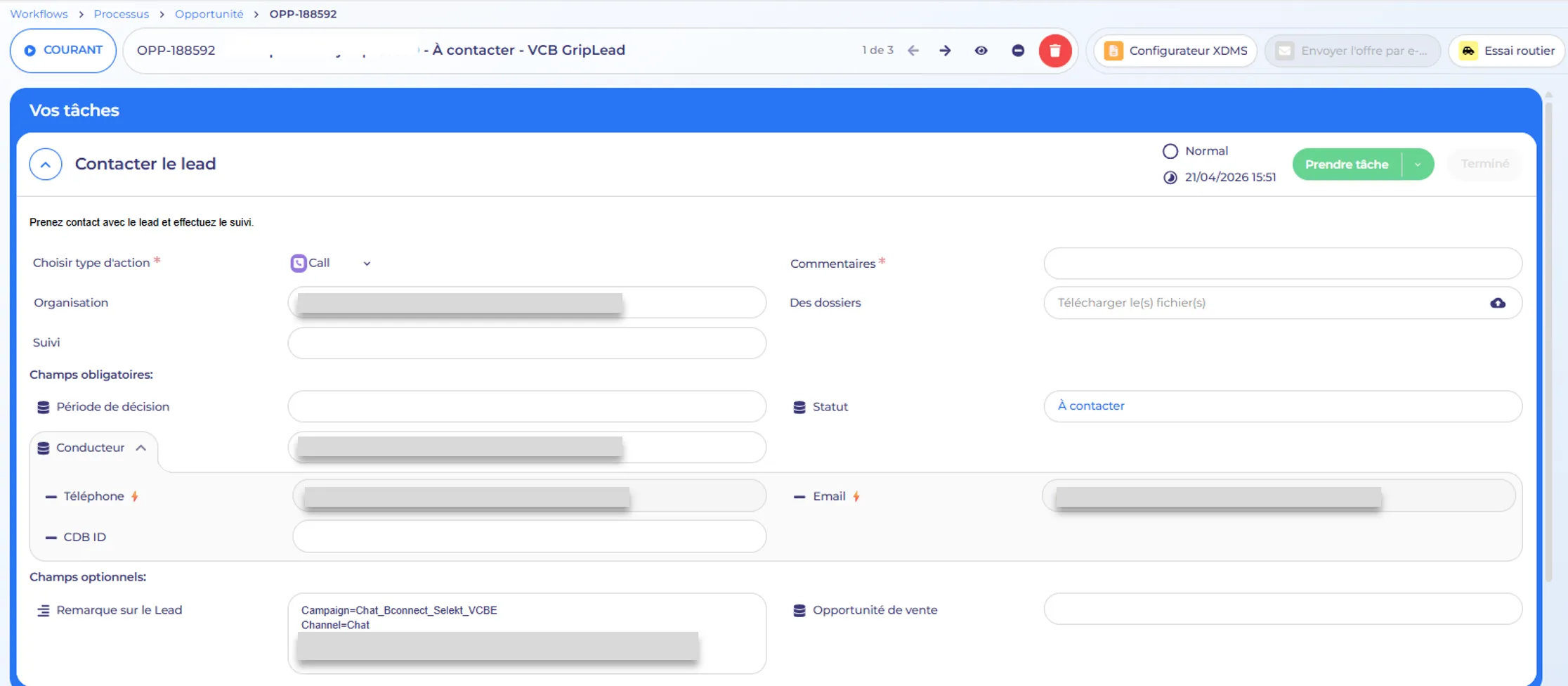
- Consulter les données client
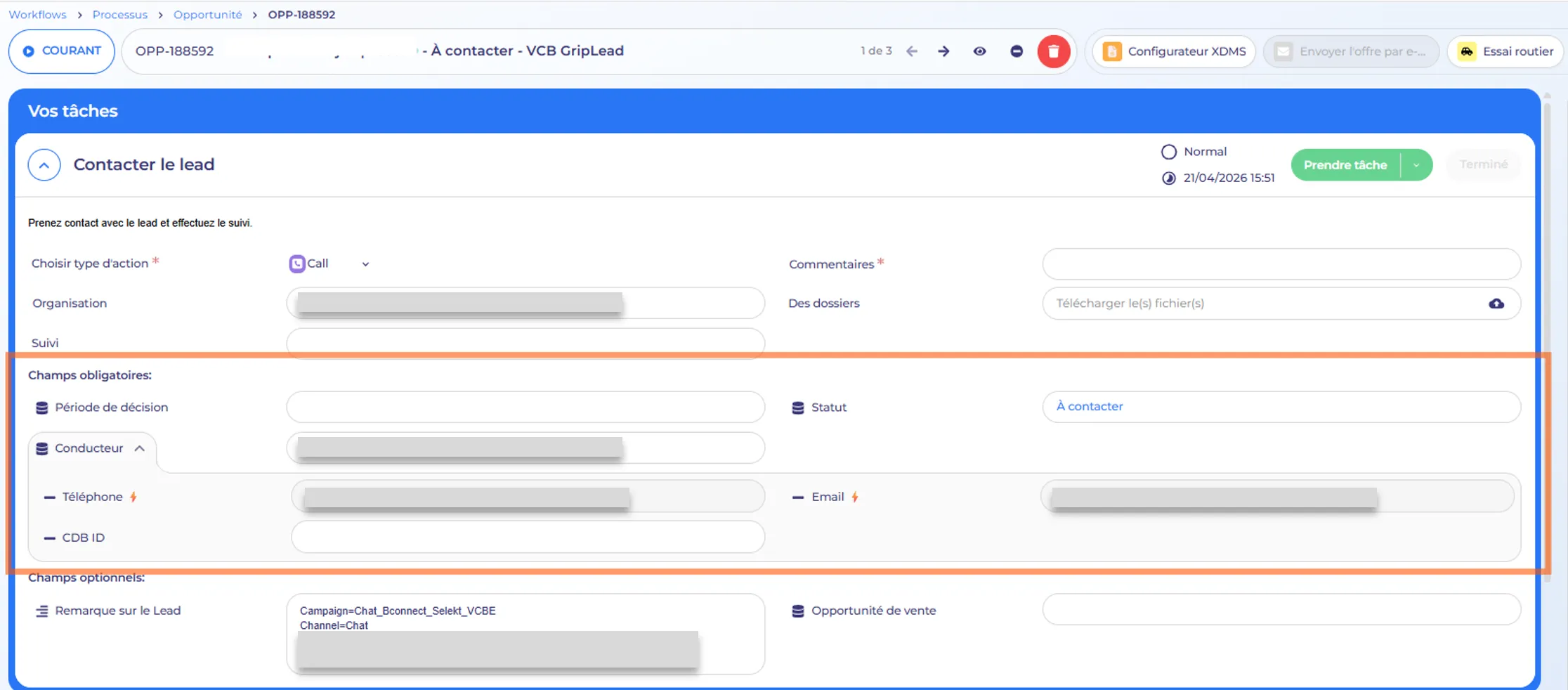
Dans les champs obligatoires vous trouverez les camps :
- Période de décision (à remplir par vous)
- Nom de conducteur
- Numéro de téléphone
- Addresse e-mail
- Identifiant CDB (si disponible)
- Statut de ce processus d’opportunité
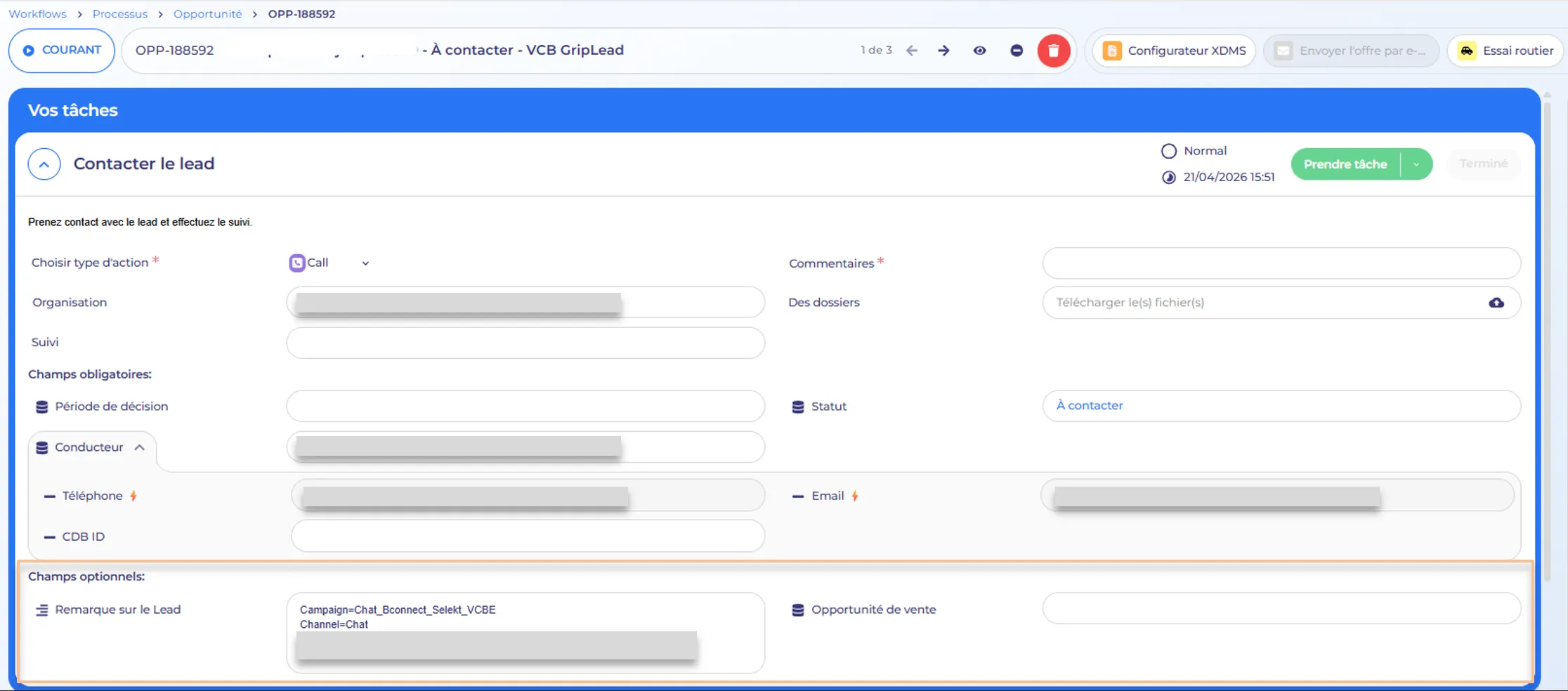
Dans les champs optionnels, vous trouverez :
- Les infos concernant la demande du lead dans le champ « Remarque sur le lead » comme la source du lead (par exemple VCB Griplead, Autoscout, site web propre, etc., numéro d'identification du véhicule, token de configuration, etc.).
- Opportunité de vente (à remplir par vous).
- S’assigner le lead
- Cliquez sur « Prendre tâche ».
- La tâche vous est désormais attribuée (votre nom apparaît en haut).
Vous avez maintenant enregistré cette tâche avec succès. Les autres vendeurs ne verront plus ce nouveau lead dans « Mes tâches ».

- Contacter le lead
Après avoir pris cette tâche et donc avoir indiqué que vous allez l'exécuter, vous devez prendre contact avec le lead avant de terminer la tâche.
Le statut du processus d’opportunité que vous voyez dans la tâche est par défaut « À contacter », et il changera automatiquement une fois que vous aurez terminé cette tâche.
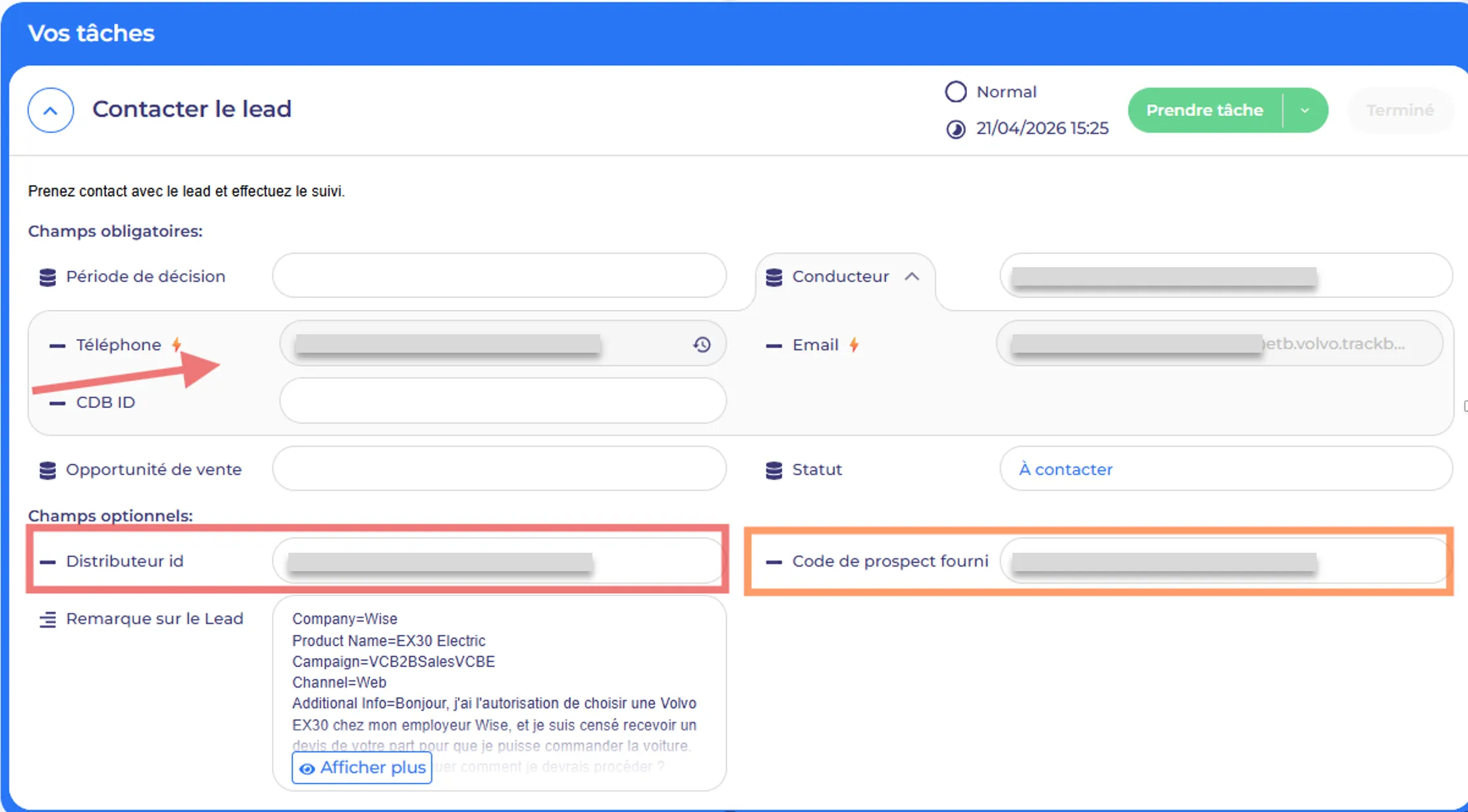
Vous trouverez également des données spécifiques consacrées à la prise de contact avec un lead via Trackback: « Téléphone » qui contient le numéro d’appel de Trackback. « Distributeur id » ce qui correspond à votre code chez Trackback. « Code de prospect fourni » qui contient le code du lead.
- Bonnes pratiques
- Vérifiez régulièrement si de nouveaux leads sont arrivés dans votre tableau des tâches.
- Assigner les nouveaux leads en prenant la tâche « Contacter le lead ».
- Contactez le lead dès que possible pour remplir les conditions de délais de Volvo Car Belgium.
- Contactez le lead via les données disponibles de Trackback dans la tâche.
- Gestion de vos opportunités
- Description
De manière logique et facile pouvoir faire la gestion de vos opportunités est la pierre angulaire de ce module d’eCrm.
- Consulter les informations sur un processus d’opportunité
Sous une tâche, reconnaissable parce que toujours mise dans un cadre bleu, du processus d’opportunité en cours, vous pourrez consulter toutes les informations relatives à cette opportunité.
Il y a différents onglets avec ses infos :
- Défaut
- Les informations de base de cette opportunité : le responsable, le conducteur, le client de facturation, le site, le lieu, le statut, etc.
- Leads
- Un aperçu de tous les leads reçus pour cette opportunité
- Les informations spécifiques au lead sont affichées si celui-ci n'est pas un client de passage (VCB Gripleads, Autoscout, Bconnect,site web, etc.)
- Plusieurs leads peuvent s’afficher ici jusqu’au moment que cette opportunité spécifique soit clôturée.

- Offres
- Dans la section « Offres », vous verrez le(s) offre(s) générée(s) pour cette opportunité.

- Suivi d'une opportunité
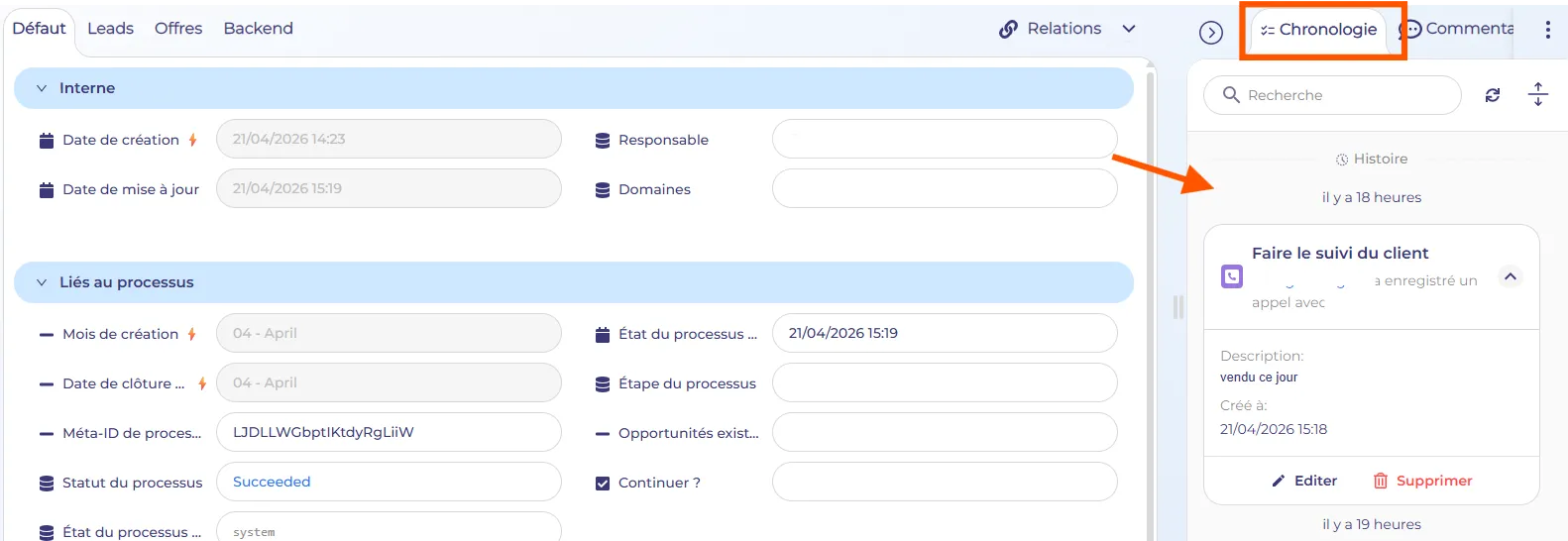
Une fois que vous aurez contacté le lead, une nouvelle tâche « Faire le suivi du client » apparaîtra automatiquement. Cette tâche est la tâche centrale du processus et apparaîtra jusqu'à ce que vous changiez le statut dans cette tâche à « Gagnée » ou « Perdue ». La date limite de cette tâche est toujours modifiable afin qu'elle corresponde au moment où vous allez assurer le suivi de ce lead. Par exemple, la date à laquelle le lead passe vous voir ou la date à laquelle vous allez l'appeler si vous n'avez pas encore reçu de réponse concernant l’offre crée. La tâche de suivi vous permet de saisir des actions réalisées et d’ajouter des observations (intérêts, prochaines étapes, processus de décision, etc.). Chaque fois que vous terminez cette tâche, pendant que le statut de l’opportunité est « En cours » cette information sera enregistrée et ajoutée à l’onglet « chronologie » de cette opportunité.
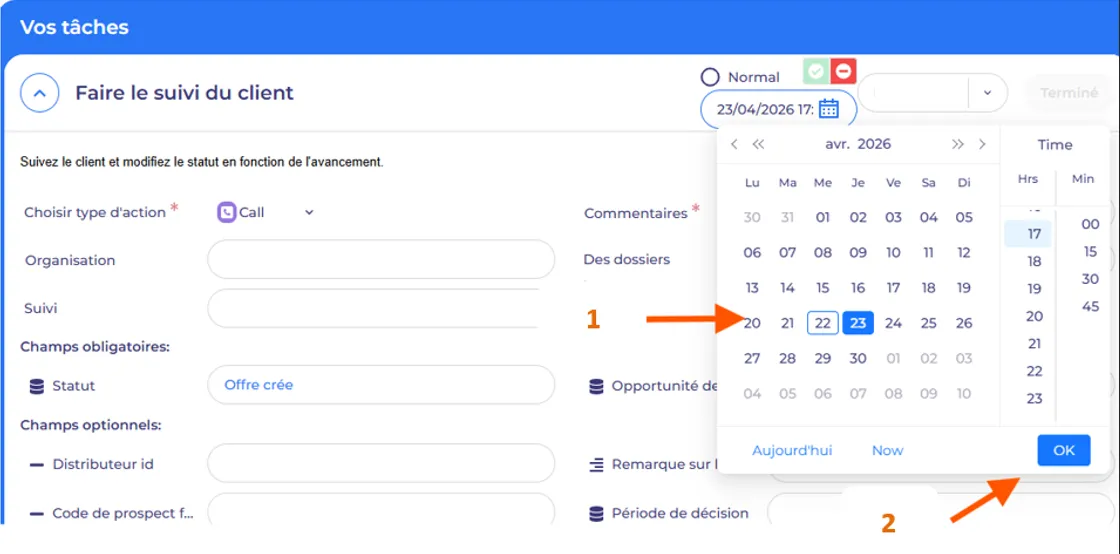
- Modifier la date limite d'une tâche
Une fonctionnalité très courante consiste à modifier la date limite d'une tâche. Il suffit de cliquer sur la date et de modifier la date et l'heure en fonction du moment choisi. Cette actualisation de date limite d’une tâche impact immédiatement la position de la tâche dans le tableau « Mes tâches ». Par exemple un tâche avec aujourd’hui comme date de limite qui est changé à demain, se verra immédiatement dans la colonne « cette semaine ».

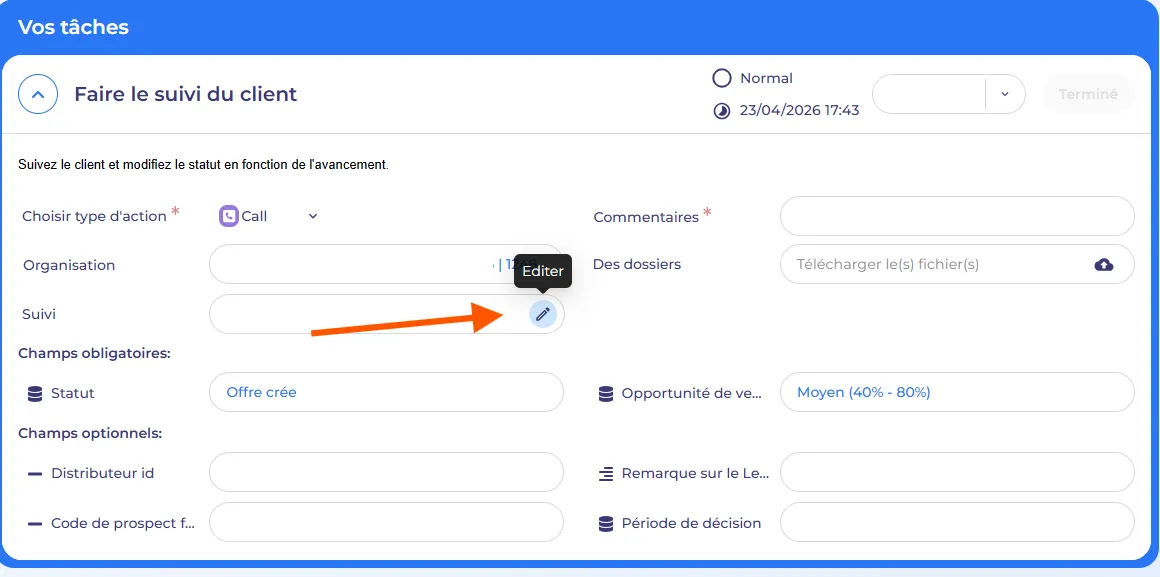
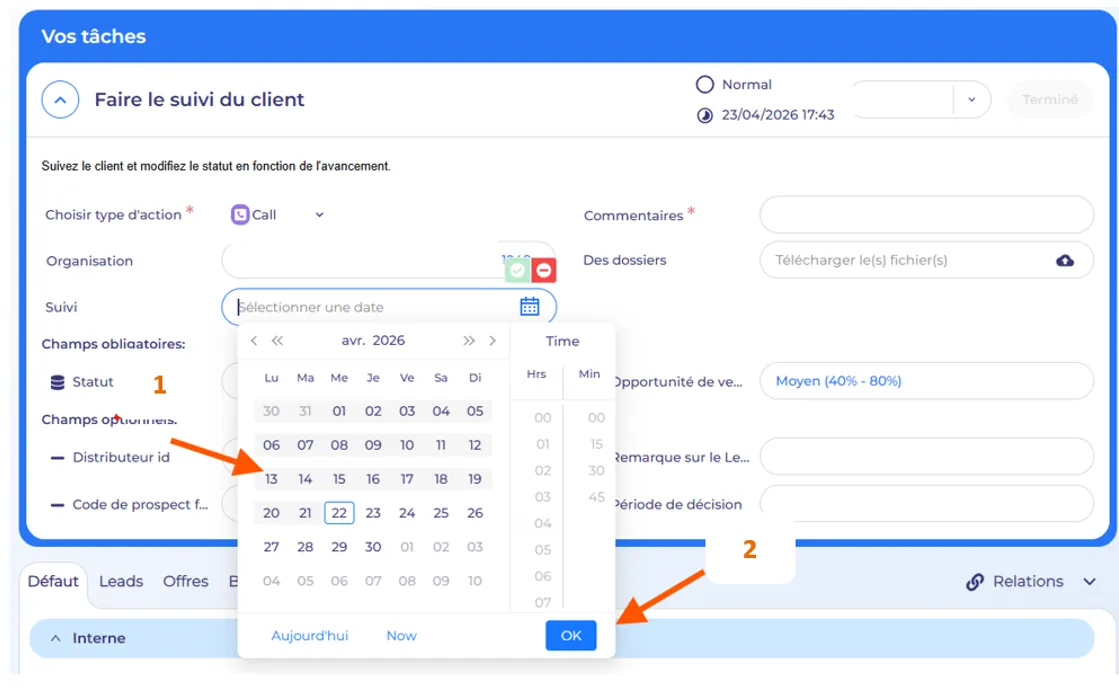
- Planifier un suivi
Lorsque vous terminez une tâche de suivi, vous pouvez également indiquer immédiatement le prochain moment de suivi afin que la prochaine tâche automatique soit correctement programmée. Pour ce faire, saisissez la date et l'heure de la prochaine tâche dans le champ « Suivi ».
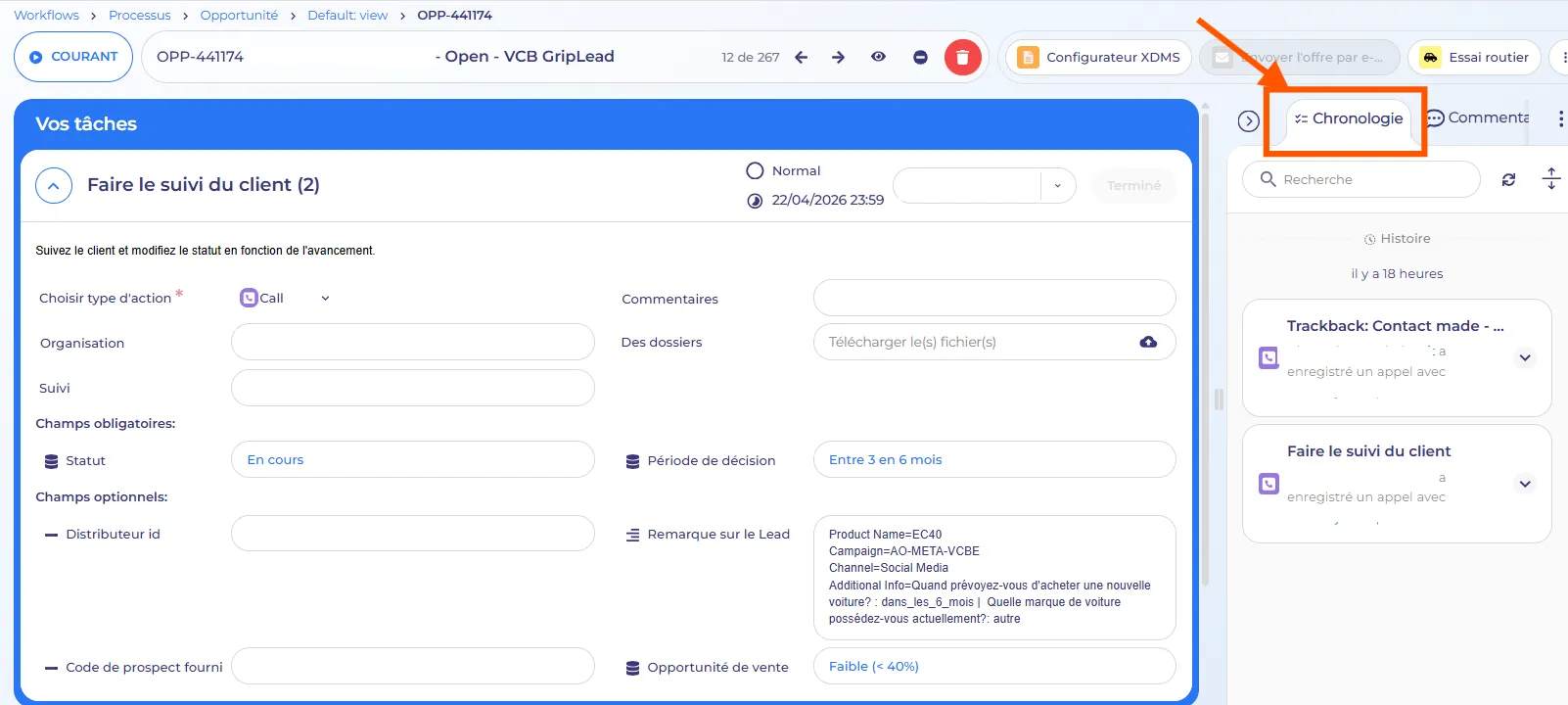
- L’onglet «chronologie»
Cette onglet «chronologie» vous donnera un aperçu de tous les événements importants qui se sont produits pour une opportunité. Elle vous offre donc un historique de ce qui s'est passé pour cette opportunité.
Dans la chronologie, vous trouverez un aperçu des actions suivantes:
- Conversation réussie via trackback
- Commentaires sur les tâches de suivi
- Gestion des essais
- Génération d’Offre établis
- E-mails envoyés
- Effectuer des actions
Vous pouvez effectuer différentes actions sur une opportunité ; celles-ci se trouvent toujours en haut à droite :
- Créer des offres
- Envoyer un e-mail d’offre
- Planifier un essai routier

Chacune de ces actions sera abordée en détail dans une section spécifique de notre guide.
- Clôturer des opportunités
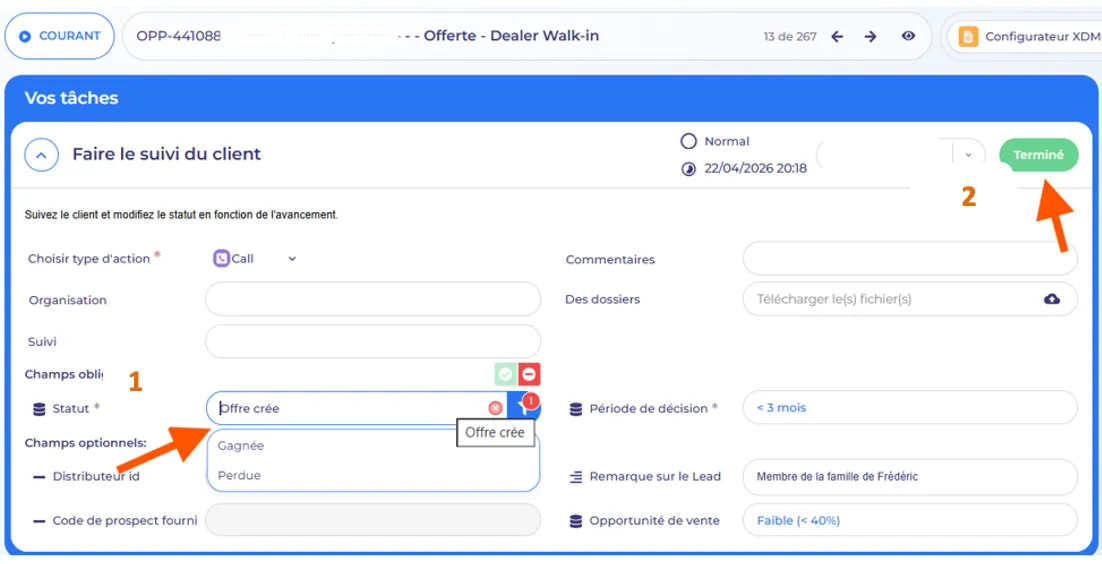
Dès qu'une opportunité est remportée ou perdue, vous devez la clôturer dans Hyper. Pour ce faire, rendez-vous dans le champ « Statut » de la tâche de suivi « Faire le suivi du client » et sélectionnez le statut approprié et marquez cette tâche comme terminée.
- Opportunité remportée
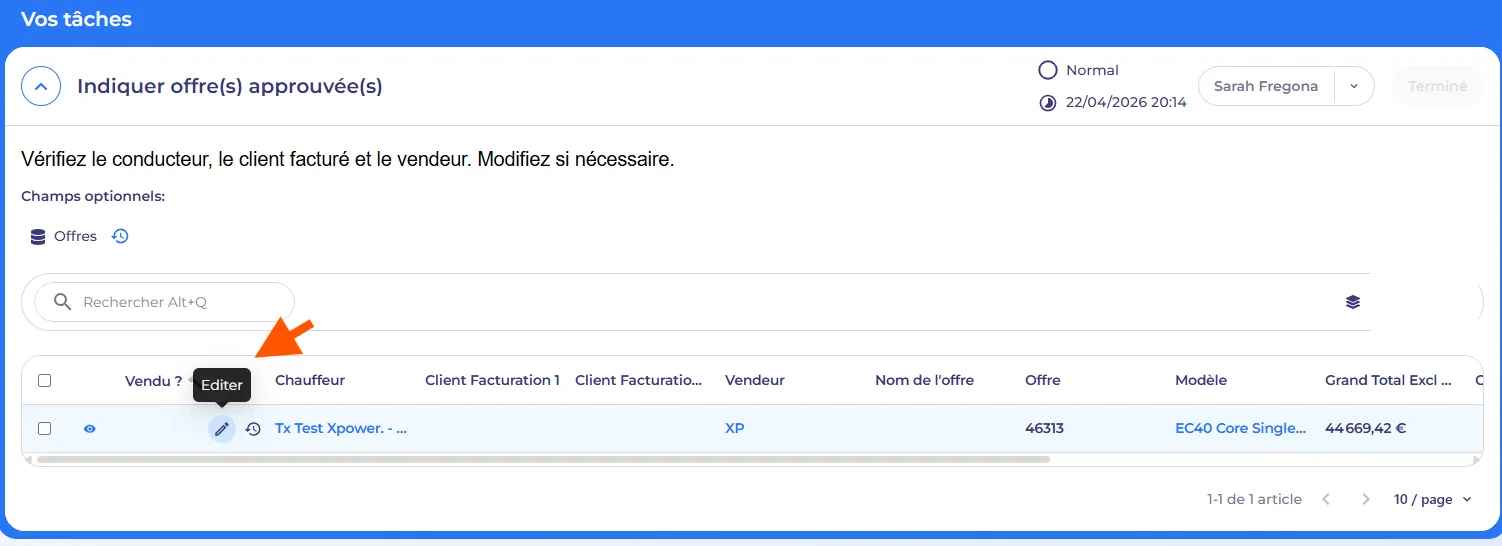
Après avoir changé le statut à « Gagnée » dans la tâche de suivi « Faire le suivi du client » et avoir terminé la tâche, vous recevrez ensuite une dernière tâche « Indiquer offre(s) approuvée(s)» dans laquelle vous devrez indiquer quelle offre a été retenue avant de terminer la tâche.
Pour indiquer quelle offre a été retenue, il suffit de remplir le champ « Vendu ? » en cochant « oui ».

Une fois cette dernière tâche terminée, l'opportunité est clôturée et le processus d’opportunité est clôturé.
- Opportunité perdue
Après avoir changé le statut à « Perdue » dans la tâche de suivi « Faire le suivi du client » et avoir terminé la tâche, vous recevrez ensuite une dernière tâche « Indiquer le motif de la perte de l'opportunité de vente »
Dans cette tâche vous pouvez choisir d’une liste de raisons pourquoi vous avez perdu cette opportunité.
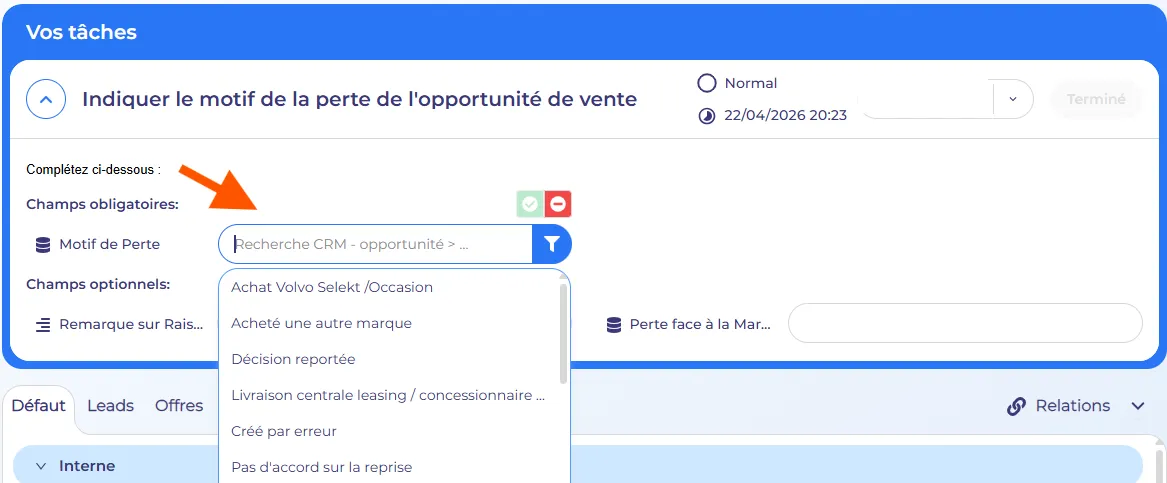
Vous pouvez également ajouter des informations supplémentaires dans les champs optionnelles « Remarque sur Raison » et «Perte face à la marque».
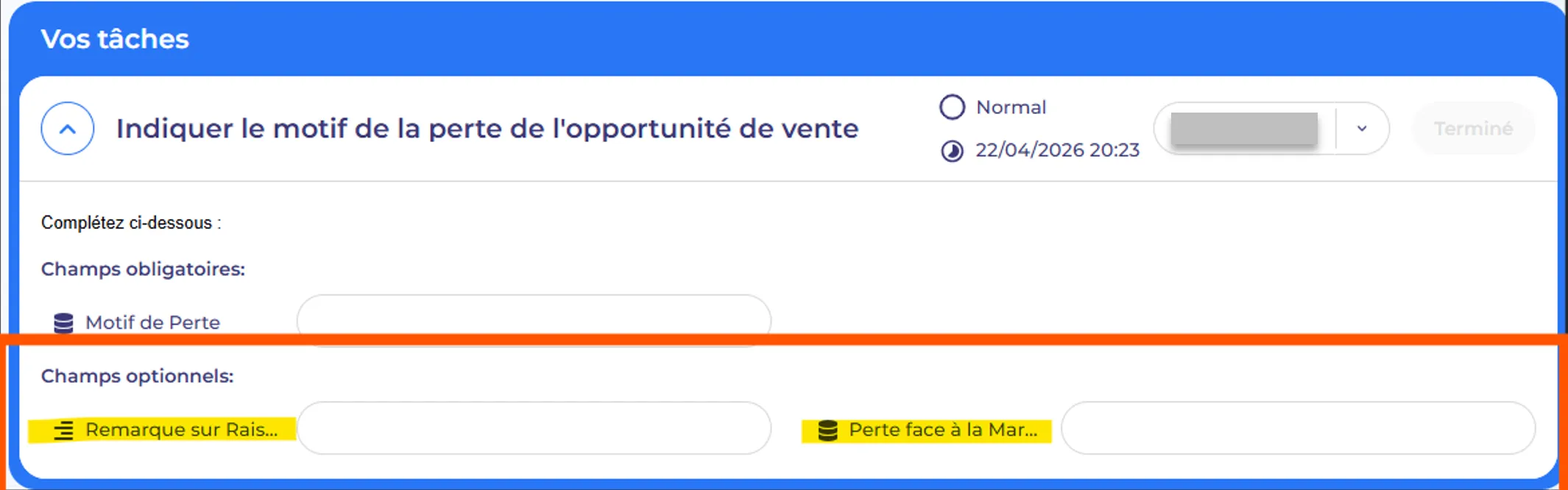
Une fois cette dernière tâche terminée, l'opportunité est clôturée et le processus d’opportunité est clôturé.
- Bonnes pratiques
- Ajoutez toujours des commentaires clairs et pertinents après chaque prise de contact et enregistrer les en terminant la tâche de suivi « Faire le suivi du client » pour ajouter l’info à l’onglet de « chronologie ».
- Ajustez la date limite de vos tâches afin de toujours assurer un suivi actualisé de vos leads.
- Utilisez l’onglet de « chronologie » pour vérifier les actions et observations de l’opportunité.
- Clôturez toujours les opportunités dès qu'elles sont remportées ou perdues.