9. Mes tâches
La vue d’ensemble « Mes tâches » a pour but de vous offrir une vue d’ensemble centralisée de toutes vos tâches et activités en cours. Vous pouvez ainsi facilement suivre les actions qui restent à effectuer.
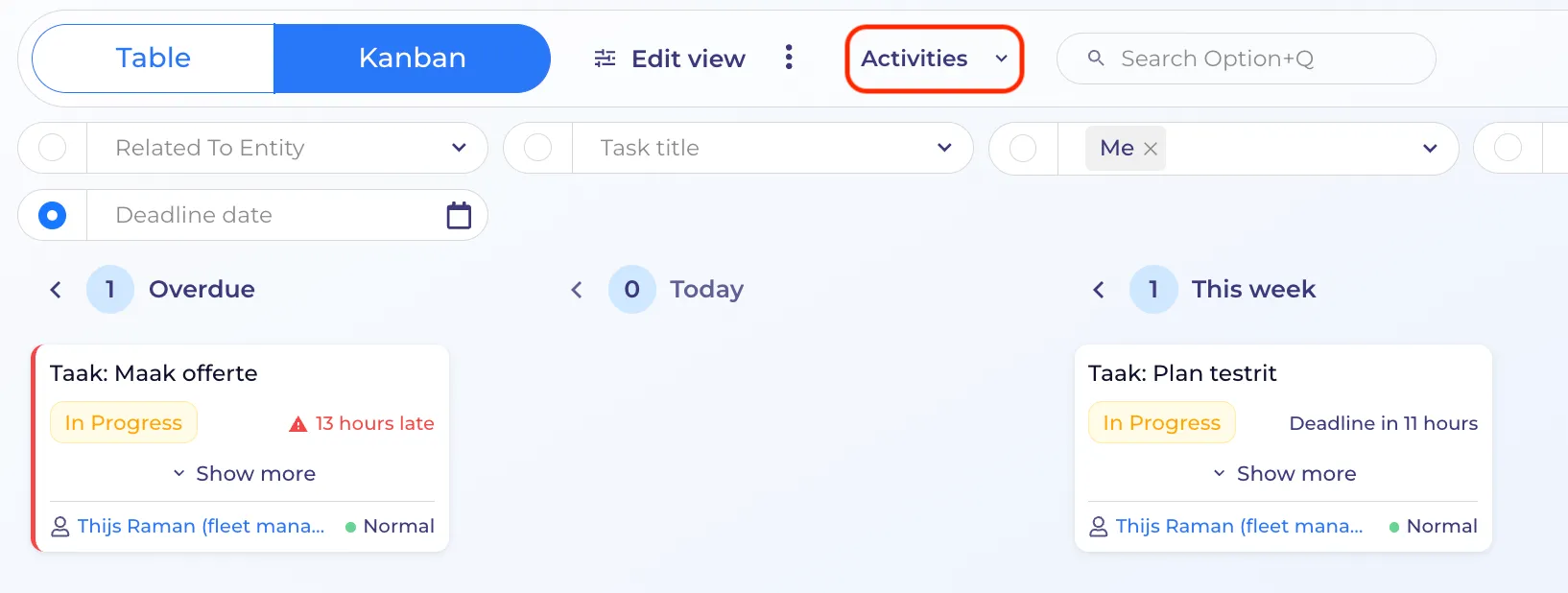
En haut de la vue d’ensemble, vous pouvez choisir entre « Workflows » (processus) et « Activités » (tâches que vous avez vous-même créées via les actions rapides).
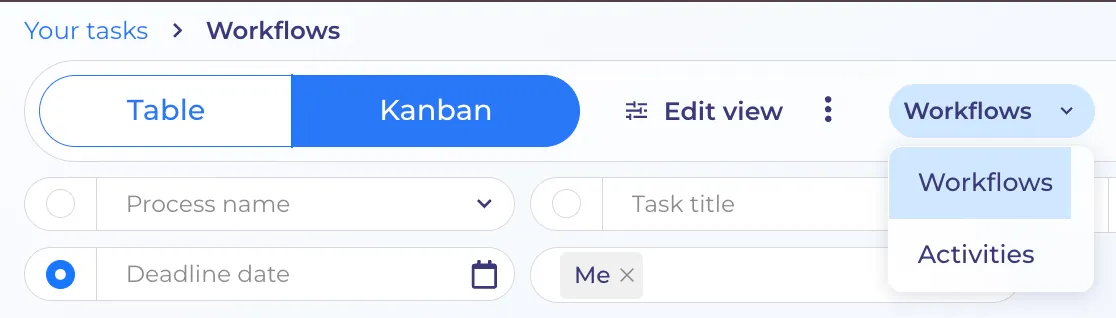
1.Tâches (workflows)
Lorsque l’option « Workflows » est sélectionnée, vous obtenez un aperçu de toutes vos tâches en attente qui font partie d’un processus actif.
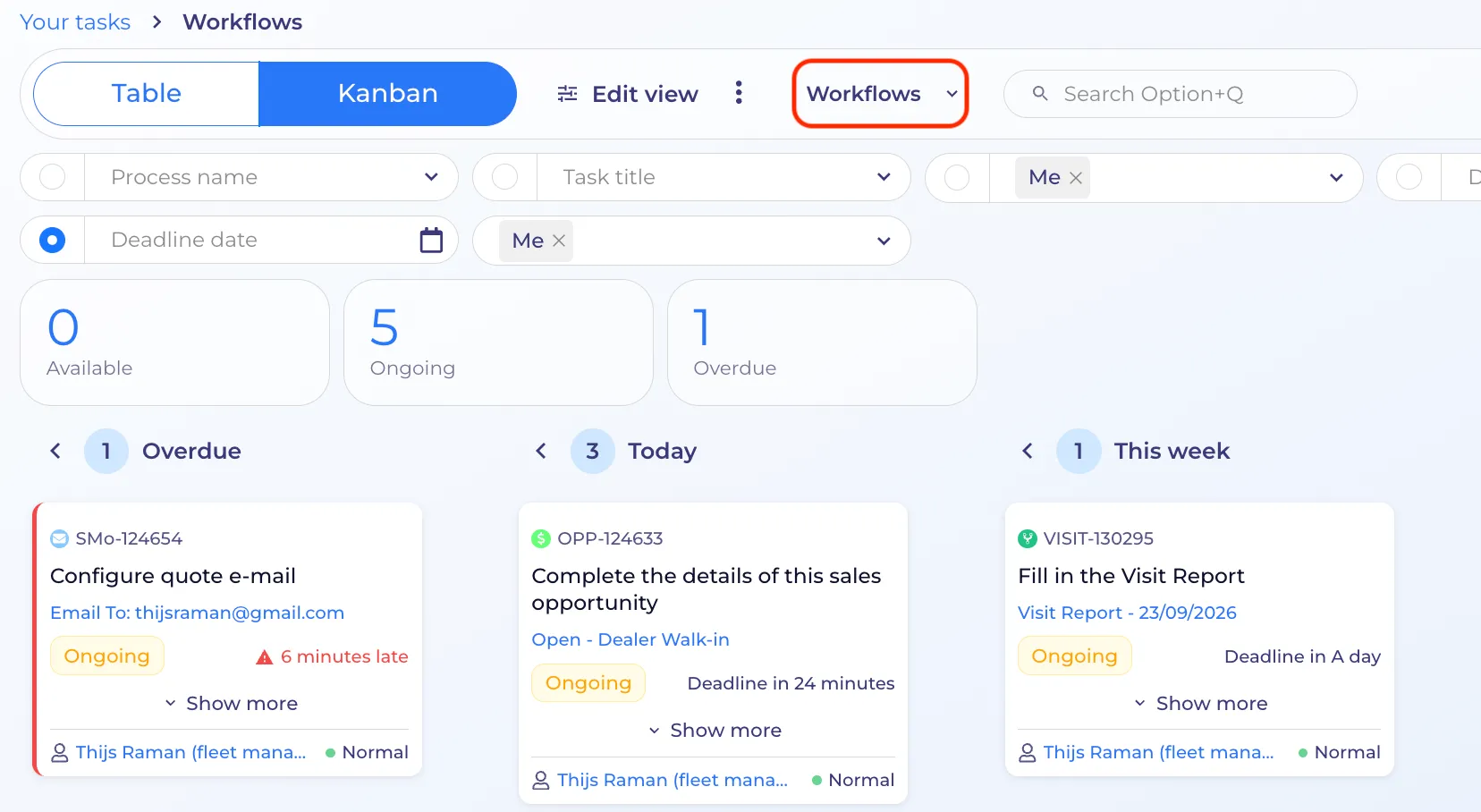
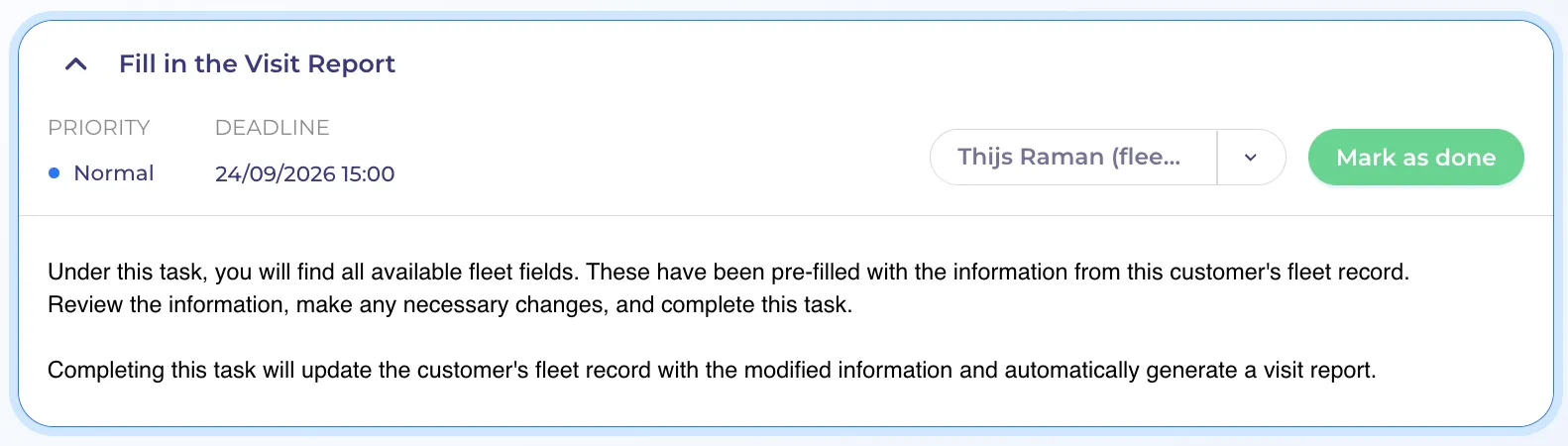
En cliquant sur une tâche, vous accédez directement au processus correspondant et à la tâche spécifique. Vous pouvez ensuite exécuter et terminer la tâche.
Si vous ne pouvez effectuer la tâche qu’ultérieurement, il est également possible de modifier la date limite. Pour cela, il suffit de cliquer sur la date limite de cette tâche et de saisir une autre date et heure .
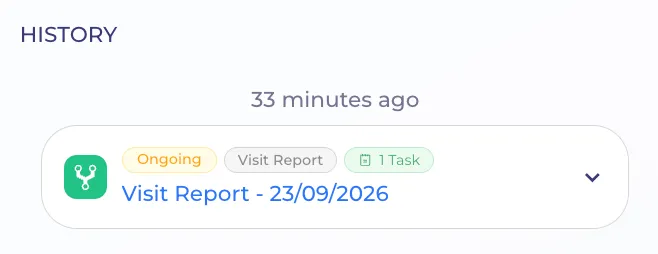
Lorsque vous accédez à la fiche du client concerné, vous pouvez également voir s’il existe encore un processus actif pour ce client. Dès que toutes les tâches du processus ont été exécutées, le processus s’affiche comme terminé.
2.Activités
Lorsque l’option « Activités » est sélectionnée, vous obtenez un aperçu de toutes vos activités en cours. Il s’agit de tâches ponctuelles qui ne sont pas liées à un processus. Elles ont par exemple été créées via « Actions rapides ».
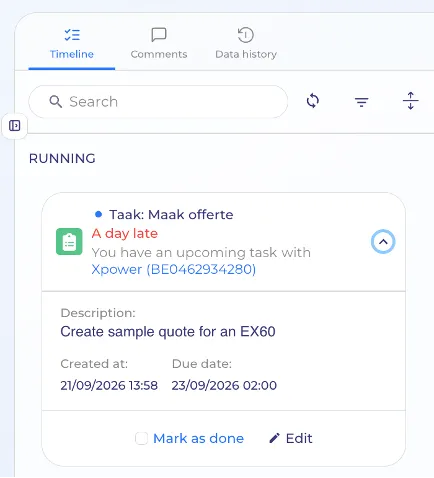
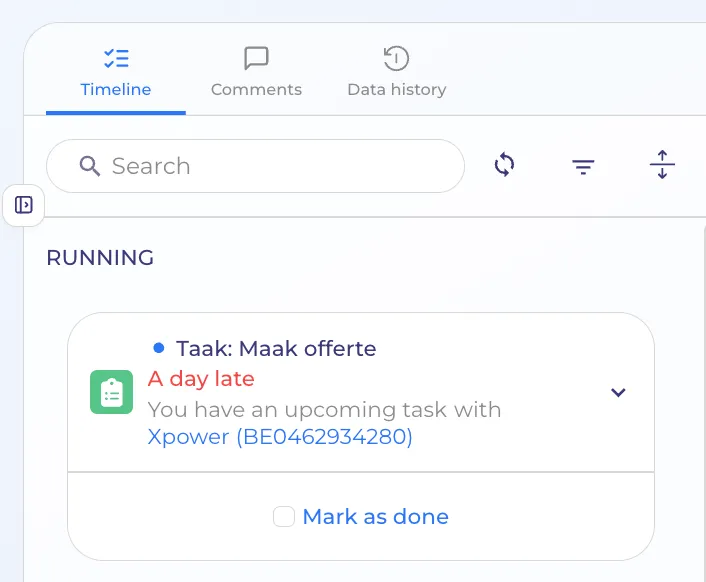
Lorsque vous cliquez sur une tâche, vous accédez directement au client Fleet auquel elle est associée. La tâche apparaît également dans la chronologie du client.
De là, vous pouvez suivre la tâche et, une fois l'action effectuée, la marquer comme terminée.
Lorsque vous ouvrez cette tâche, vous pouvez également la modifier. Vous pouvez notamment ajuster la date limite, le responsable ou la description de la tâche.