4. Fleet acties
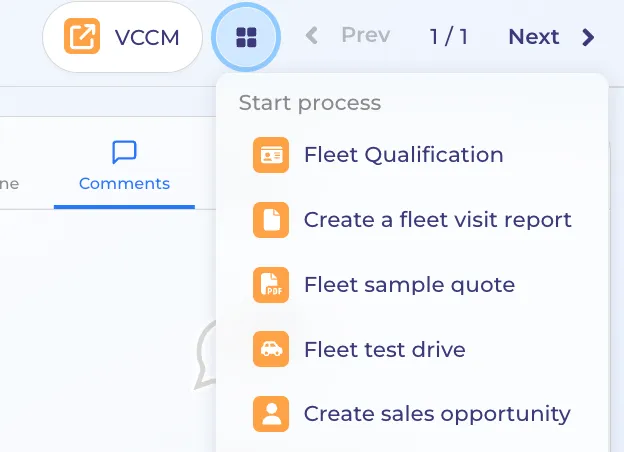
In Hyper zijn er verschillende fleet acties beschikbaar die fleet verantwoordelijken ondersteunen bij hun dagelijkse werkzaamheden.
Hieronder worden alle beschikbare acties toegelicht.
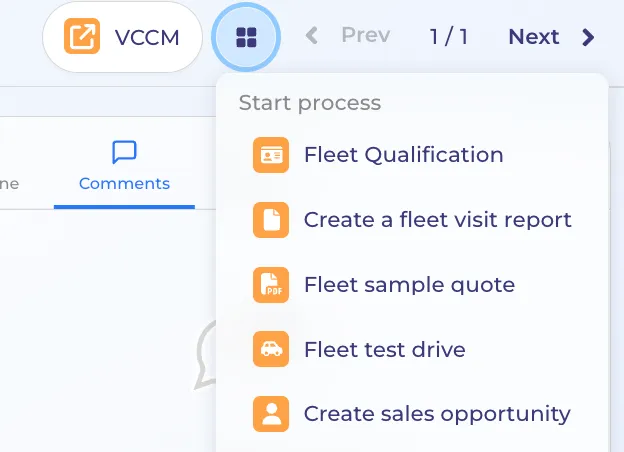
1.VCCM
Dit is een rechtstreekse link naar VCCM, waarmee je eenvoudig fleet conventies kan vernieuwen, opzoeken en bekijken.
Bij het aanmaken van een nieuwe klant in VCCM ontvang je steeds een e-mail met de FIN informatie. Hyper ontvangt deze informatie eveneens en voegt ze automatisch toe aan het relevante bedrijf op basis van het BTW nummer.
Indien de klant niet automatisch kan worden gekoppeld op basis van het BTW-nummer, wordt er een taak aangemaakt. Zo kan je de FIN informatie manueel invullen in Hyper.
2.Fleet kwalificatie process
We hebben ook een fleet kwalificatieproces ontwikkeld om zowel nieuwe klanten te activeren als inactieve klanten opnieuw te benaderen. Het doel van dit proces is om op een gestructureerde manier relevante klantdata te verzamelen en de klant te contacteren, met als uiteindelijk doel een bezoekrapport op te stellen.
Bij het selecteren van deze actie wordt het kwalificatieproces voor de klant gestart.
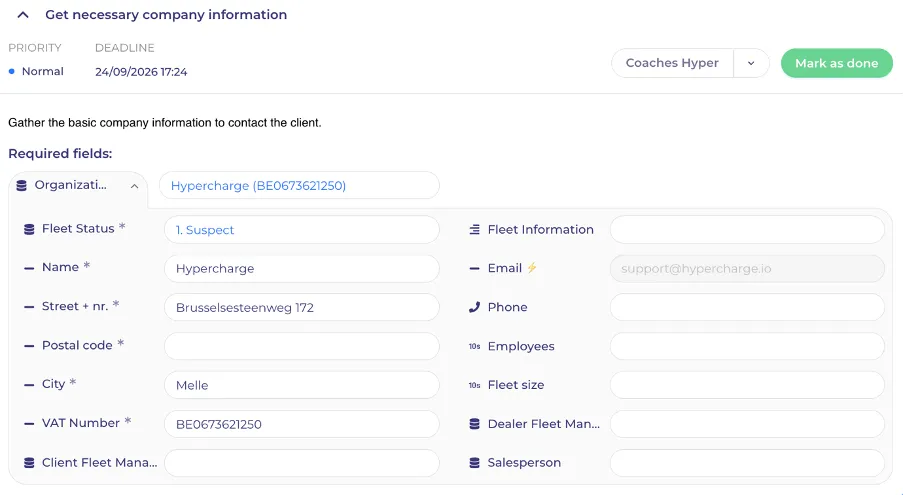
In de eerste stap wordt gecontroleerd of de basisinformatie van het bedrijf al beschikbaar is. Indien bepaalde gegevens nog ontbreken, kan je deze aanvullen. Zodra de nodige informatie is ingevuld, kan je de taak voltooien om verder te gaan.
Indien alle benodigde informatie al aanwezig is, wordt de taak automatisch voltooid en ga je meteen verder naar de volgende stap van het proces.
De volgende taak is een herhalende taak waarmee je eenvoudig alle communicatie met de klant kan registreren, bijvoorbeeld wanneer je de receptie hebt gebeld, een e-mail naar een mogelijke contactpersoon hebt gestuurd of uiteindelijk telefonisch een afspraak hebt vastgelegd.
Het doel van deze stap is om de contactgegevens van de fleet manager bij de klant te achterhalen en een afspraak in te plannen.
In de sectie “Doel” kan je bovendien aangeven wat de volgende taak inhoudt. Zo behoud je een duidelijk overzicht van de geplande opvolging.
Zodra er een afspraak is vastgelegd of de klant aangeeft geen interesse te hebben, kan je de status aanpassen. Hierdoor gaat het proces automatisch verder naar de volgende stap.
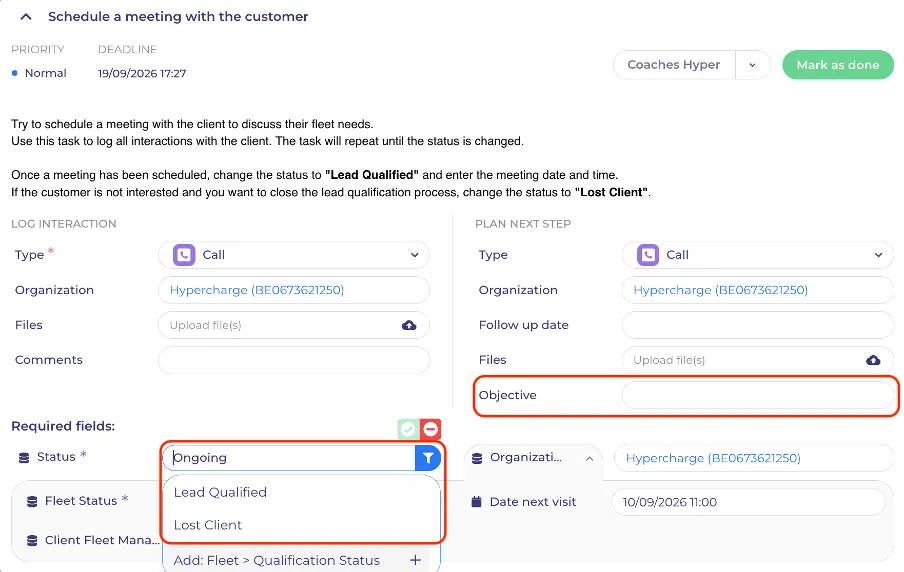
Indien je aangeeft dat de klant geen interesse heeft, wordt het proces gestopt en wordt de status van de klant op “Inactief” gezet. Hierdoor kan je eenvoudig filteren op deze klanten en ze op een later moment opnieuw proberen te activeren.
Indien je aangeeft dat de klant gekwalificeerd is, wordt de status van de klant automatisch op “Actief” gezet. Vervolgens wordt er automatisch een taak voor het aanmaken van een bezoekrapport aangemaakt, met als deadline de datum van het geplande bezoek. Op dat moment stopt het kwalificatieproces, aangezien de klant gekwalificeerd is en het proces overgaat naar een periodiek bezoekrapport.
Meer info omtrent bezoekrapporten kan je in het specifiek hoofdstuk hieromtrent vinden.
Wanneer je het kwalificatieproces start voor een klant met de status “Inactief”, krijg je de vraag of je deze klant opnieuw wilt activeren. Kies je ervoor om de klant te heractiveren, dan wordt het kwalificatieproces opnieuw gestart. Indien je dit niet wenst, wordt het proces gestopt.
3.Een bezoekrapport maken
3.1 Algemeen
Een bezoekrapport dient om op een eenvoudige manier bestaande fleetgegevens te actualiseren en hiervan een historiek bij te houden.
Kleine aanpassingen aan de fleetgegevens kunnen uiteraard rechtstreeks in het fleetdossier worden uitgevoerd, zonder dat hiervoor een bezoekrapport moet worden aangemaakt. In dat geval wordt er echter geen PDF met een historiek van de aanpassingen gegenereerd.
Wat zijn de voordelen van het maken van een bezoekrapport?
- Snel Alle beschikbare velden worden automatisch ingevuld met de reeds bestaande fleetinformatie. Hierdoor is dubbele invoer niet nodig.
- Simpel Je kan eenvoudig tijdens of na het bezoek taken aanmaken en opvolgen.
- PDF beschikbaar Na het voltooien van een bezoekrapport wordt automatisch een PDF gegenereerd. Zo beschik je steeds over een overzicht van het uitgevoerde bezoek dat je kan delen.
- Historiek Door gebruik te maken van bezoekrapporten wordt er een historiek opgebouwd van de wijzigingen en informatie die tijdens de bezoeken werden geregistreerd.
- Eenvoudig delen via e-mail De PDF van het bezoekrapport kan eenvoudig per e-mail worden verstuurd naar de klant of andere betrokkenen.
3.2 Hoe start je een bezoekrapport
Er zijn verschillende mogelijkheden om een bezoekrapport aan te maken:
3.2.1 Na het doorlopen van het kwalificatieproces
Na het voltooien van het kwalificatieproces wordt automatisch een taak aangemaakt om een bezoekrapport op te stellen. Op deze manier kan je tijdens je eerste afspraak met de klant alle relevante fleetgegevens verzamelen en registreren.
3.2.2 Manueel starten
Via de actie “Maak een fleetbezoekrapport” kan je op elk moment manueel een taak aanmaken voor het opstellen van een bezoekrapport. Als er al een bezoekrapport voor deze klant in behandeling is, wordt je automatisch doorgestuurd naar het bestaande bezoekrapport. Zo worden er geen dubbele bezoekrapporten aangemaakt.
3.2.3 Periodieke bezoekrapport
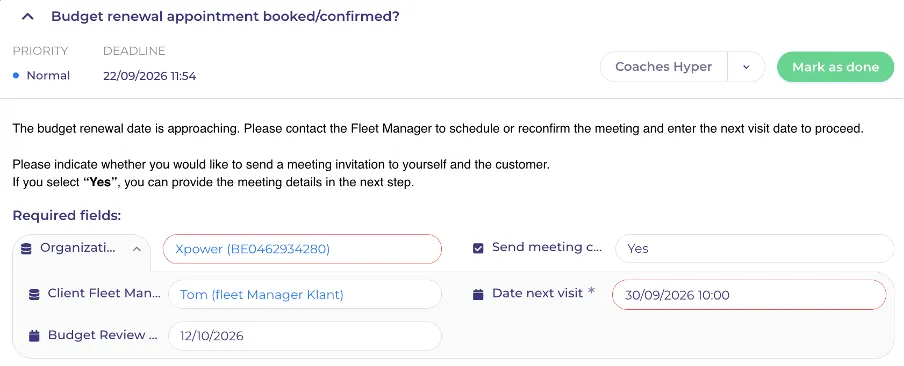
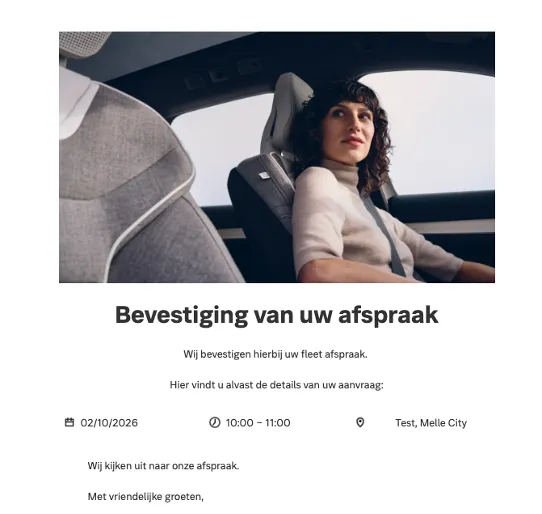
Het systeem is voorzien om actieve conventies (fleet status “actief” en “te vernieuwen”) periodiek op te volgen. Dit gebeurt op basis van de “Volgende verwachte bezoek” datum en, indien ingevuld, de “Datum herzieningsbudget”. Deze datum is eveneens belangrijk voor het bepalen van het volgende contactmoment. Bij een periodiek bezoekrapport worden enkele extra stappen voorzien voordat het bezoekrapport effectief wordt aangemaakt. Deze stappen helpen je om de afspraak met de klant tijdig te plannen en op te volgen. 3 weken voor de geplande bezoekdatum wordt automatisch een taak aangemaakt voor het bezoekrapport. Er is bewust gekozen voor een termijn van drie weken, omdat het proces eerst vraagt of de afspraak met de klant al bevestigd of vastgelegd is. Indien de afspraak nog niet is vastgelegd: Je kan de verdere opvolging uitvoeren en de afspraak met de klant inplannen. Indien de afspraak wel is vastgelegd: Je kan de exacte datum en het tijdstip van de afspraak registreren. Daarnaast kan je vanuit het systeem eenvoudig een afspraakbevestiging per e-mail naar de klant versturen, inclusief een kalenderuitnodiging. Op deze manier ondersteunt het systeem je niet alleen bij het opstellen van het bezoekrapport, maar ook bij het tijdig plannen en bevestigen van de afspraak met de klant.
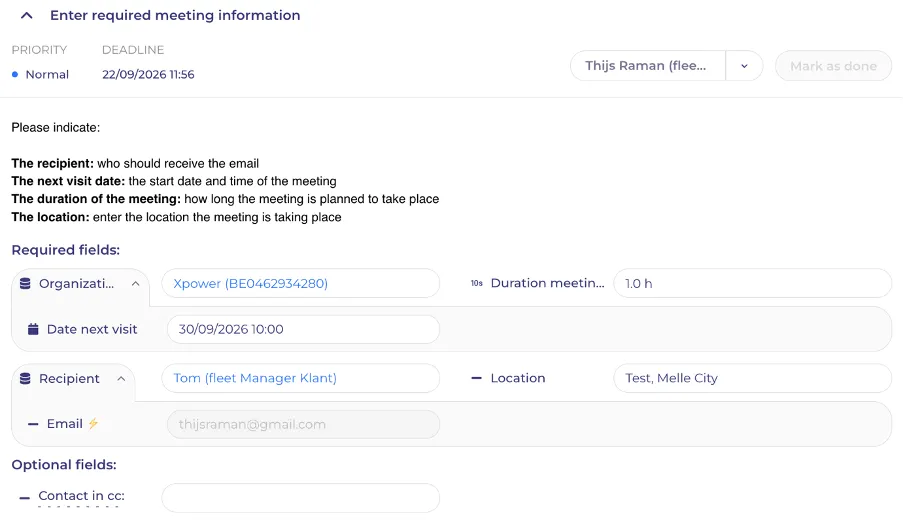
Als je ervoor kiest om een afspraakbevestiging naar de klant te versturen, wordt er eerst een extra taak aangemaakt. In deze taak kan je alle nodige informatie voor de afspraak invullen. Nadat deze taak is voltooid, wordt de taak voor het bezoekrapport gestart. De volgende informatie kan je invullen:
- Ontvanger Standaard wordt de fleet manager van de klant als ontvanger voorgesteld. Indien gewenst, kan je dit aanpassen en de e-mail naar een andere contactpersoon versturen.
- Datum en uur van de meeting Hier geef je de startdatum en het startuur van de afspraak in. Deze gegevens worden ook gebruikt om de deadline van het bezoekrapport te bepalen.
- Duur van de meeting Hier geef je aan hoe lang de afspraak zal duren. Deze informatie bepaalt het eindtijdstip van de kalenderuitnodiging.
- Locatie De afspraak kan zowel bij de dealer als op een andere locatie plaatsvinden. Standaard wordt de dealer locatie van de verantwoordelijke ingevuld, maar je kan deze eenvoudig aanpassen naar eender welke locatie of tekst.
- Contactpersonen in CC Je kan extra contactpersonen toevoegen in CC. Zij ontvangen dan eveneens de e-mail en de bijhorende kalenderuitnodiging.
3.2.3.1 Hoe zorg je ervoor dat bezoekrapporten periodiek worden aangemaakt?
Wanneer je voor een fleet klant regelmatig bezoekrapporten wilt opvolgen, kan je ervoor zorgen dat hiervoor automatisch periodieke taken worden aangemaakt.
Om deze automatische opvolging te activeren, moet aan een aantal voorwaarden worden voldaan.
- Fleet status De Fleet status van de klant moet op “Actief” of “Te vernieuwen” staan. Enkel voor klanten met één van deze statussen worden automatisch taken voor bezoekrapporten aangemaakt.
- Datum voor het volgende bezoek Daarnaast moet er een datum beschikbaar zijn op basis waarvan het volgende bezoek kan worden gepland. Hiervoor zijn er twee mogelijke datums die als trigger kunnen worden gebruikt:
- “Volgende verwachte bezoek” Het veld “Volgende verwachte bezoek” moet ingevuld zijn. Deze datum wordt automatisch berekend wanneer je een volgende bezoekdatum hebt ingegeven. Om dit automatisch te laten verlopen, raden we sterk aan om ook de “Bezoekcategorie” van de klant in te vullen. De bezoekcategorie bepaalt namelijk de verwachte frequentie van de bezoeken. Op basis van deze frequentie en de datum van het laatste bezoek (wordt automatisch ingevuld bij het gebruiken van een bezoekrapport) wordt automatisch een datum ingevuld bij “Volgende verwachte bezoek”.
- “Datum herzieningsbudget” De tweede mogelijke trigger is de “Datum herzieningsbudget”. Dit is de datum waarop je verwacht dat de klant zijn voorwaarden of budget opnieuw zal herzien. Wanneer één van deze twee datums beschikbaar is, kan het systeem automatisch een taak voor een bezoekrapport aanmaken.
3.2.3.2 Wanneer wordt de taak aangemaakt?
De taak wordt 3 weken vóór de triggerdatum aangemaakt. Dit geeft je voldoende tijd om het bezoek voor te bereiden en in te plannen.
Dit betekent ook dat er geen automatische taak wordt aangemaakt wanneer je een datum ingeeft die minder dan 3 weken in de toekomst ligt. De termijn van 3 weken is op dat moment namelijk al verstreken.
Door de Fleet status correct in te stellen en de bezoekgegevens goed te onderhouden, kan je er dus voor zorgen dat de opvolging van Fleet klanten automatisch en periodiek wordt gepland.
3.3 Een bezoekrapport invullen
De taak “Bezoekrapport invullen” bestaat uit een korte inleidende tekst, gevolgd door alle relevante velden uit het fleetdossier. Deze gegevens worden automatisch ingevuld bij de aanmaak van deze taak. Hierdoor hoef je geen informatie opnieuw in te voeren en beschik je tijdens het bezoek meteen over alle relevante context. Je kan de bestaande gegevens indien nodig eenvoudig aanpassen.
Voorbeeld: Stel dat een klant momenteel de XC40 en XC60 aanbiedt, maar tijdens het bezoek aangeeft dat de XC40 niet langer relevant is en de EX40 en EX60 aan het aanbod moeten worden toegevoegd. Dan kan je deze wijzigingen rechtstreeks in het bezoekrapport uitvoeren.
Naast de bestaande fleetgegevens bevat het bezoekrapport ook enkele extra velden die belangrijk zijn voor de registratie van het bezoek.
Bezoekdatum Het veld “Bezoekdatum” wordt standaard ingevuld met de datum en het uur die je bij het plannen van de afspraak hebt ingegeven. Indien de afspraak bijvoorbeeld werd verplaatst, kan je deze datum en dit tijdstip eenvoudig aanpassen zodat het bezoekrapport de werkelijke bezoekdatum en het juiste tijdstip weergeeft.
In het bezoekrapport is er een aparte sectie voor actiepunten. Hier kan je vier verschillende soorten opvolging registreren:

- De volgende bezoekdatum Heb je tijdens het bezoek al een nieuwe afspraak gepland voor een datum in de toekomst? Dan kan je deze datum hier ingeven. Zo weet het systeem wanneer het volgende bezoek gepland staat. Wanneer deze datum is ingevuld, wordt 3 weken voor de geplande bezoekdatum automatisch een nieuw bezoekrapport proces opgestart.
- Een testrit taak Heeft de klant bepaalde verwachtingen of afspraken rond testritten? Dan kan je hier alle relevante informatie ingeven. Op basis hiervan wordt automatisch een taak aangemaakt, zodat je deze opvolging niet vergeet.
- Een offerte taak Heeft de klant aangegeven dat er een offerte moet worden opgemaakt of opgevolgd? Dan kan je hier de nodige informatie ingeven. Het systeem maakt vervolgens automatisch een taak aan voor deze opvolging.
- Een taak voor andere zaken Moet je nog iets anders opvolgen, zoals een specifieke case, contact opnemen met een bepaalde persoon of iemand uitnodigen voor een event? Dan kan je dit hier registreren. Ook hiervoor wordt automatisch een taak aangemaakt.

Wanneer je een taak aanmaakt, verschijnt er ook een veld voor de deadline van deze specifieke taak. Standaard wordt de deadline ingesteld op één week, maar je kan deze datum eenvoudig aanpassen indien nodig.
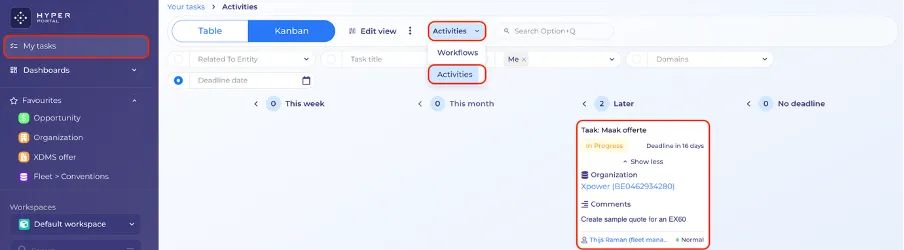
De aangemaakte taak wordt zowel op de tijdlijn van de klant als in “Mijn taken” bij jouw eigen activiteiten weergegeven.
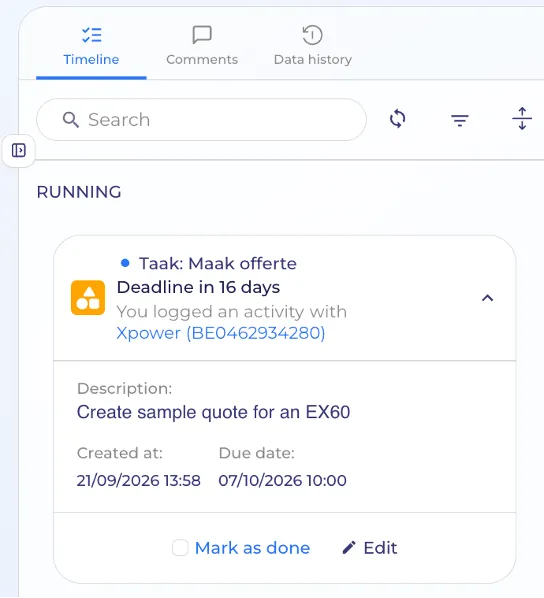
Via de tijdlijn kan je de taak eenvoudig voltooien. Indien nodig kan je de taak ook achteraf nog aanpassen, bijvoorbeeld de deadline, de verantwoordelijke of de omschrijving van de taak.
3.4 Bezoekrapport PDF
Zodra een bezoekrapport is aangemaakt, wordt dit beschikbaar in de fleet sectie van de klant, onder “Bezoekrapporten”.
Hier kan je eenvoudig alle eerdere bezoekrapporten openen, bekijken en downloaden. Zo heb je steeds toegang tot de volledige historiek van alle uitgevoerde bezoeken.
Het is ook mogelijk om bestaande bezoekrapporten rechtstreeks per e-mail te versturen. Vink hiervoor de gewenste bezoekrapporten aan en selecteer vervolgens “E-mail bezoekrapport”.
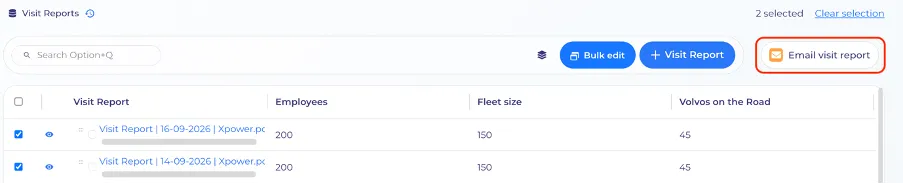
De fleet manager wordt standaard als ontvanger van de e-mail ingevuld. Indien gewenst, kan je deze ontvanger eenvoudig aanpassen.
Daarnaast raden we aan om zelf nog een persoonlijke e-mailinhoud toe te voegen via het veld “E-mailinhoud”. Hier kan je een korte intro en de verdere inhoud van de e-mail ingeven. Je kan ook extra contactpersonen in CC toevoegen en, indien gewenst, bijlagen aan de e-mail toevoegen.
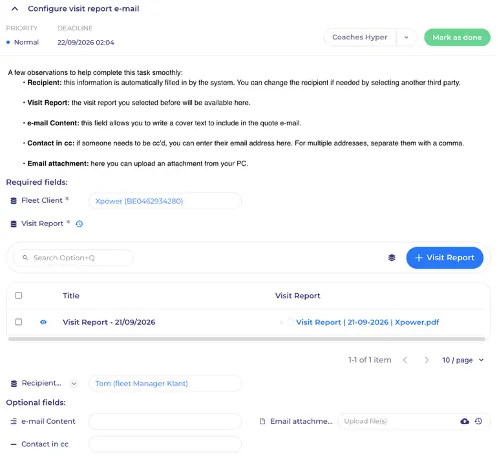
Voltooi de taak zodra je e-mail klaar is om verstuurd te worden, standaard sta je in bcc dus zal je deze e-mail ook ontvangen in jouw mailbox. Belangrijk: als er geen groene 1 staat maar bijvoorbeeld een oranje of rode 1 dan wil dit zeggen dat de e-mail niet verstuurd/toegekomen is bij de ontvanger.
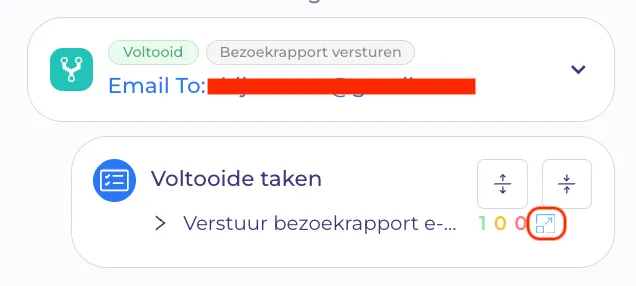
In de tijdlijn van de klant kan je zien dat deze e-mail verstuurd is. Als je klikt op het blauwe icoon naast de groene 1 dan kan je de e-mail analytics van de e-mail bekijken of zelf de preview van de e-mail bekijken.
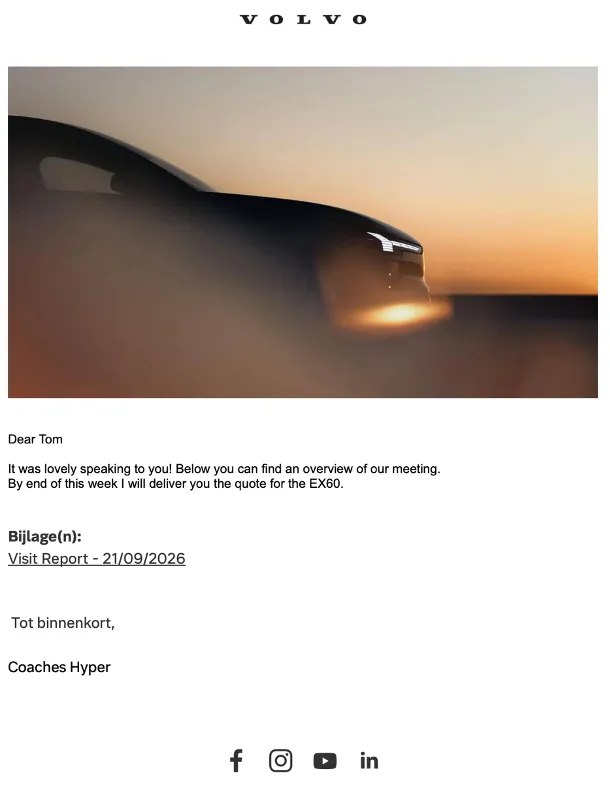
Hieronder zie je een voorbeeld van de e-mail. De tekst onder de foto en boven “Bijlage” wordt ingevoerd in het veld “E-mailinhoud”.
4.Een fleet voorbeeld offerte maken
Voor fleet klanten is het vaak nodig om voorbeeldoffertes op te maken. Daarom is er een mogelijkheid toegevoegd om eenvoudig een offerte te maken zonder hiervoor een opportuniteit aan te maken.
Bij het opmaken van een offerte worden steeds de fleetvoorwaarden van de klant weergegeven. Zo heb je tijdens het opmaken van de offerte meteen zicht op de specifieke afspraken en condities die voor deze klant gelden.
Denk hierbij bijvoorbeeld aan specifieke kleuren, opties of budgetlevels. Hierdoor kan je bij het opmaken van de offerte eenvoudig rekening houden met de gemaakte fleetafspraken.
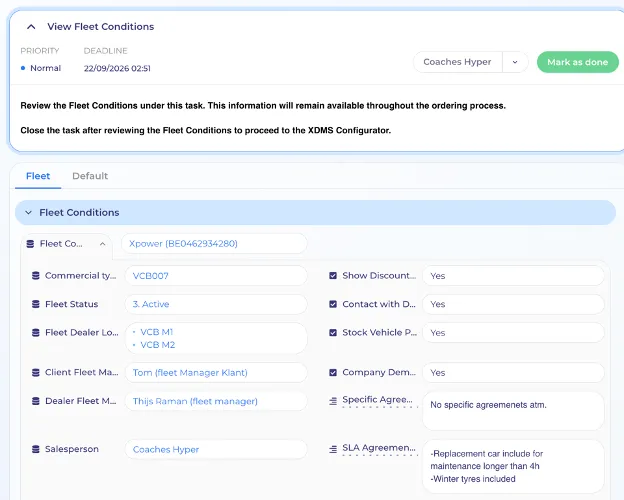
In de XDMS configurator kan je vervolgens een offerte opmaken zoals je dat gewend bent.
Bij het afdrukken van de offerte is er een nieuwe layout beschikbaar: “Fleet offerte”. Deze layout heeft dezelfde opbouw als een normale offerte, maar bij een fleet offerte wordt de bestuurdersinformatie niet weergegeven.
Standaard wordt de offerte namelijk opgemaakt op naam van de organisatie. Indien gewenst, kan je nog steeds een facturatieklant 1 of 2 toevoegen.
Het blijft uiteraard mogelijk om een andere offerte layout te selecteren. Zo kan je bijvoorbeeld kiezen voor een normale offerte layout wanneer je de bestuurdersinformatie wel op de voorbeeld offerte wilt tonen.
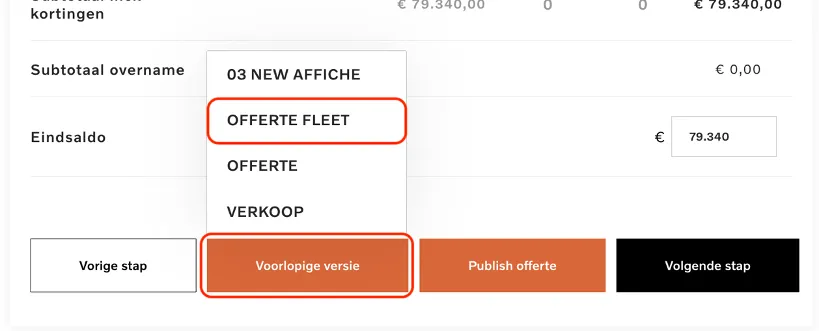
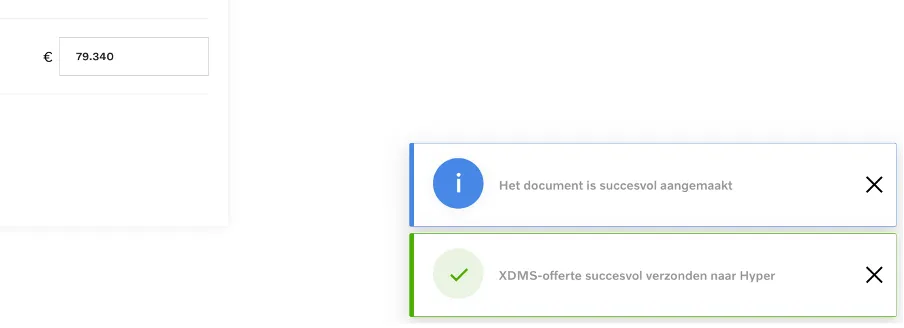
Zodra je een layout hebt geselecteerd wordt deze data naar Hyper gestuurd en krijg je volgende melding aan de rechteronderkant. Bij deze mag je dan bovenaan ook deze taak voltooien.
Je keert nu terug naar de fleet klant waar je in de sectie “Voorbeeld offertes” alle voorbeeld offertes kan terug vinden.

Per offerte kan je twee belangrijke zaken aanpassen:
- Actieve offerte Standaard wordt “Actieve offerte” ingesteld op “Ja”. Hiermee wordt aangegeven dat de voorbeeld offerte momenteel actief is. Wanneer een offerte niet langer actief is, kan je dit veld wijzigen naar “Nee”. Zo kan je in het overzicht eenvoudig zien welke offertes nog actief zijn en welke niet meer.
- Budgetlevel Per offerte kan je ook aangeven voor welk budgetlevel deze offerte bedoeld is. Hierdoor krijg je een duidelijk overzicht van de verschillende offertes en kan je deze informatie ook gebruiken om het overzicht te filteren. Je kan bijvoorbeeld de offertes groeperen per budgetlevel en vervolgens enkel de actieve offertes tonen. Zo vind je snel de juiste offerte terug.

Een aangemaakte offerte kan je op elk moment bekijken door op de blauwe link van de betreffende offerte te klikken.
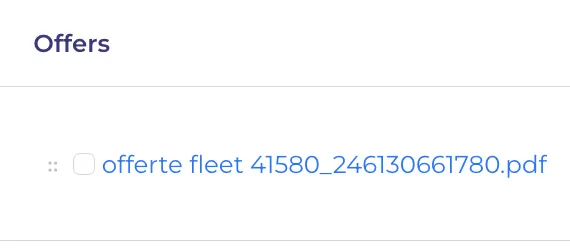
Op de detailpagina kan je de offerte vervolgens opslaan of afdrukken indien gewenst.
Offertes kunnen ook rechtstreeks per e-mail naar de klant worden verstuurd.
Selecteer hiervoor de gewenste offerte (checkbox voorraan) en klik vervolgens rechtsboven op “Fleet offerte e-mail versturen”.

De fleet manager wordt standaard als ontvanger van de e-mail ingevuld. Indien gewenst, kan je deze ontvanger eenvoudig aanpassen door de ontvanger aan te passen.
Daarnaast raden we aan om zelf nog een persoonlijke e-mailinhoud toe te voegen via het veld “E-mailinhoud”. Hier kan je een korte introductie en de verdere inhoud van de e-mail ingeven.
Je kan ook extra contactpersonen in CC toevoegen en, indien gewenst, bijlagen aan de e-mail toevoegen.
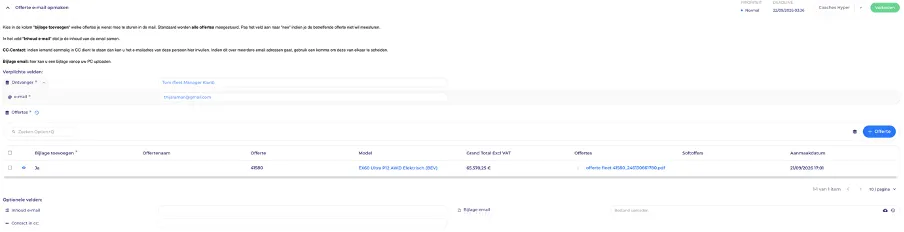
Voltooi de taak zodra je e-mail klaar is om verstuurd te worden, standaard sta je in bcc dus zal je deze e-mail ook ontvangen in jouw mailbox.
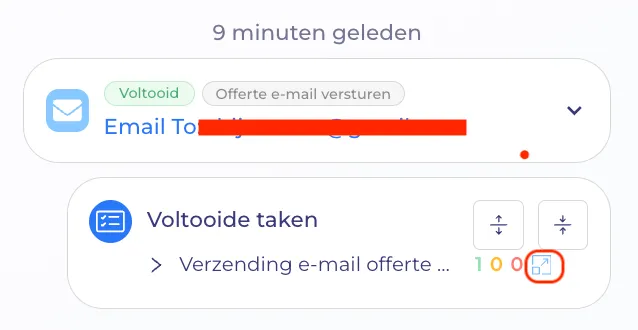
In de tijdlijn van de klant kan je zien dat deze e-mail verstuurd is. Als je klikt op het blauwe icoon naast de groene 1 dan kan je de e-mail analytics van de e-mail bekijken of zelf de preview van de e-mail bekijken. Belangrijk: als er geen groene 1 staat maar bijvoorbeeld een oranje of rode 1 dan wil dit zeggen dat de e-mail niet verstuurd/toegekomen is bij de ontvanger.
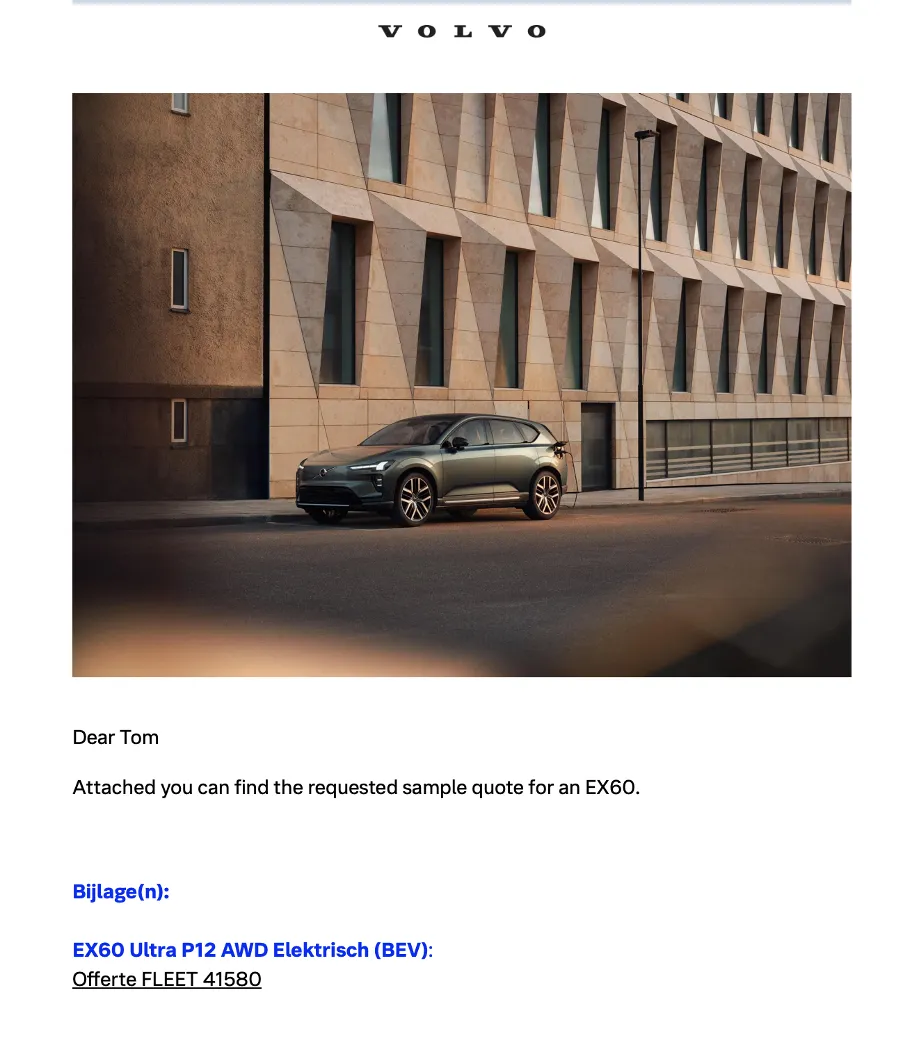
Hieronder zie je een voorbeeld van de e-mail. De tekst onder de foto en boven “Bijlage” is ingevoerd in het veld “E-mailinhoud”.
5.Fleet testrit
Voor fleet klanten is het mogelijk om specifiek testritten in te plannen. Bij het inplannen van een testrit wordt automatisch een bevestigingsmail naar de klant verstuurd met de details van de afspraak.
Deze communicatie verloopt rechtstreeks vanuit het systeem. Vanuit Volvo worden geen e-mails verstuurd en Volvo ontvangt ook geen informatie over deze ingeplande testritten.
5.1 Fleet testrit inplannen
Zodra je dit process start krijg je de optie om de testrit in te plannen.
Bij het inplannen van een testrit geef je de volgende informatie in:
- Testrijder Dit is de persoon die de bevestigingsmail en kalenderuitnodiging ontvangt. Standaard wordt de fleetverantwoordelijke ingevuld. Je kan deze persoon verwijderen en indien gewenst een andere testrijder toevoegen.
- Geplande datum en uur Geef de startdatum en het startuur van de testrit in.
- Duur van de testrit Geef aan hoe lang de testrit zal duren, uitgedrukt in uren.
- Voertuigmodel Selecteer het voertuigmodel waarmee de testrit zal plaatsvinden.
- Locatie van de testrit Standaard wordt de locatie van de fleetverantwoordelijke ingevuld. Je kan deze aanpassen naar een andere locatie of een vrije tekst ingeven.
Daarnaast kan je optioneel nog een interne commentaar toevoegen en de nummerplaat van het voertuig ingeven.
Wanneer de functionaliteit voor het genereren van een testritdocument actief is, wordt deze optie beschikbaar zodra je een nummerplaat hebt ingevuld.
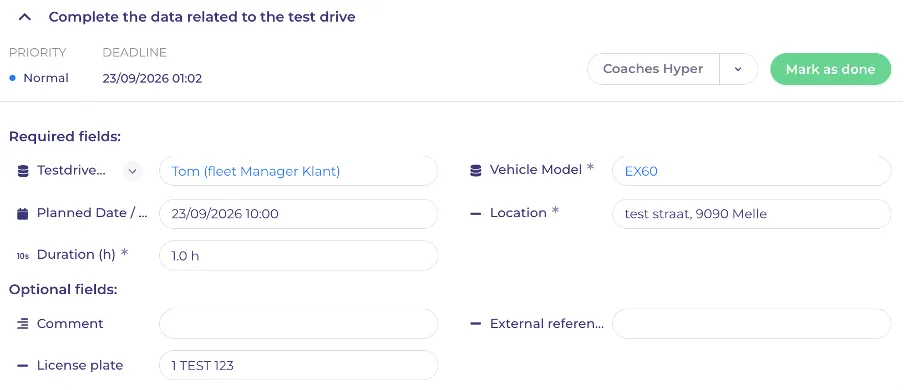
Zodra alle verplichte informatie is ingevuld en de taak wordt voltooid, wordt automatisch een bevestigingsmail naar de klant verstuurd, samen met een kalenderuitnodiging voor de testrit.
Ook de verantwoordelijke ontvangt deze bevestigingsmail en kalenderuitnodiging, zodat beide partijen over de afspraak beschikken.
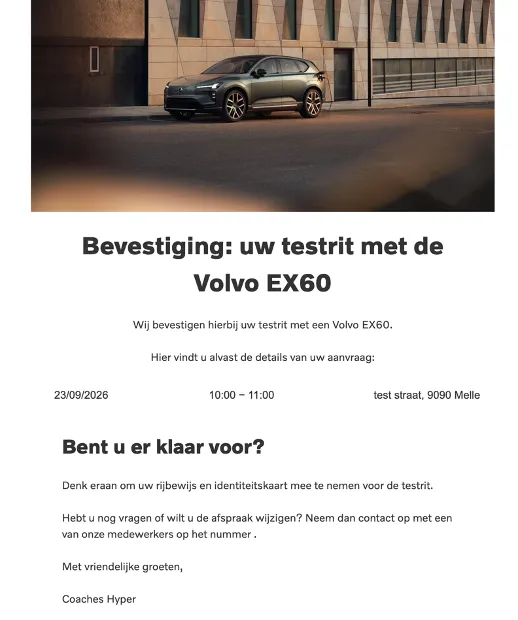
In de tijdlijn van de klant kan je zien dat de bevestigingsmail werd verstuurd.
Door op het blauwe icoon naast de groene 1 te klikken, kan je de e-mailanalytics bekijken. Daarnaast kan je hier ook een preview van de verstuurde e-mail openen. Belangrijk: als er geen groene 1 staat maar bijvoorbeeld een oranje of rode 1 dan wil dit zeggen dat de e-mail niet verstuurd/toegekomen is bij de ontvanger.
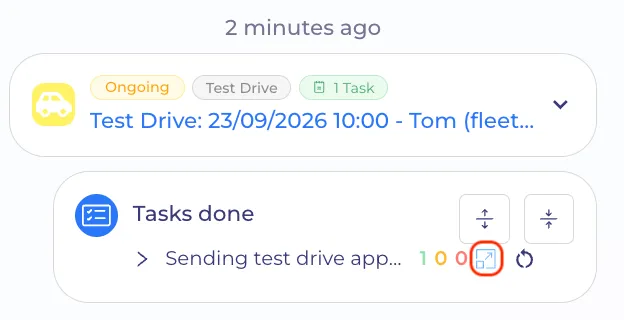
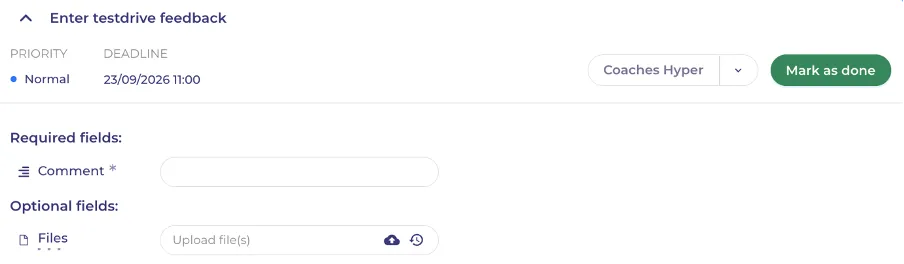
Na het inplannen van de testrit blijft er een taak openstaan in het systeem. De deadline van deze taak is ingesteld op het einduur van de testrit.
In deze taak kan je achteraf, informatief, invullen hoe de testrit is verlopen.
Daarnaast is er een mogelijkheid om documenten op te laden. Zo kan je bijvoorbeeld het ingevulde testritdocument of een foto van de identiteitskaart toevoegen. Op die manier kan je alle relevante informatie en documenten centraal bewaren.
Zodra deze taak wordt voltooid, wordt het proces beëindigd.
5.2 Fleet testrit herplannen
Eens een testrit is ingepland is het mogelijk deze te herplannen. Hiervoor navigeer je naar deze testrit taak.
Als je in de specifieke testrit zit kan je rechtsboven deze herplannen.
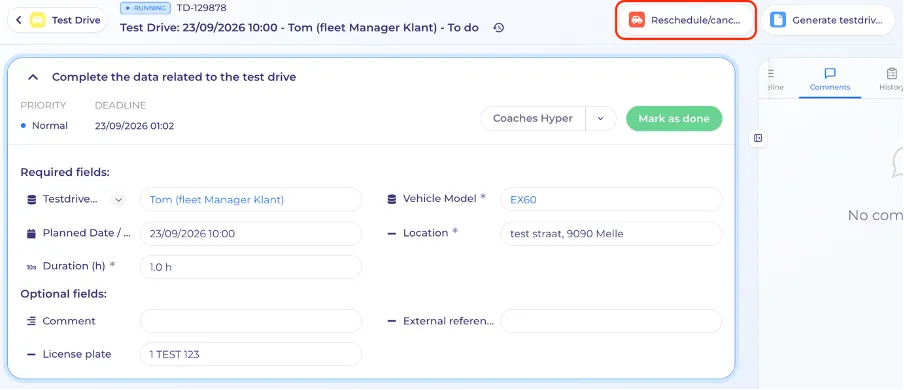
Als je op de knop klikt krijg je de vraag of je jouw testrit wil annuleren of herplannen.
Selecteer “Herplannen” en voltooi de taak.
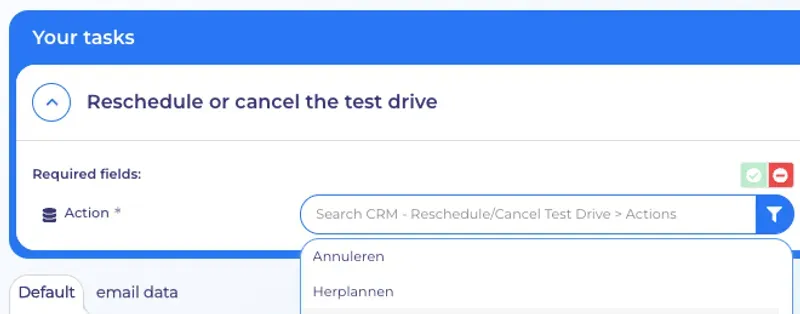
Je krijgt nu een nieuwe taak waar je de testrit kan herplannen. De meeste informatie zal al ingevuld zijn op basis van de originele testrit. Zodra je de nodige aanpassingen gemaakt hebt kan je de taak voltooien en wordt de e-mail opnieuw verstuurd naar de bestuurder en de verantwoordelijke.
Deze herplanning e-mail is gelijkaardig aan de originele e-mail maar vermeld dat het een herplanning is en vermeld dat de vorige kalender uitnodiging mag verwijderd worden bij het accepteren van deze nieuwe. Het process loopt nu verder zoals voordien.
5.3 Testrit annuleren
Eens een testrit is ingepland is het mogelijk deze te annuleren. Hiervoor navigeer je naar deze testrit taak.
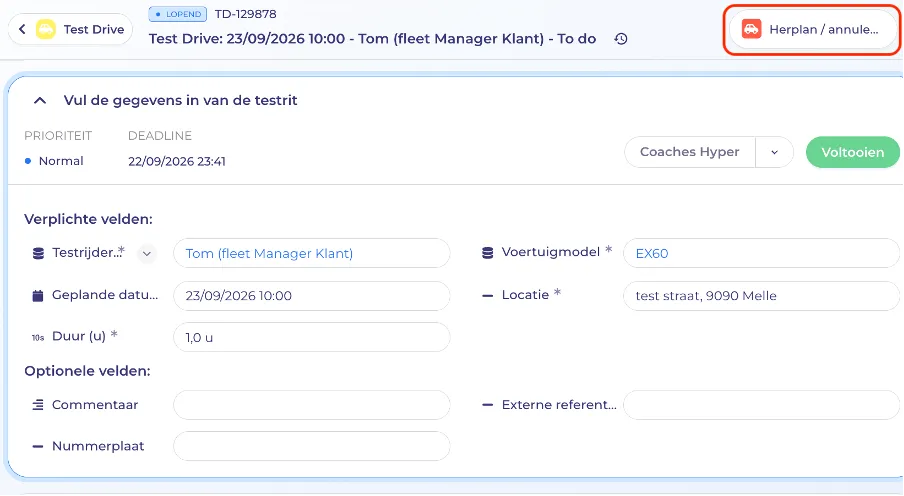
Als je in de specifieke testrit zit kan je rechtsboven deze annuleren.
Als je op de knop klikt krijg je de vraag of je jouw testrit wil annuleren of herplannen.
Selecteer “Annuleren” en voltooi de taak.
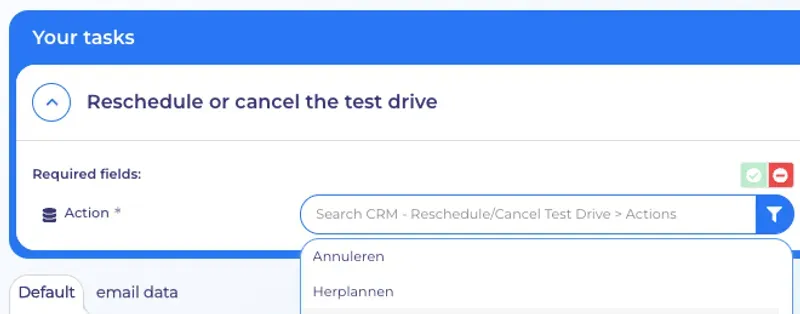
De originele testrit wordt nu geannuleerd. Er gaat geen e-mail naar de bestuurder aangezien de logica is dat de bestuurder je heeft laten weten dat hij de testrit niet meer wenst. Je hebt dus al via telefoon of e-mail bevestigd aan de bestuurder dat de testrit geannuleerd wordt en hij de kalender uitnodiging mag verwijderen.
5.4 Genereer testrit document
Belangrijk, deze optie is enkel beschikbaar indien de dealer dit wenst. Als je in Hyper de testrit opent zal je rechtsboven enkele acties zien. Een daarvan is het genereren van een testrit document. Deze knop zal enkel actief zijn als je alle informatie van de testrit ingevuld hebt, waaronder het nummerplaat veld.
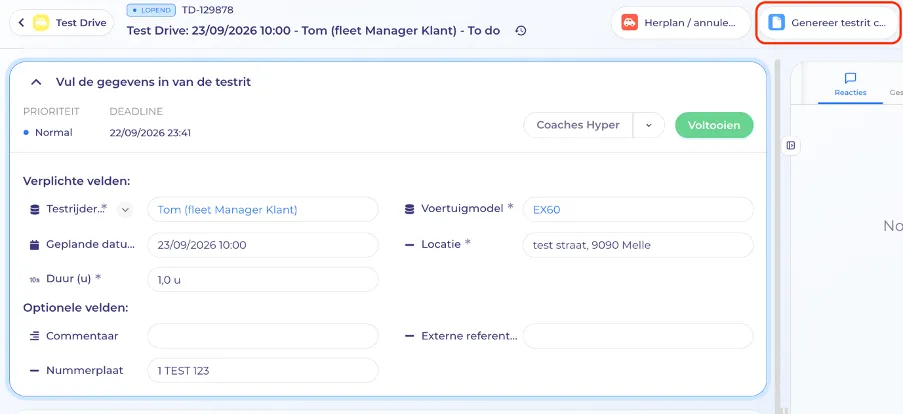
Als je de testrit al ingepland hebt zonder een nummerplaat in te geven kan je dit eenvoudig nadien ingeven door onder de openstaande testrit taak het nummerplaatveld in te vullen.

Als je op de knop “Genereer testrit document” klikt zal dit na enkele seconden een testrit document genereren dat je terugvindt in het “Testrit contract” veld onder de openstaande taak van deze testrit.
Zodra dit bestand beschikbaar is, kan je dit openen door te klikken op de blauwe tekst en kan je dit bestand afdrukken en laten tekenen door de klant.

6.Een verkoopopportuniteit maken
Als fleetverantwoordelijke krijg je mogelijk aanvragen van specifieke bestuurders die een offerte voor een wagen nodig hebben. In dat geval kan je deze aanvraag rechtstreeks doorgeven aan een verkoper door een opportuniteit aan te maken.
Via dit proces kan je de relevante gegevens van de bestuurder en de aanvraag ingeven en vervolgens de opportuniteit toewijzen aan een specifieke verkoper. Zo beschikt de verkoper meteen over de nodige informatie om de aanvraag verder op te volgen.
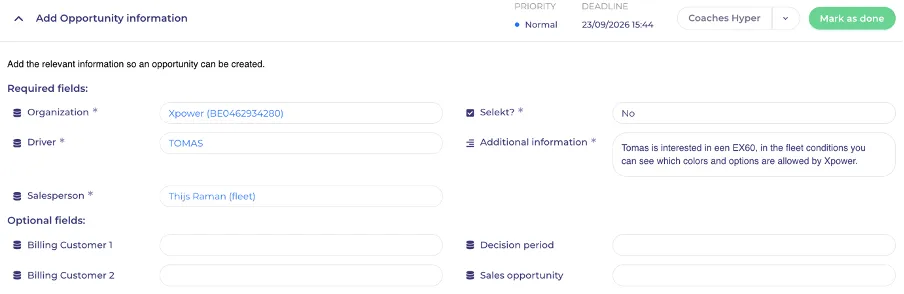
Je krijgt een taak waarin je de nodige informatie kan invullen om de opportuniteit aan te maken:
- Bestuurder De persoon voor wie de wagen bedoeld is en met wie de verkoper verder zal communiceren.
- Verkoper De verkoper die contact zal opnemen met de bestuurder en de opportuniteit verder zal opvolgen.
- Selekt Geef aan of het om een nieuwe of een tweedehandswagen gaat.
- Bijkomende informatie Voeg alle beschikbare informatie over de opportuniteit toe, zoals het gewenste model, specifieke vereisten of andere relevante opmerkingen.
Daarnaast kan je optioneel nog de facturatieklant, beslissingsperiode en verkoopkans ingeven. Na het voltooien van deze taak keer wordt de opportuniteit voor deze verkooper gemaakt en keer je automatisch terug naar de detail pagina van de klant.
7.Snelle acties
Op elk moment kan je eenvoudig een activiteit loggen of een nieuwe taak aanmaken. Hiervoor kan je de sectie “Snelle acties” gebruiken, die je linksonder in het systeem terugvindt.
Je kan deze acties vanaf elke pagina uitvoeren. We raden echter aan om eerst naar de relevante klant te navigeren. Op die manier kan het systeem de klantgegevens automatisch invullen en wordt de activiteit of taak meteen aan de juiste klant gekoppeld.
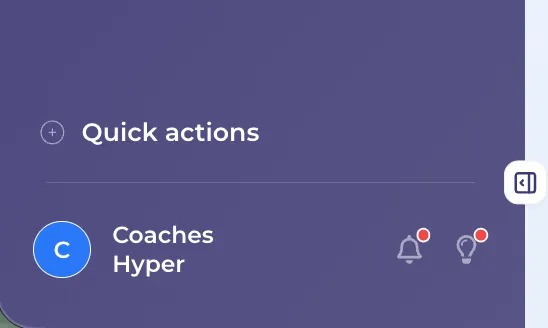
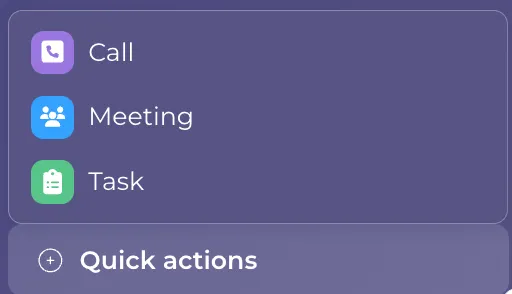
Wanneer je op “Snelle acties” klikt, krijg je drie opties:
- Call Log een telefoongesprek dat je met een klant hebt gehad.
- Meeting Log een meeting of afspraak die je met een klant hebt gehad.
- Task Plan een toekomstige taak in die betrekking heeft op een klant.
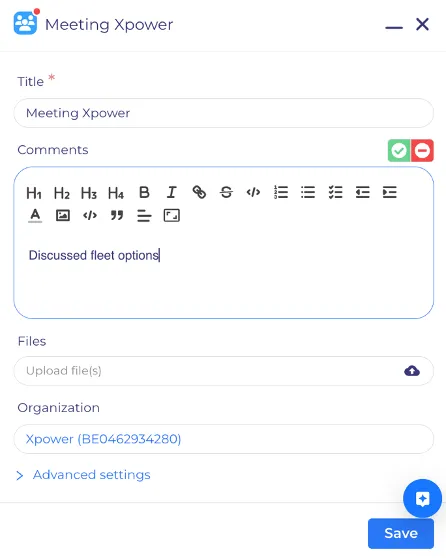
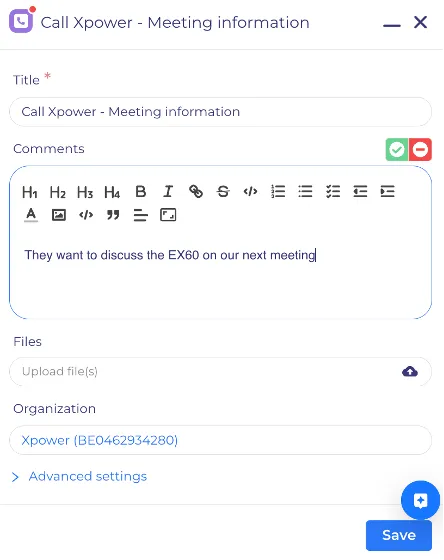
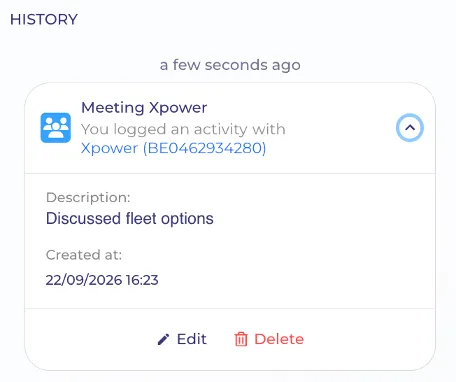
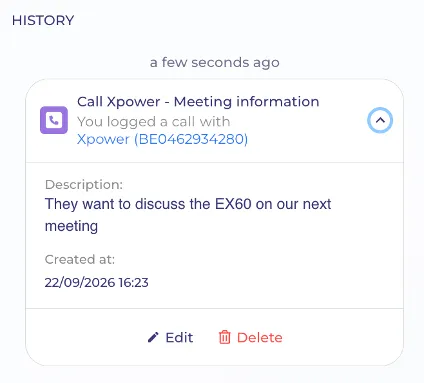
Als je de optie “call” of “Meeting” selecteerd wil je eigenlijk iets snel loggen met betrekking tot een klant. Bijvoorbeeld belangrijke informatie die je besproken hebt. Als je hierop klikt krijg je rechtsonder een sectie om de relevante informatie in te geven. Zodra je dit opslaat komt dit in de tijdlijn te staan van deze klant als gelogde actie.
Wanneer je de optie “Call” of “Meeting” selecteert, kan je snel een activiteit met betrekking tot een klant loggen. Dit kan bijvoorbeeld gebruikt worden om belangrijke informatie vast te leggen die tijdens een telefoongesprek of meeting werd besproken.
Na het selecteren van “Call” of “Meeting” verschijnt rechtsonder een sectie waarin je de relevante informatie kan ingeven.
Zodra je de informatie opslaat, wordt de activiteit automatisch toegevoegd aan de tijdlijn van de klant als een gelogde activiteit.
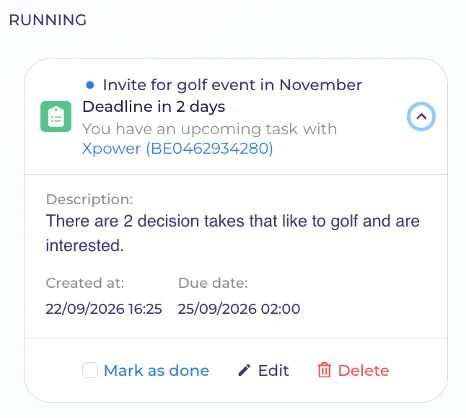
Wanneer je de optie “Task” selecteert, kan je een taak voor jezelf aanmaken. Zo kan je bijvoorbeeld een herinnering instellen om een klant op een later moment uit te nodigen voor een evenement.
Bij het aanmaken van de taak kan je een deadline en een herinneringsdatum instellen. Op die manier krijg je tijdig een herinnering en vergeet je de taak niet uit te voeren.
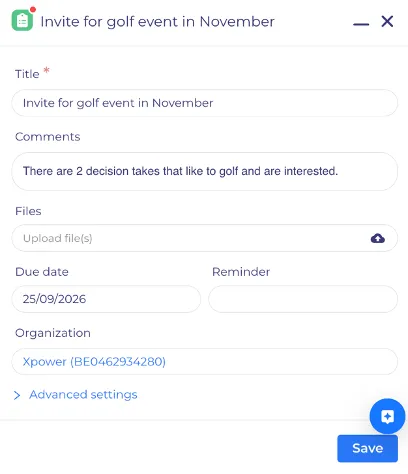
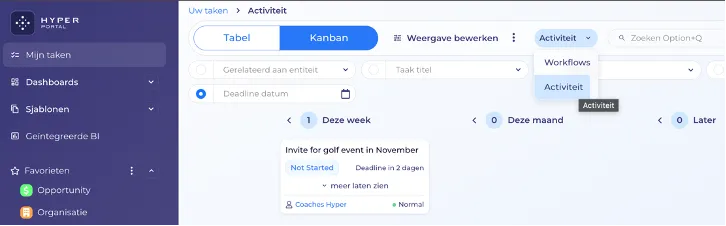
De aangemaakte taak wordt vervolgens weergegeven op de tijdlijn van de klant. Daarnaast verschijnt de taak ook in het overzicht “Mijn taken”, in de sectie “activiteiten, waar je al je openstaande en geplande activiteiten kan terugvinden.